1 Consulter les notes de votre enfant dans Scola+
Voici comment consulter les notes de votre enfant dans Scola+ :
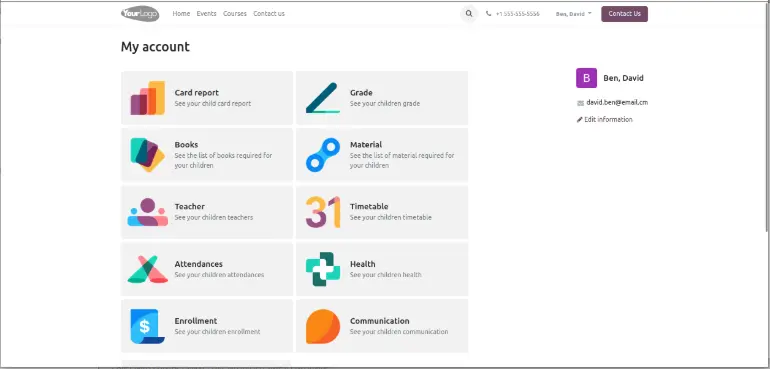
1. Allez dans Grade. (Voir Image 1)
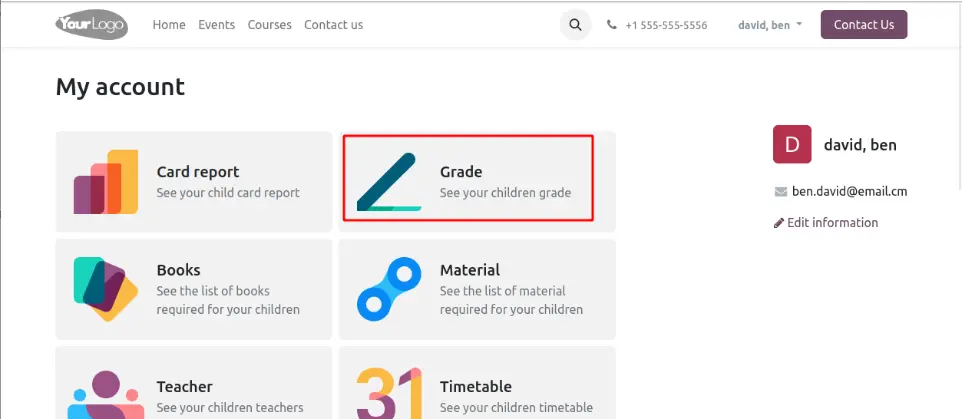
Image 1
2. Cliquez sur View en bas du nom de l'enfant concerné. (Voir Image 2)
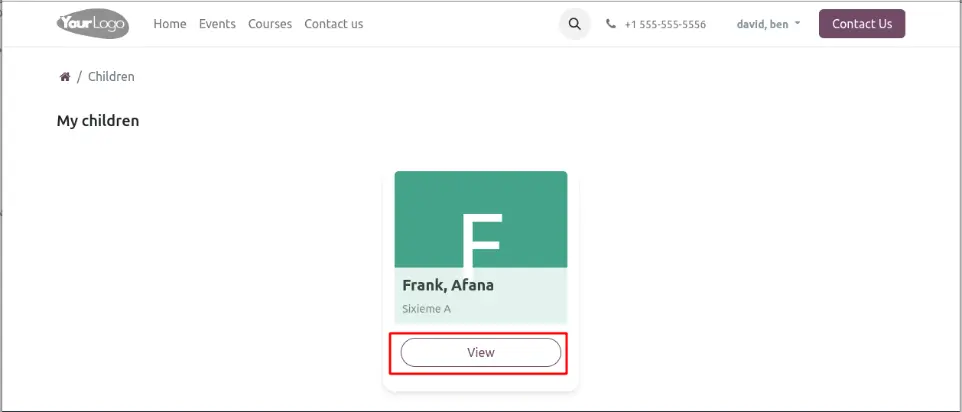
Image 2
3. Si les évaluations ont déjà été effectuées et les notes saisies, vous verrez les notes de votre enfant.
(Voir Image 3)
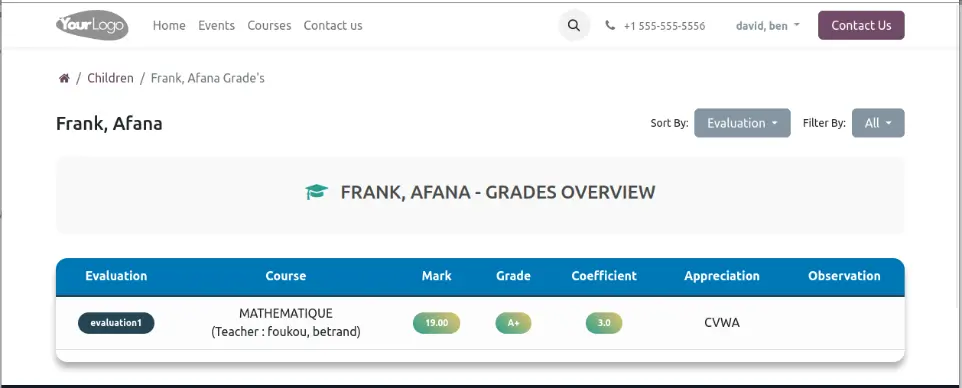
Image 3
4. Cliquez sur votre nom, puis sur My Account en haut à droite de votre écran pour retourner ou
dashboard. (Voir Image 4)
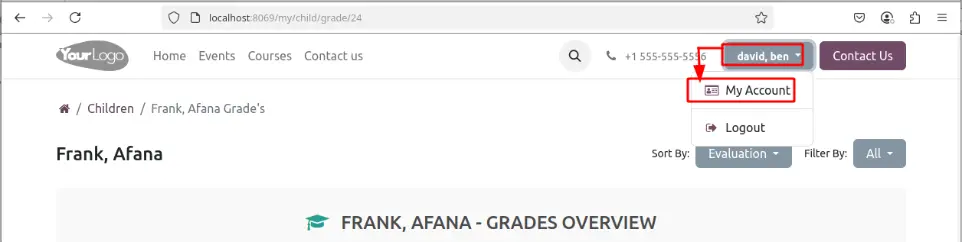 Image 4
2 Consulter la liste de fournitures ou d’équipement scolaire de votre enfant dans Scola+
Voici comment consulter la liste de fournitures ou d’équipement scolaire de votre enfant dans Scola+:
1. Allez dans Material. (Voir Image 1)
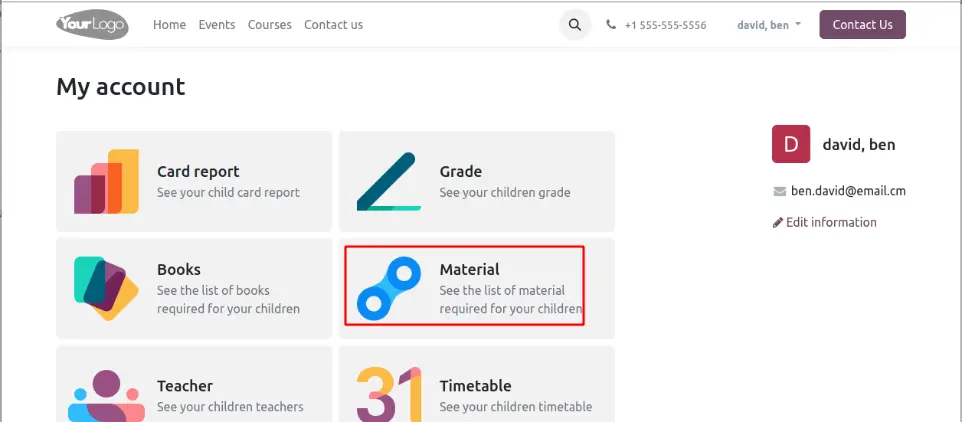
Image 1
2. Cliquez sur View en bas du nom de l'enfant concerné. (Voir Image 2)
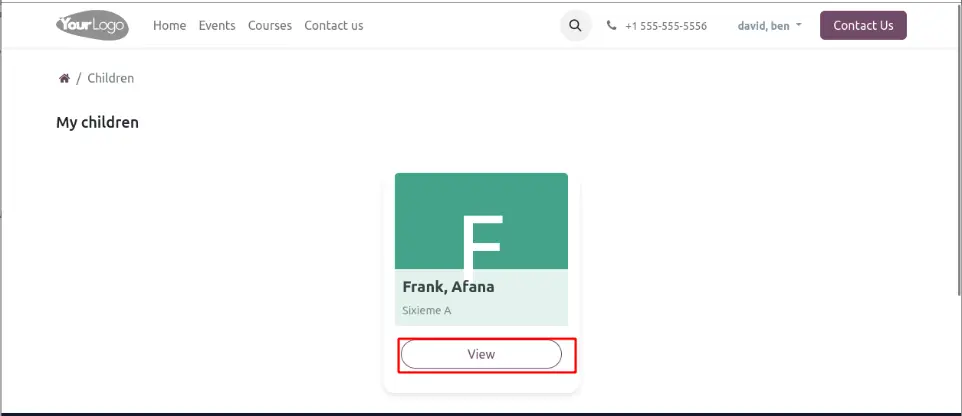
Image 2
3. Si la liste des fournitures et d’équipements a déjà été publiée, vous la verrez sur cette page. (Voir Image3)
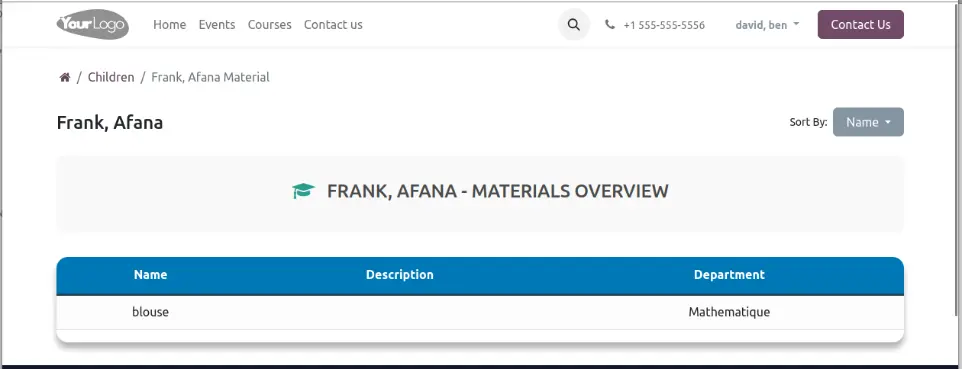
Image 3
3 Consulter la liste des enseignants de votre enfant dans Scola+
Voici comment consulter la liste des enseignants de votre enfant dans Scola+ :
1. Allez dans Teacher. (Voir Image 1)
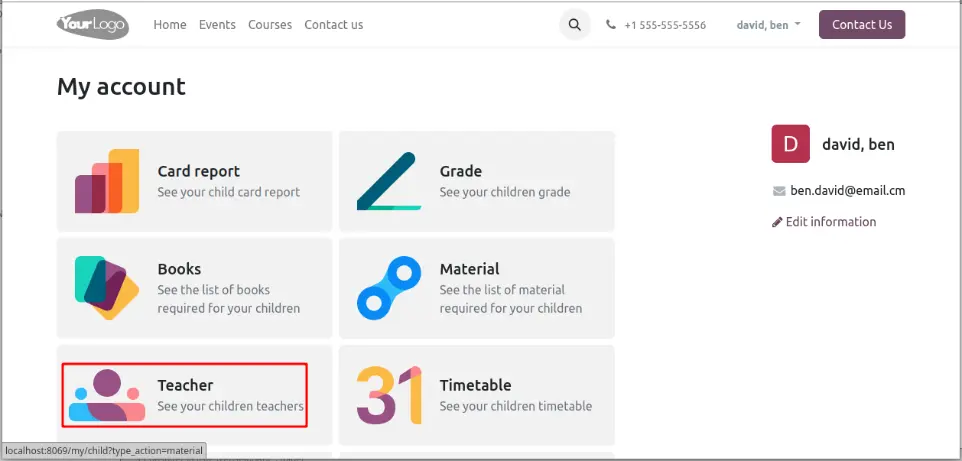
Image 1
2. Cliquez sur View en bas du nom de l'enfant concerné. (Voir Image 2)
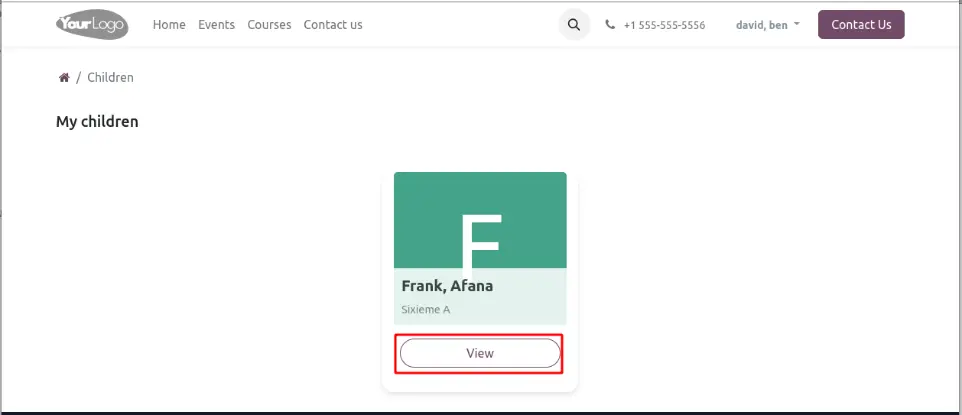
Image 2
3. Vous verrez ensuite la liste des enseignants de votre enfant. (Voir Image 3)
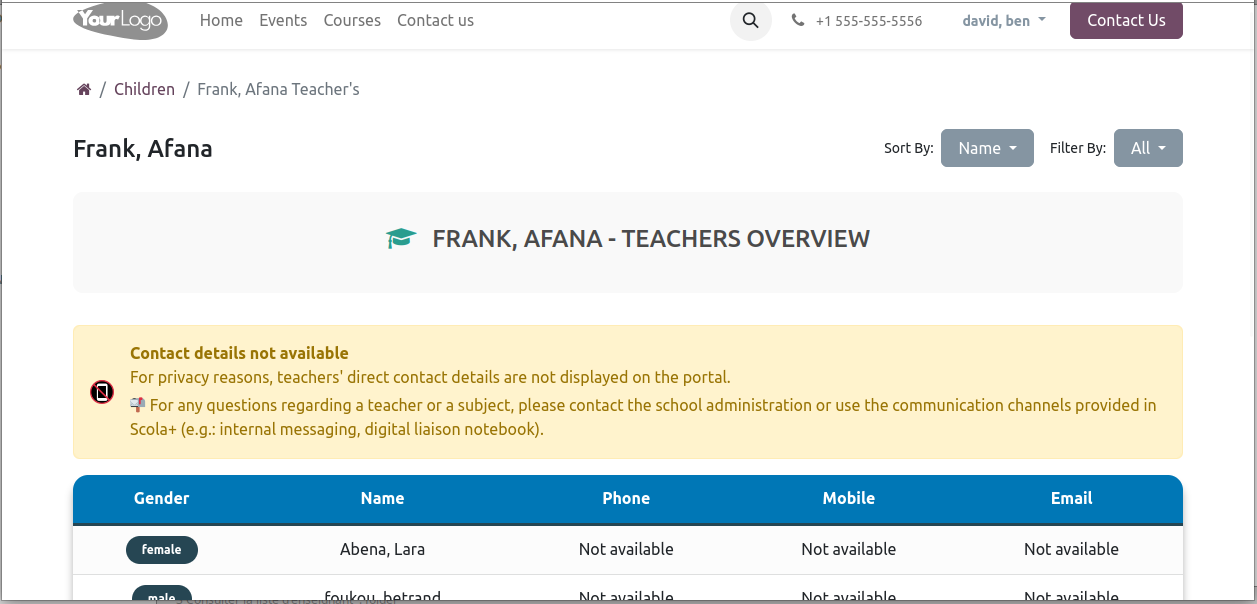
Image 3
4 Consulter l’emploi du temps de votre enfant dans Scola+
Voici comment consulter l’emploi du temps de votre enfant dans Scola+ :
1. Allez dans Timetable. (Voir Image 1)
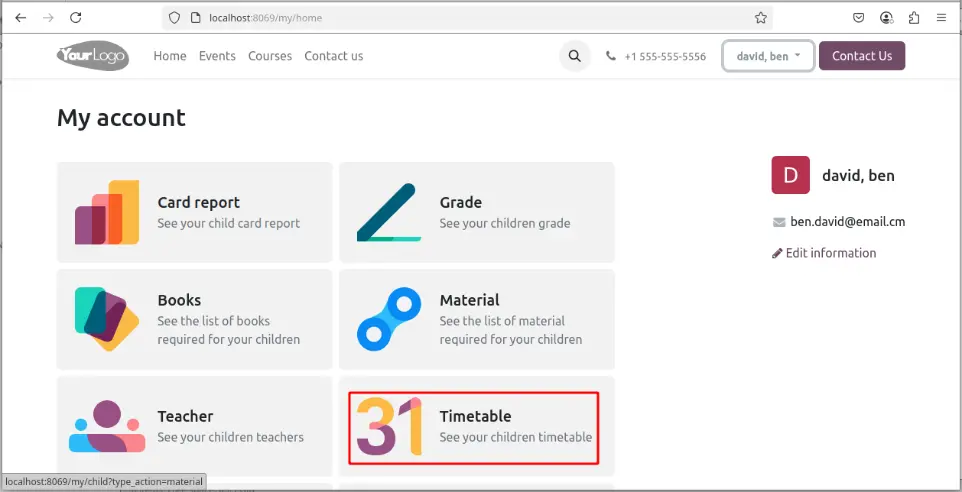
Image 1
2. Cliquez sur View en bas du nom de l'enfant concerné. (Voir Image 2)
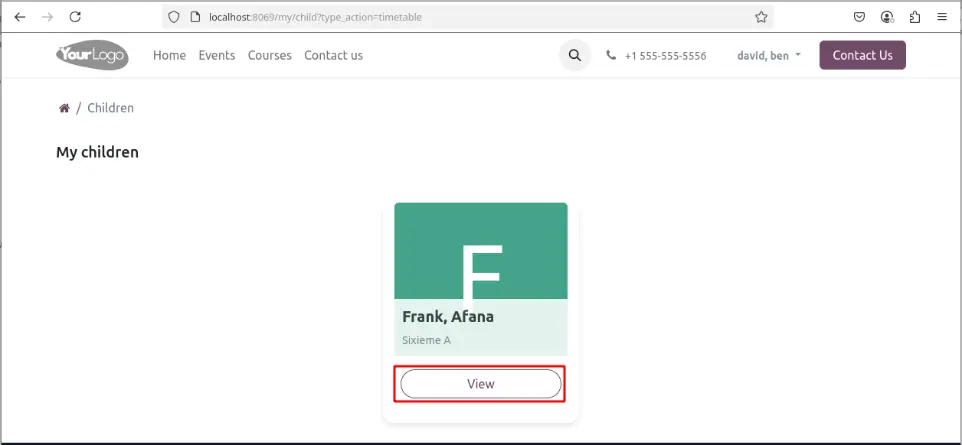
Image 2
3. Vous verrez ensuite l’emploi du temps de votre enfant. (Voir Image 3)
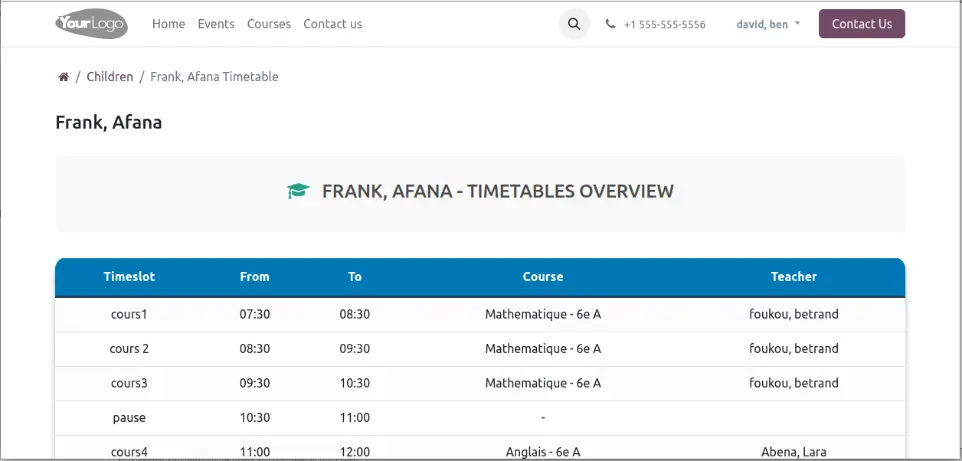
Image 3
5 Configuration de la messagerie Telegram pour le suivi académique de votre enfant
Voici comment configurer la messagerie Telegram pour recevoir des messages concernant le suivi académique de votre enfant :
1. Ouvrez l'application Telegram sur votre téléphone ou via l'application web.
2. Recherchez @BotFather dans la barre de recherche de Telegram. Cliquez sur "BotFather", puis sur "Démarrer" dans la conversation avec BotFather. (Voir Image 1)
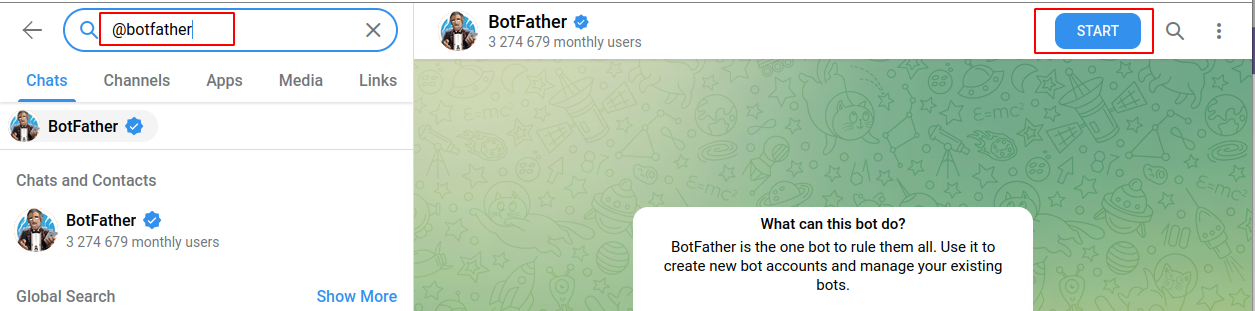
Image 1
3) a)Tapez /newbot pour commencer la création de votre bot.
b) Choisissez un nom pour votre bot. Par exemple : LyceeDeYdeBot.
c) Choisissez un nom d'utilisateur (identifiant) pour votre bot. Par exemple : LyceeDeYdeBot.
Important : Le nom d'utilisateur doit se terminer par Bot ou _bot.
(Voir Image 2)
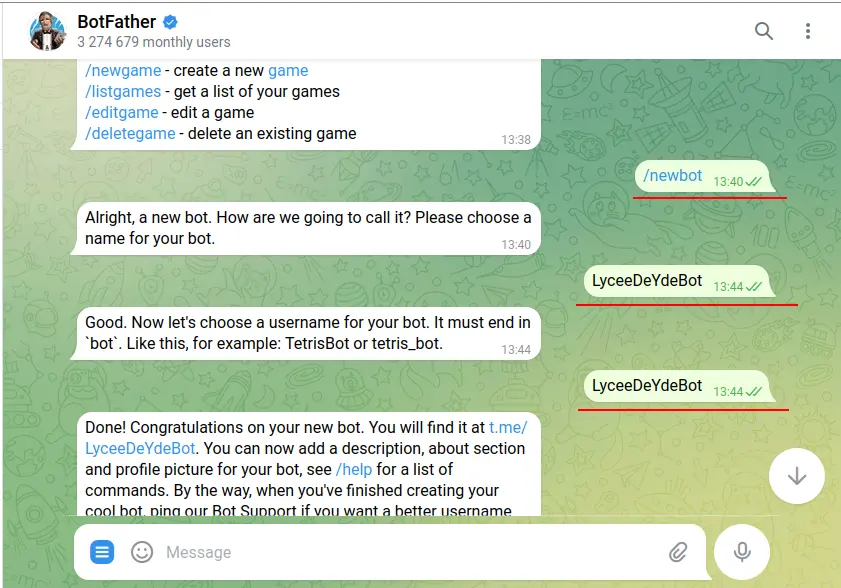
Image 2
3. Copiez votre "token d'API" et envoyez-le au responsable administratif de l'établissement scolaire de votre enfant. (Voir Image 3)
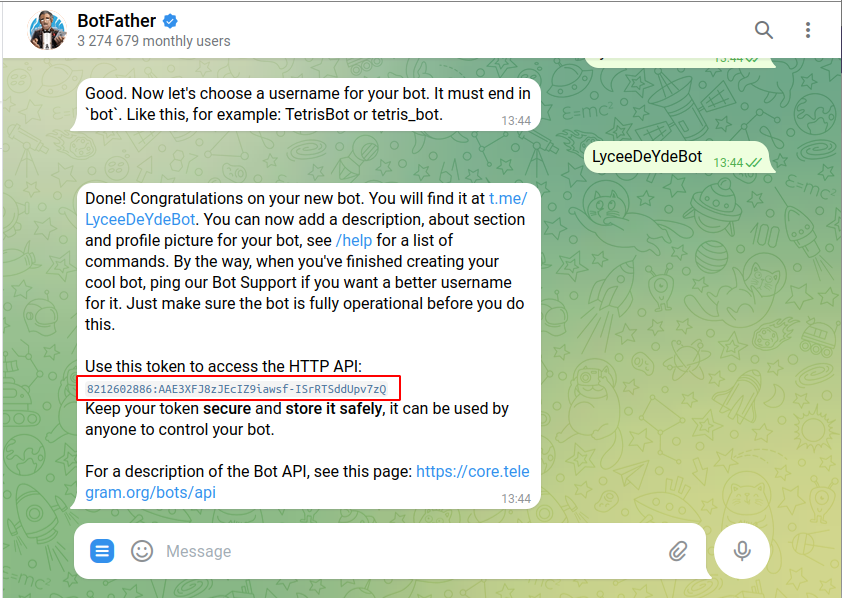
Image 3
4 Recherchez le nom d'utilisateur de votre bot (par exemple : LyceeDeYdeBot) dans la barre de recherche de Telegram. Cliquez sur le bouton "Démarrer" pour activer la messagerie de votre bot. (Voir Image 4, 5)
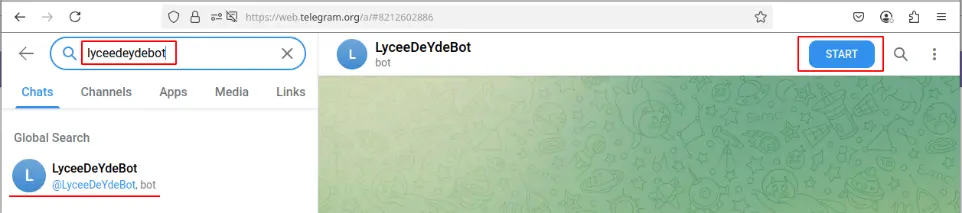
Image 4
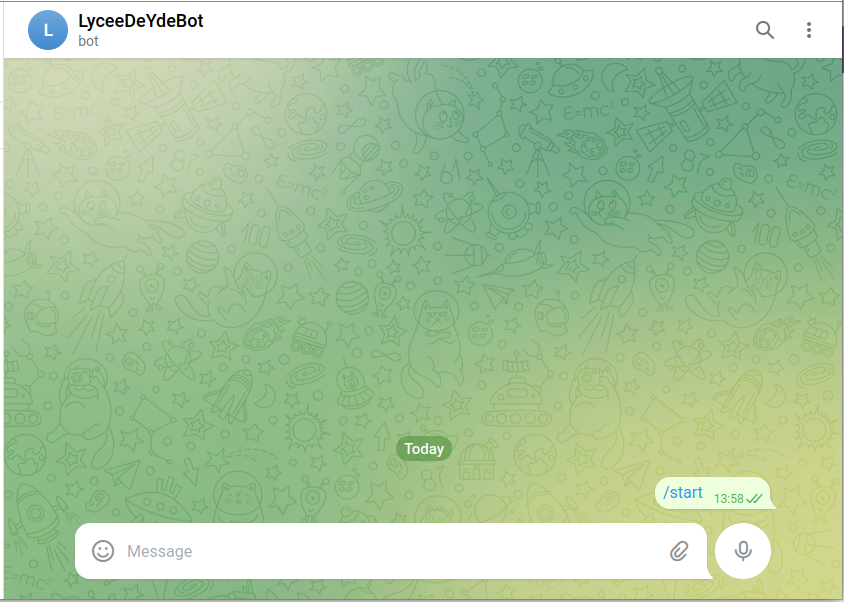
Image 5
5. Informez l'administration de l'établissement que la messagerie de votre bot est démarrée afin qu'elle puisse vous envoyer un premier message. Si vous ne recevez pas de message, tapez la commande /start et signalez-le à nouveau au responsable administratif pour qu'il essaie de vous envoyer un message. (Voir Image 6)
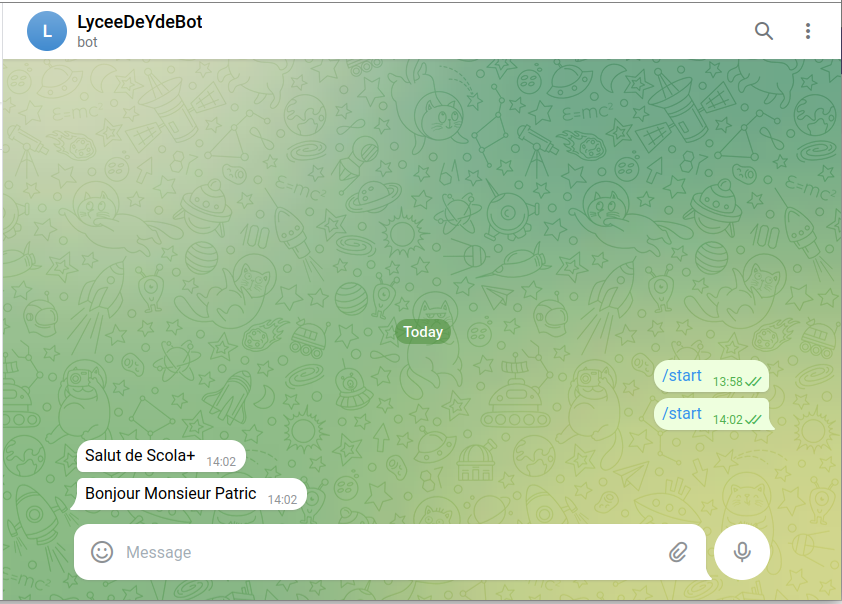
Image 6