1 Création d'un établissement dans Scola+
Avant de commencer, assurez-vous que l'interface de Scola+ est en français pour une meilleure
compréhension.
Changer la langue de l'anglais au français
Si l'interface est déjà en français, vous pouvez passer directement à la section "Créer un établissement".
Sinon, voici comment changer la langue :
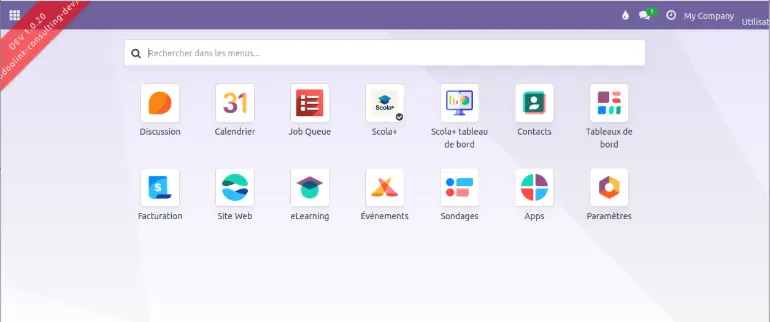
1. Allez dans le menu en cliquant sur l'icône de menu en haut à gauche de la page. (Voir Image 3)
(Image 3)
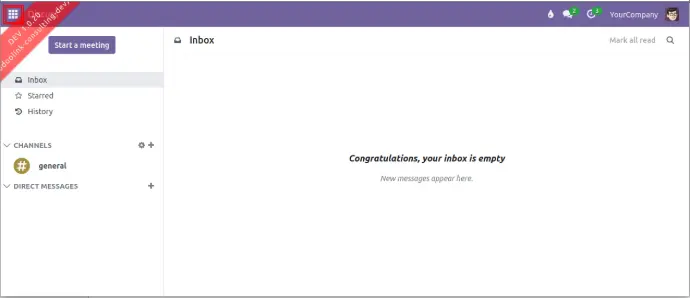
2. Cliquez sur l'icône "Setting" (Paramètres). (Voir Image 4)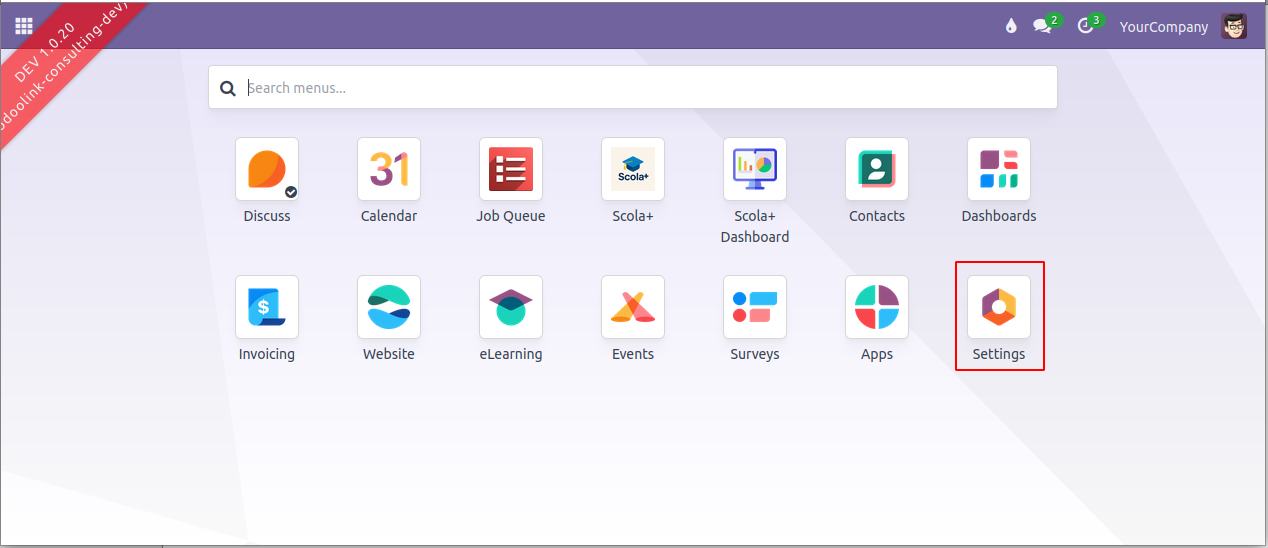
(Image 4)
3. Une fois sur la page "Setting", allez dans "Add Language" (Ajouter une langue) et cliquez
dessus. (Voir Image 5)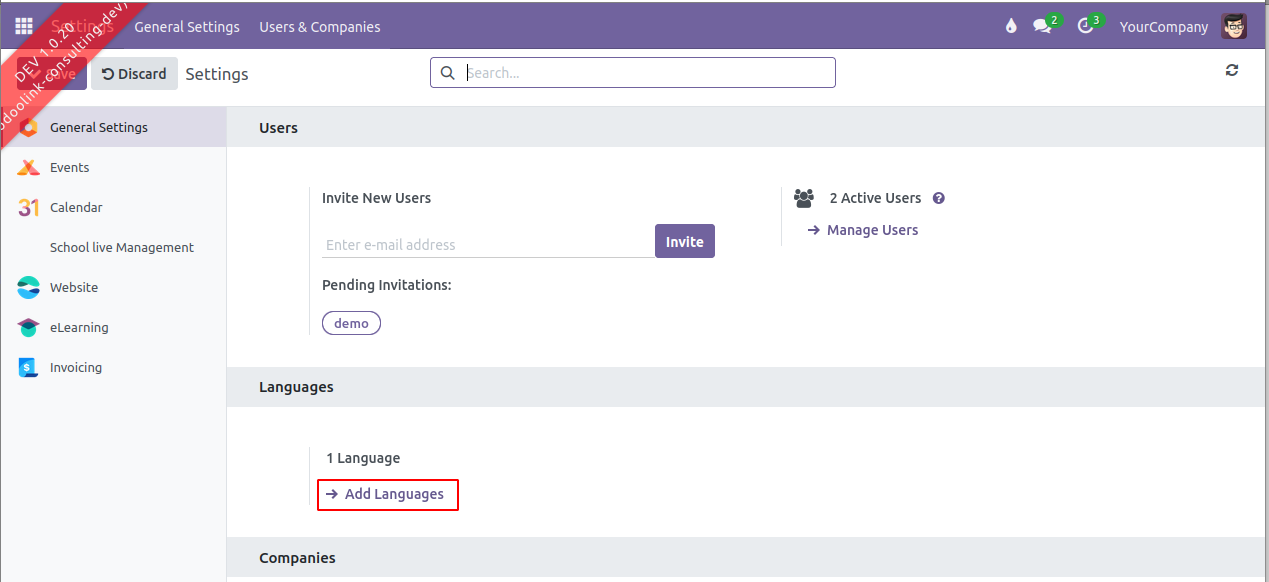
(Image 5)
4. Sur la page qui s'ouvre, cliquez dans l'espace réservé à la langue. (Voir Image 6)
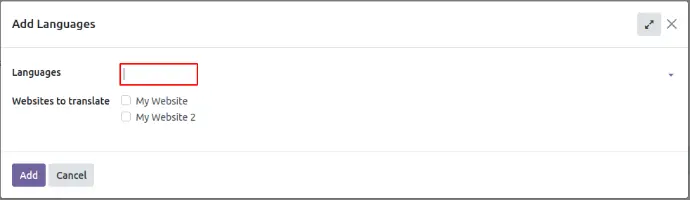
(Image 6)
5. Naviguez pour trouver le Français ou cliquez sur "search more" (rechercher plus). (Voir Image
7, 8)
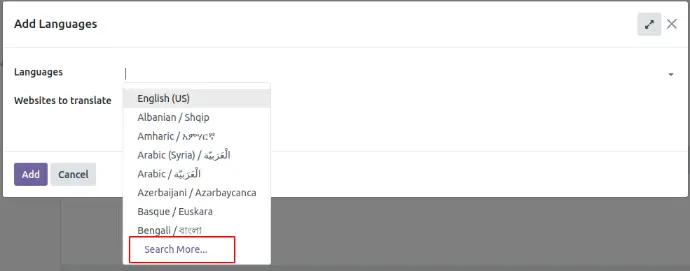
(Image 7)
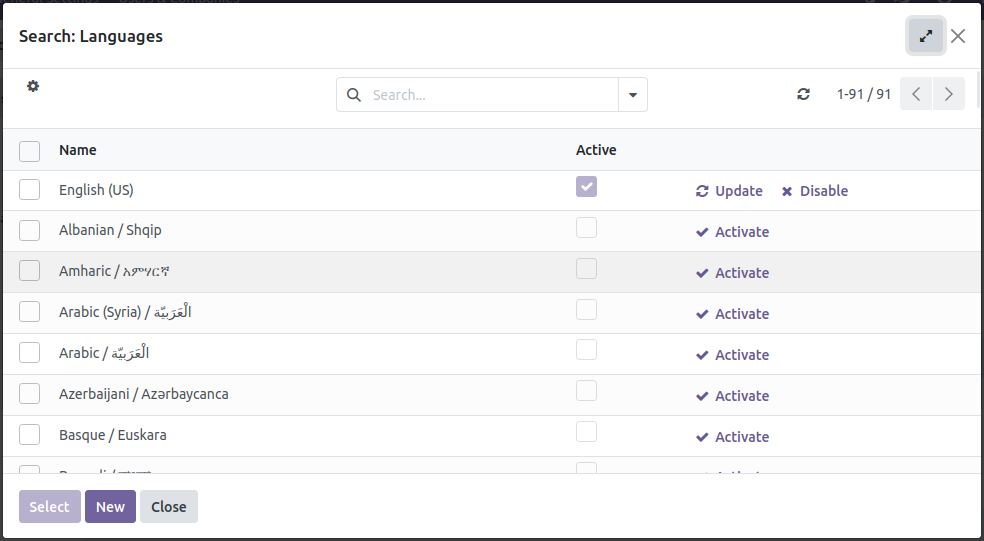
(Image 8)
6. Cochez la case du Français et cliquez sur "select" (sélectionner). (Voir Image 9)
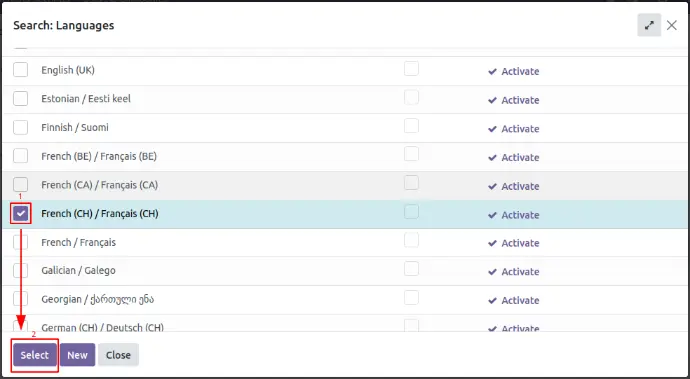
(Image 9)
7. Ensuite, sur la page "Add language", cliquez sur "add" (ajouter). (Voir Image 10)
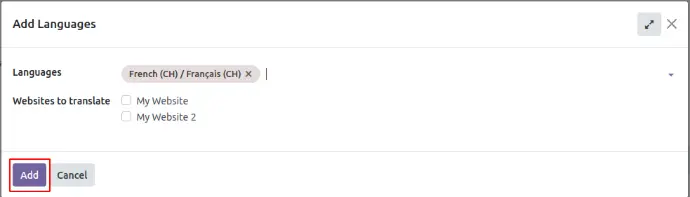
(Image 10)
8. Sur la page suivante, cliquez sur "switch to french" (passer au français). (Voir Image 11)
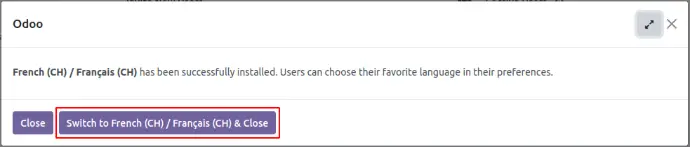
(Image 11)
Patientez quelques instants pendant que la page se met à jour. L'interface sera ensuite affichée en français.
Créer un établissement
Maintenant que la langue est configurée, suivez ces étapes pour créer un établissement :
1. Allez dans la page "Paramètres". (Si vous n'y êtes pas, cliquez sur "Paramètres" dans le menu
principal).
2. Dans "Paramètres", cliquez sur "Utilisateurs et société" en haut de l'écran. (Voir Image 12)
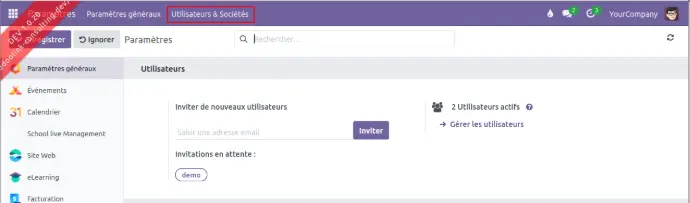
(Image 12)
3. Cliquez ensuite sur "Société". (Voir Image 13)

(Image 13)
4. Cliquez sur la société existante ("my company") pour modifier ses informations. (Voir Image 14)

(Image 14)
5. Remplissez les informations du formulaire dans la section "Informations générales". (Assurez-
vous de bien renseigner les informations de l'établissement comme sur le site du MINESEC). (Voir
Images 15, 16, 17, 18)
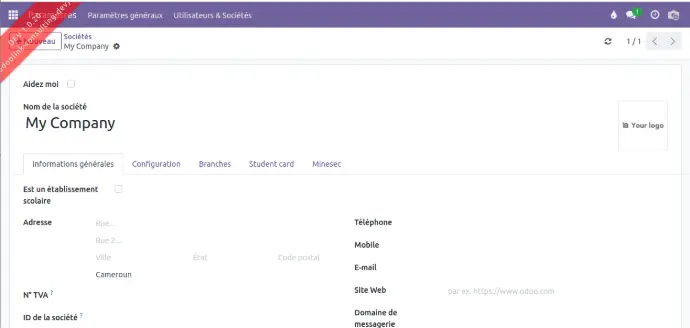
(Image 15)
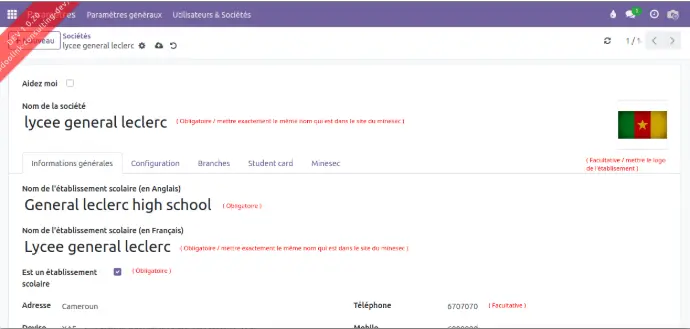
(Image 16)
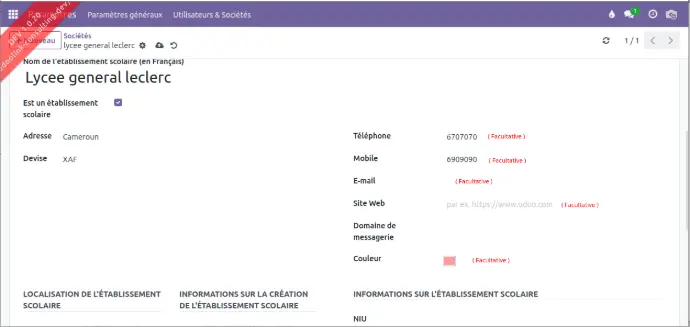
(Image 17)
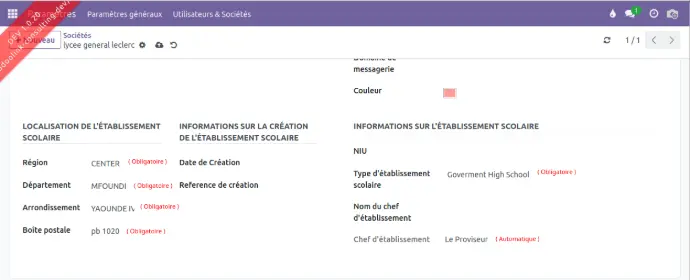
(Image 18)
6. Remplissez les informations du formulaire dans la section "Minesec" et enregistrez. (Voir Images
19, 20)
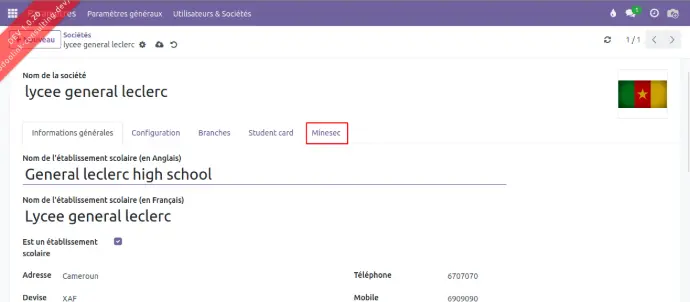
(Image 19)
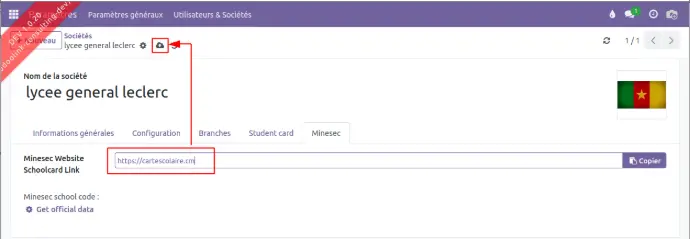
(Image 20)
7. Cliquez sur "get official data" (obtenir les données officielles). (Voir Image 21)
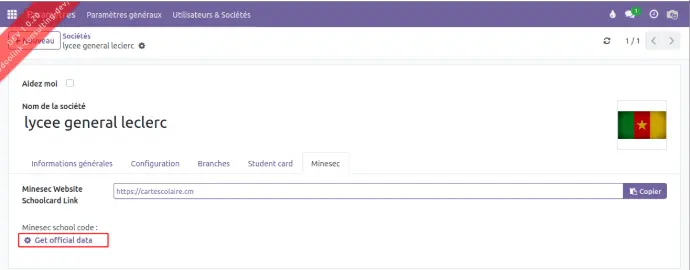
(Image 21)
8. Patientez pour obtenir le code du MINESEC de votre établissement. (Voir Image 22)
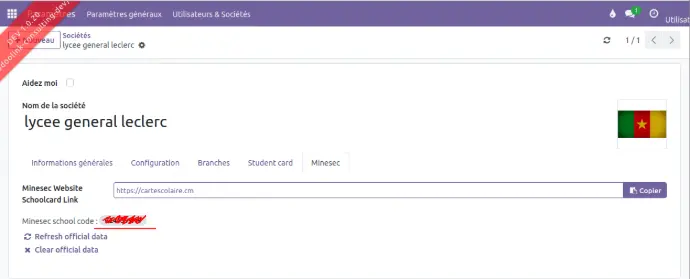
(Image 22)
9. Reprenez les étapes 1, 2, 3, 4 et 5 dans 'Créer un établissement' afin de vérifier que vos informations sont correctes.
10. Cliquez sur l'icône du menu en haut à gauche pour retourner au menu principal. (Voir Image 23)
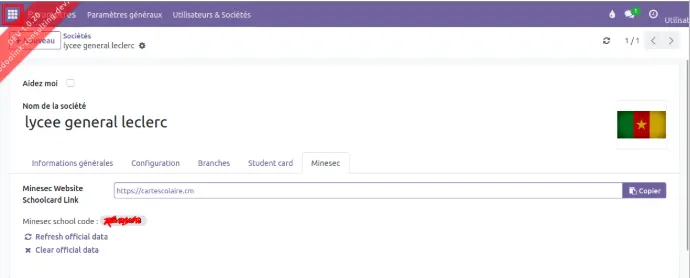
(Image 23)
2 Création d'une année scolaire sur Scola+
Voici comment créer une année scolaire dans Scola+ :
1. Allez dans Scola+. (Voir Image 1)
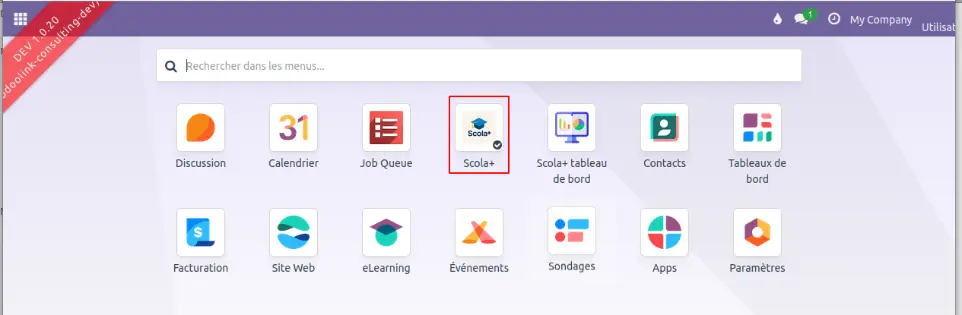
(Image 1)
2. Allez dans le menu et cliquez sur Configuration en haut de l'écran, puis sur Academic year
(année scolaire). (Voir Image 2)
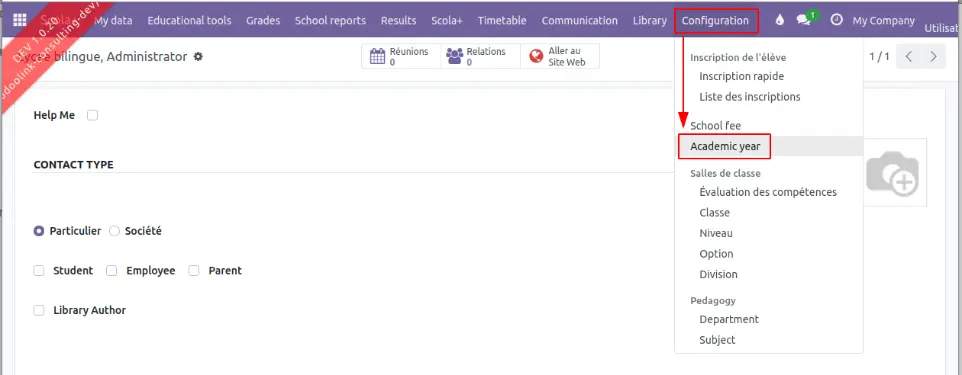
(Image 2)
3. Sur la page Academic year (année scolaire), cliquez sur Nouveau. (Voir Image 3)

(Image 3)
4. Remplissez les informations de l’année scolaire. (Voir Images 4, 5, 6, 7)
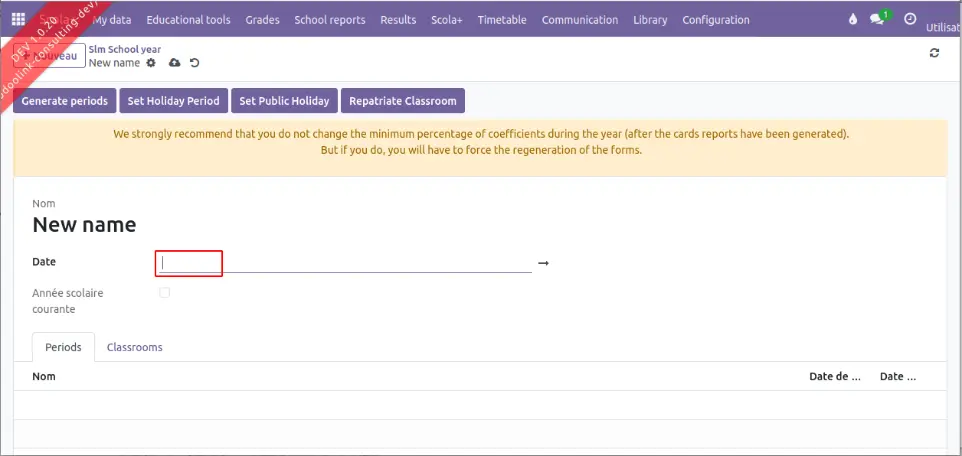
(Image 4)
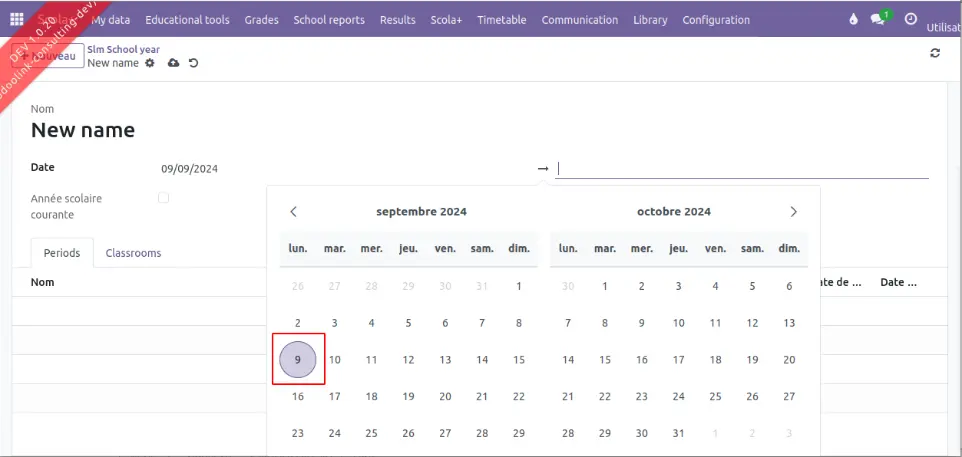
(Image 5)
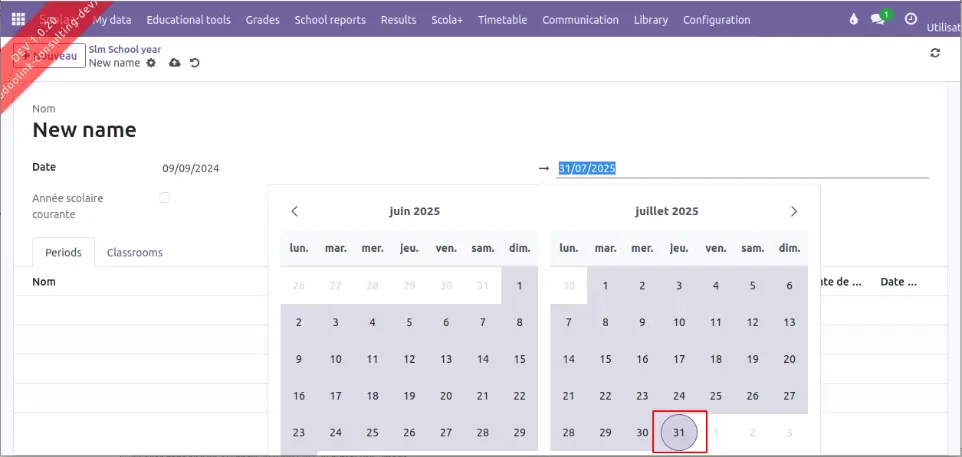
(Image 6)
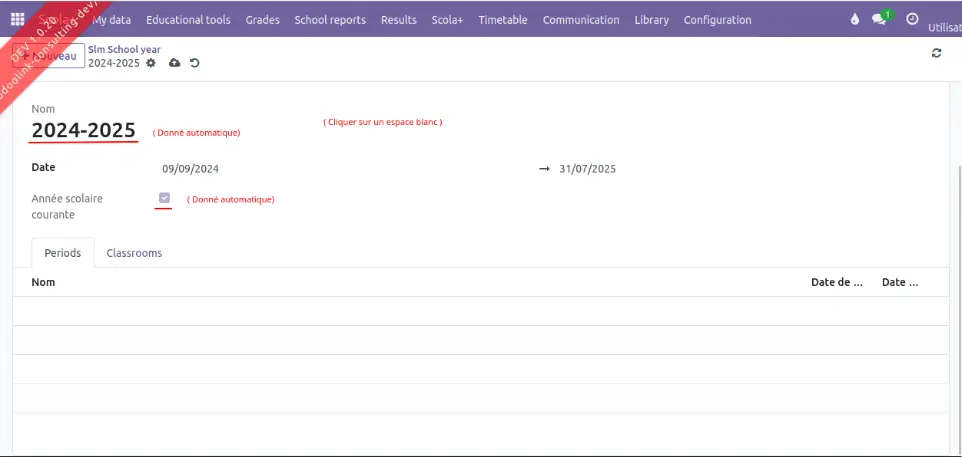
(Image 7)
5. Enregistrez vos informations. (Voir Image 8)
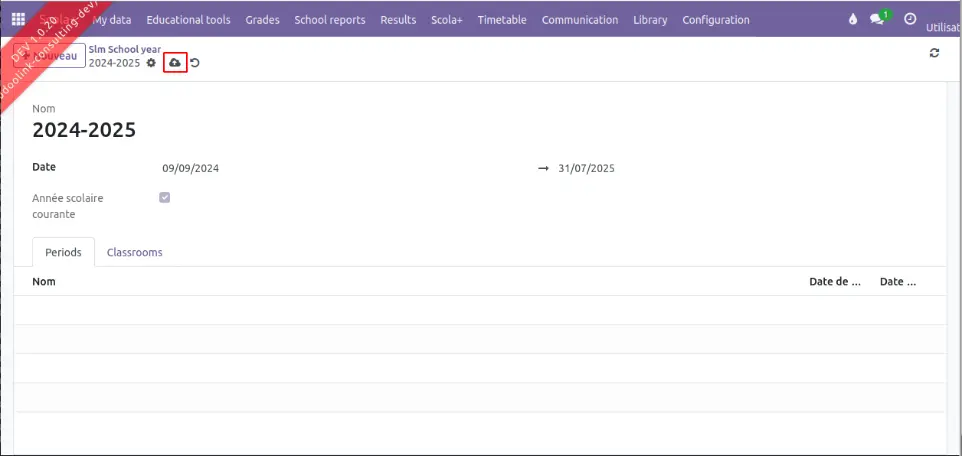
(Image 8)
6. Remplissez les informations du Trimestre 1. (Voir Images 9, 10, 11, 12)
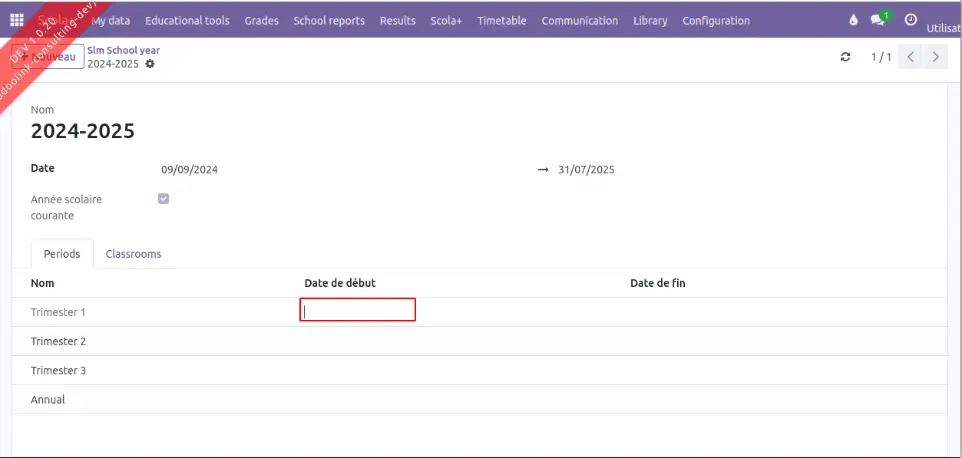
(Image 9)
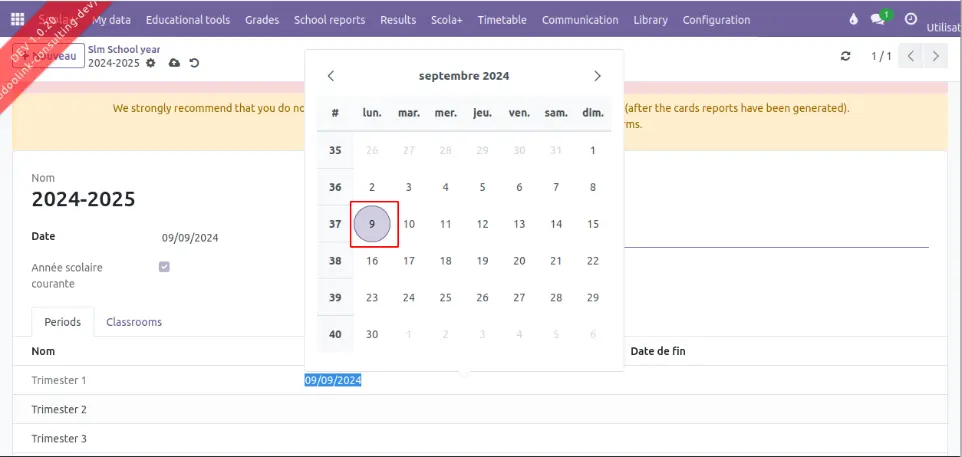
(Image 10)
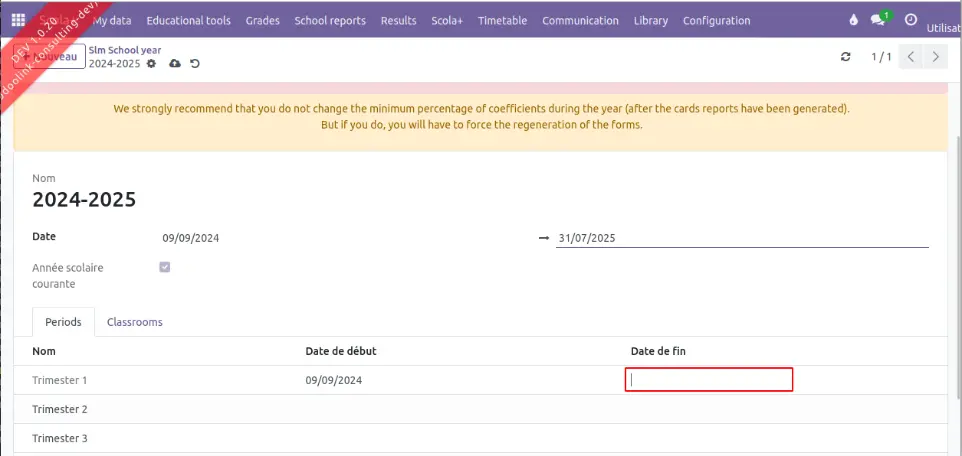
(Image 11)
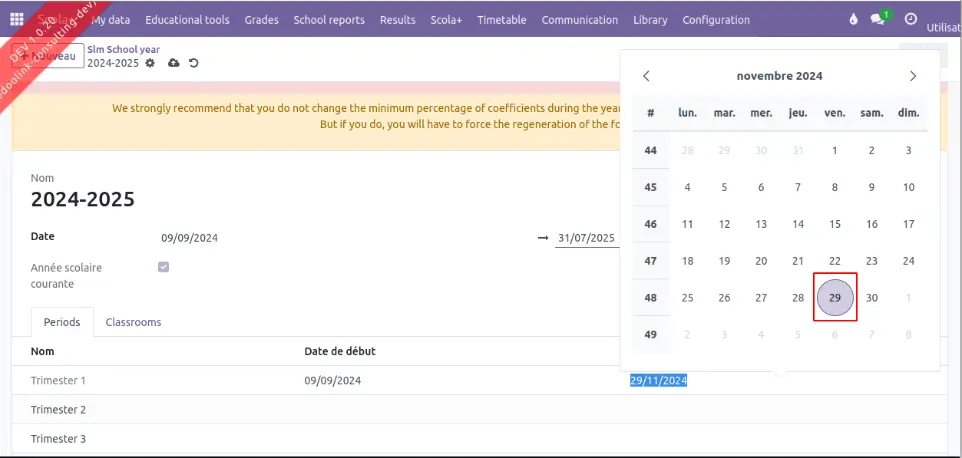
(Image 12)
7. Enregistrez vos informations. (Voir Image 13)
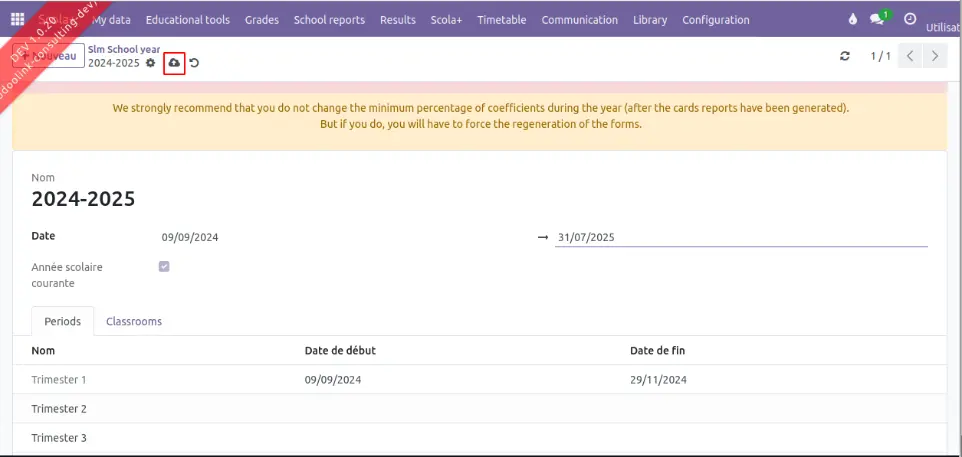
(Image 13)
8. Essayez de remplir les informations du trimestre 2. (Voir Images 14, 15, 16, 17)
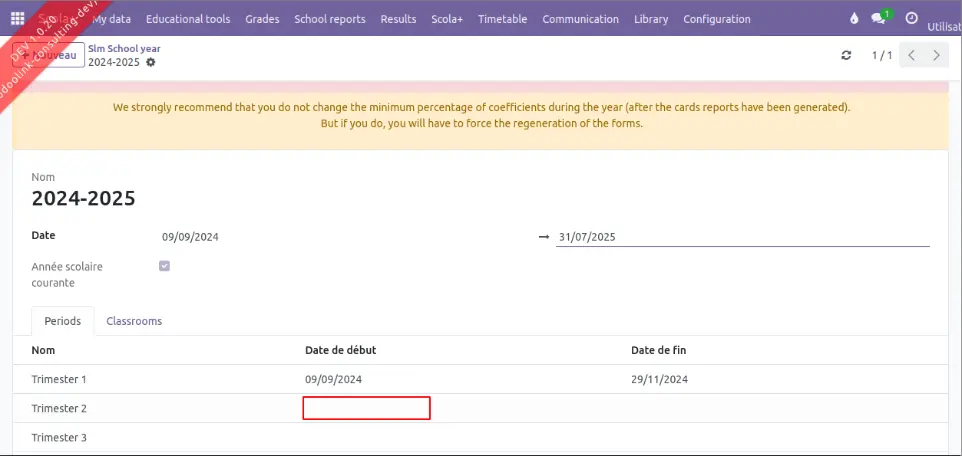
(Image 14)
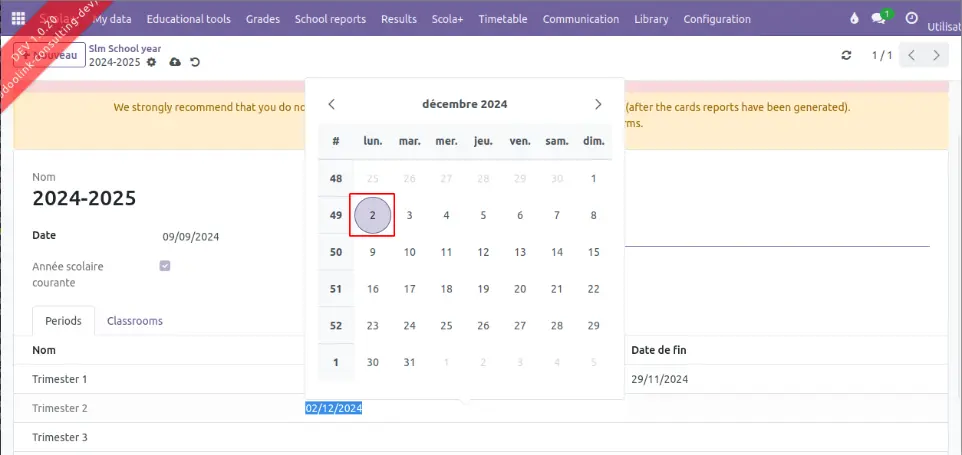
(Image 15)
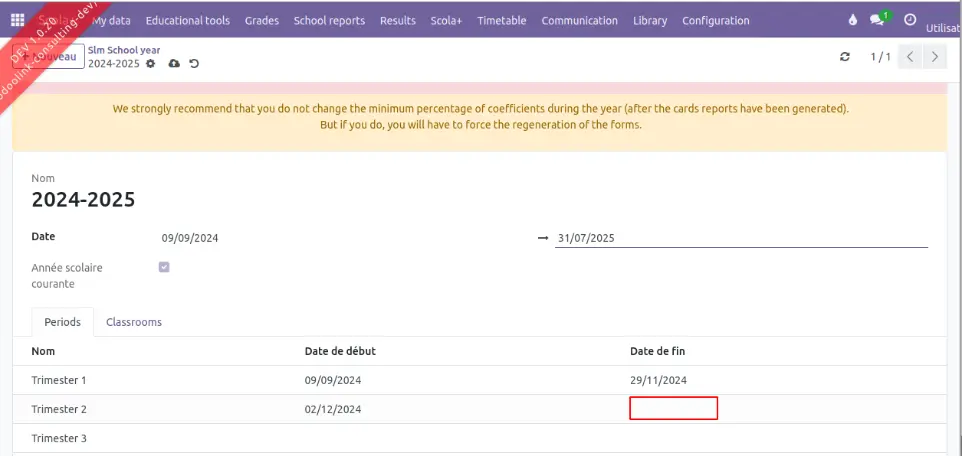
(Image 16)
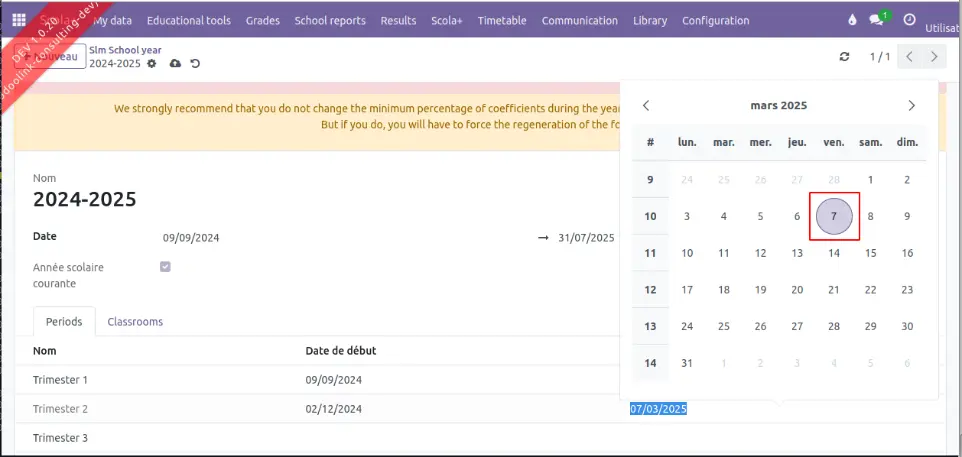
(Image 17)
9. Enregistrez vos informations. (Voir Image 18)
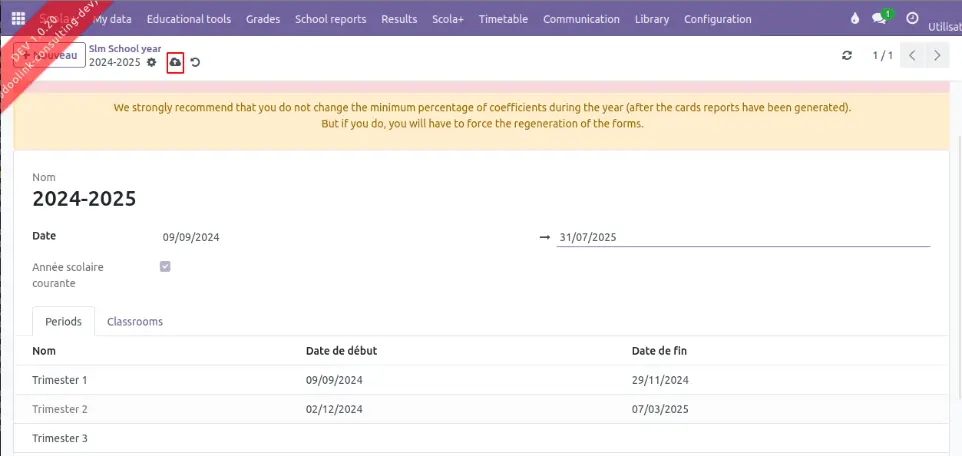
(Image 18)
10. Une erreur sera produite parce que la période de vacances n’a pas été définie. (Voir Image 19)
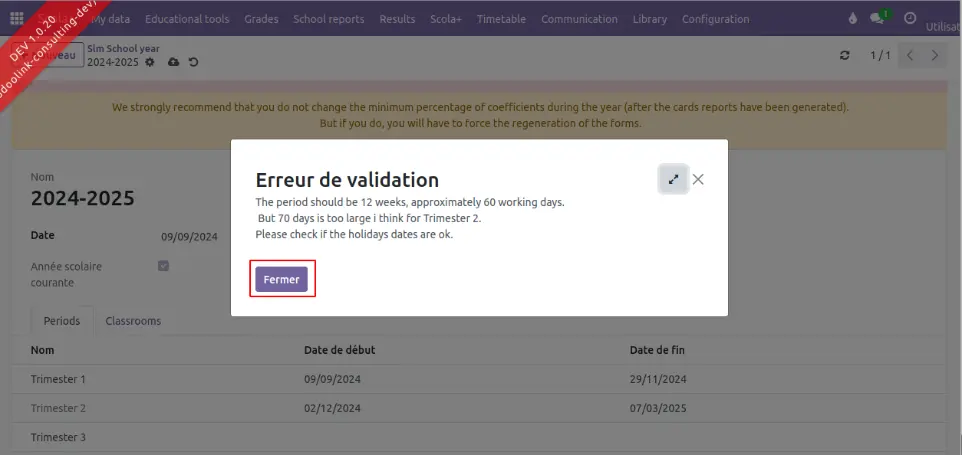
(Image 19)
11. Retournez sur les informations du trimestre 2. (Voir Image 20)
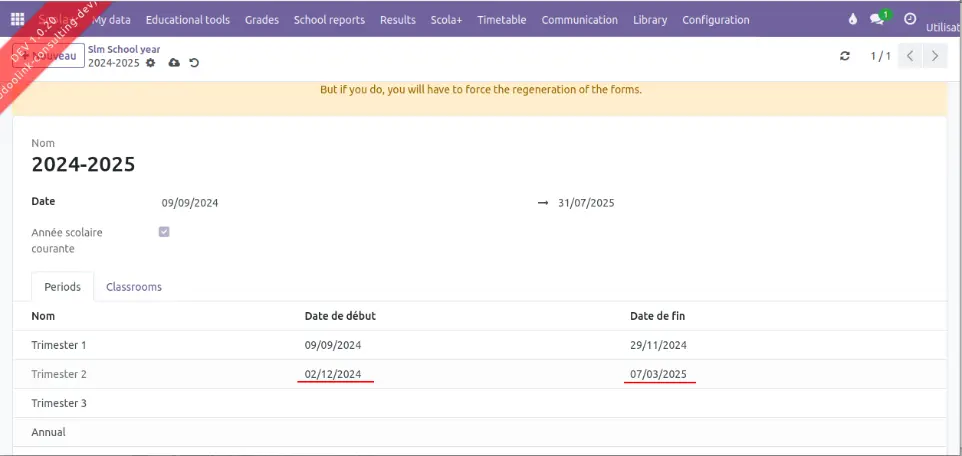
(Image 20)
12. Supprimez les informations. (Voir Image 21)
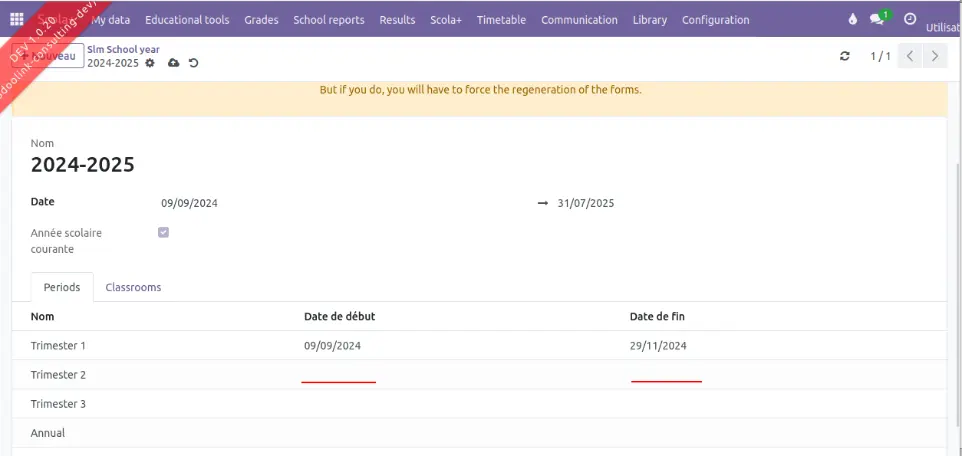
(Image 21)
13. Allez dans définir une période de vacances (Set Holiday Period). (Voir Image 22)
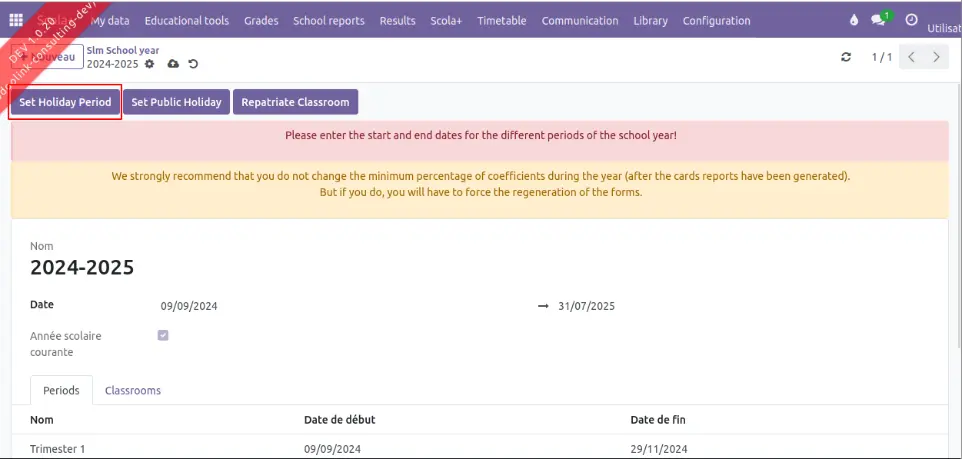
(Image 22)
14. Entrez les informations et définissez la prochaine période de vacances après le trimestre 1. (Voir
Images 23, 24, 25)
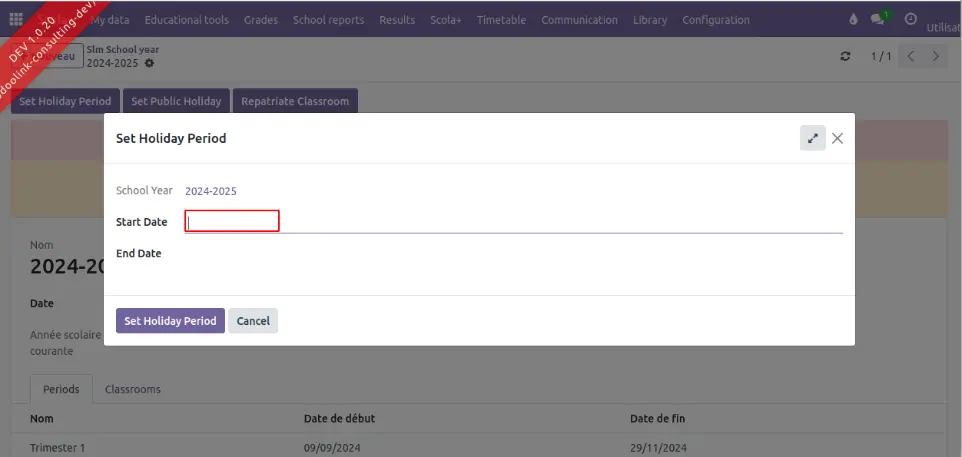
(Image 23)
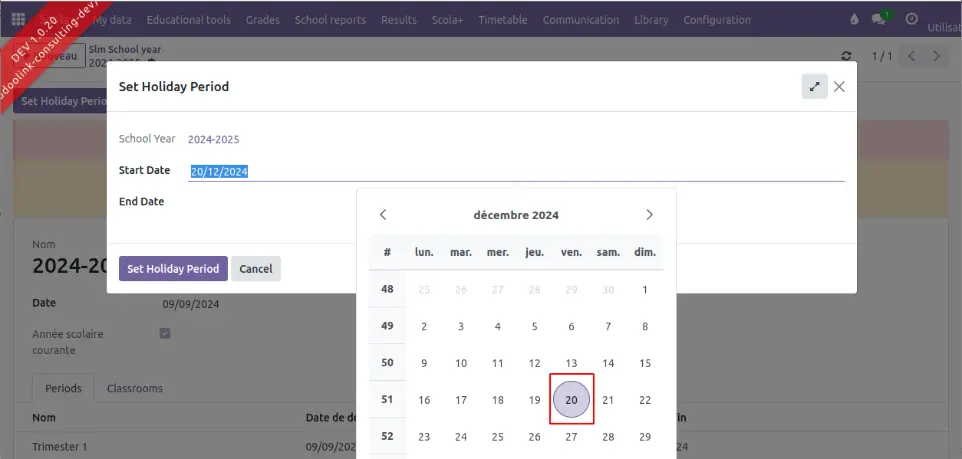
(Image 24)
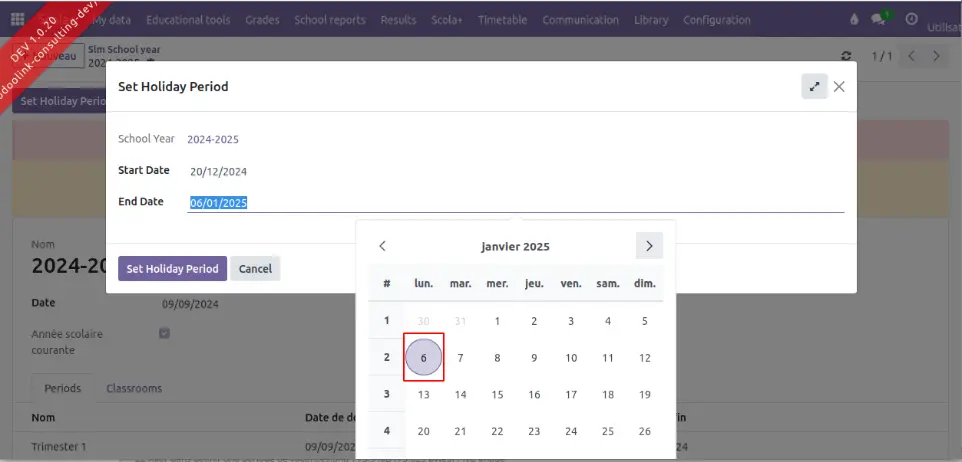
(Image 25)
15. Cliquez sur définir votre période de vacance (Set Holiday Period) pour enregistrer les
informations. (Voir Image 26)
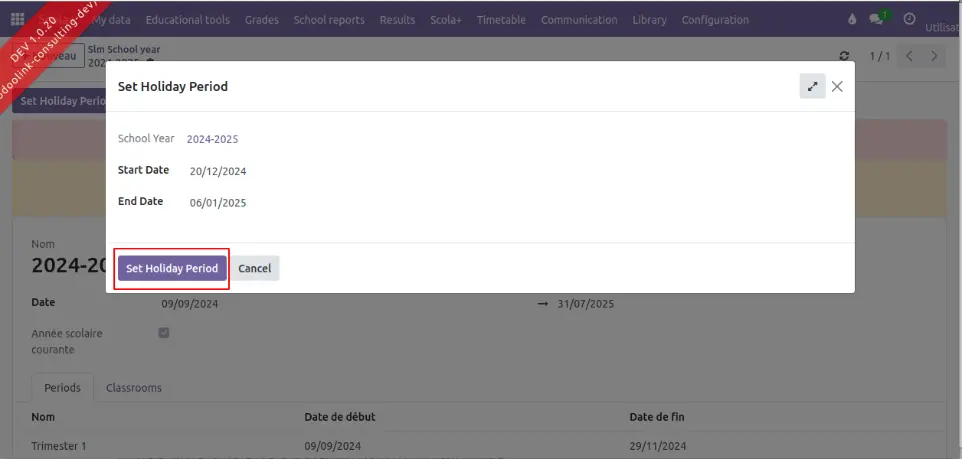
(Image 26)
16. Remplissez à nouveau les informations du trimestre 2. (Voir Images 27, 28)
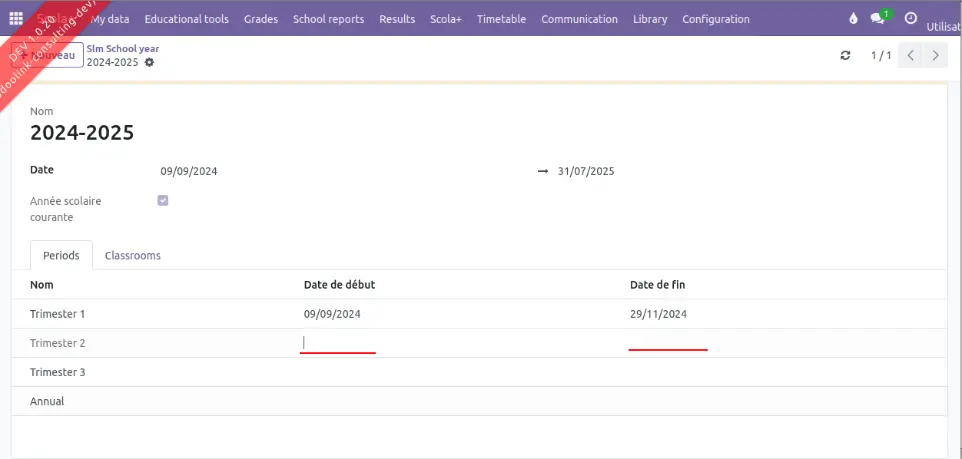
(Image 27)
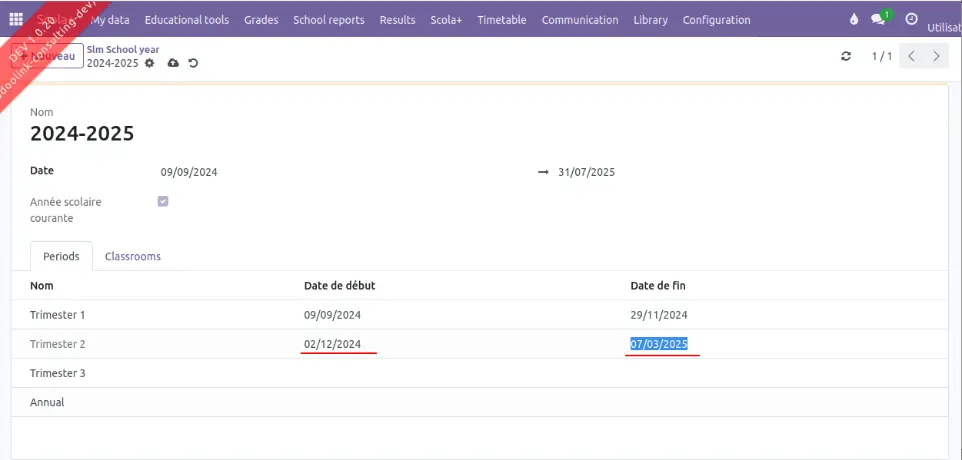
(Image 28)
17. Enregistrez vos informations. (Voir Image 29)
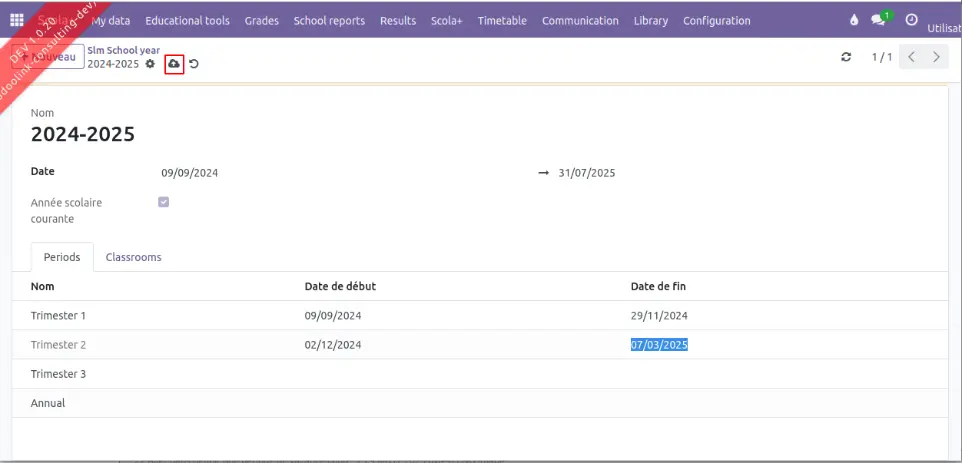
(Image 29)
18. L’erreur ne sera plus affichée et vos informations seront enregistrées. (Voir Image 30)
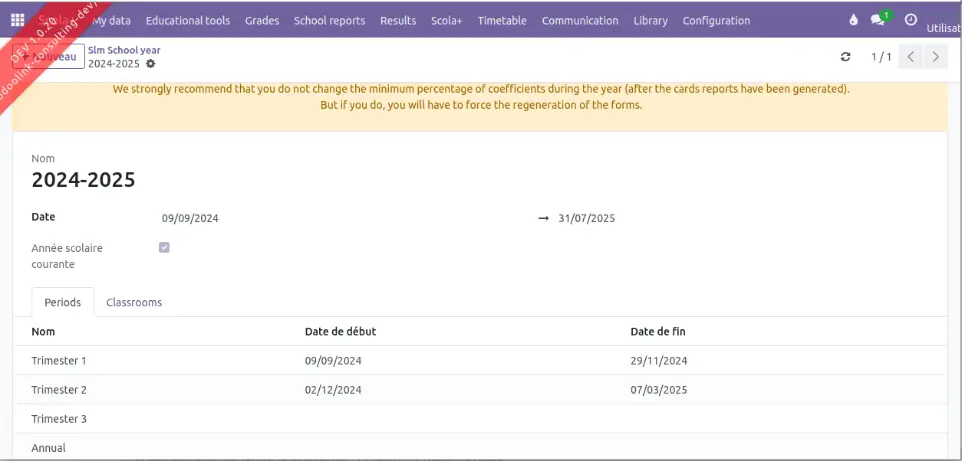
(Image 30)
19. Définissez la prochaine période de vacances après le trimestre 2. Cliquez sur définir une période
de vacances (Set Holiday Period). (Voir Image 31)
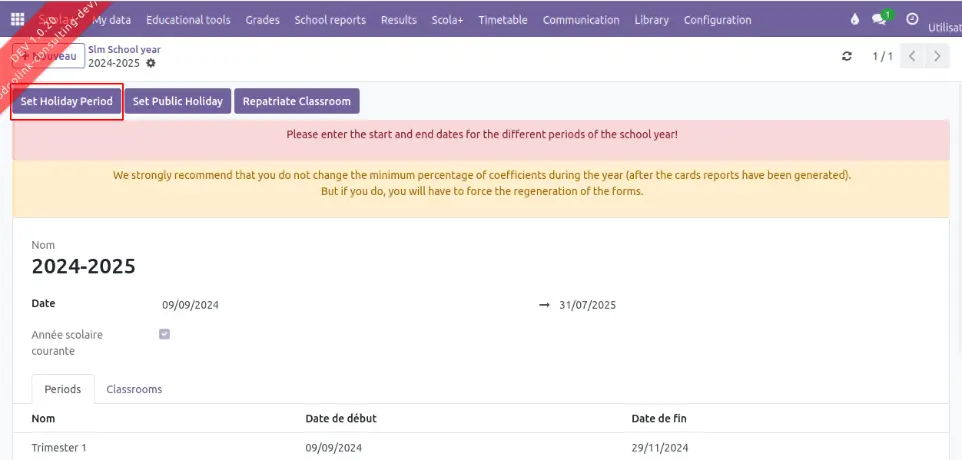
(Image 31)
20. Entrez les informations. (Voir Image 32)
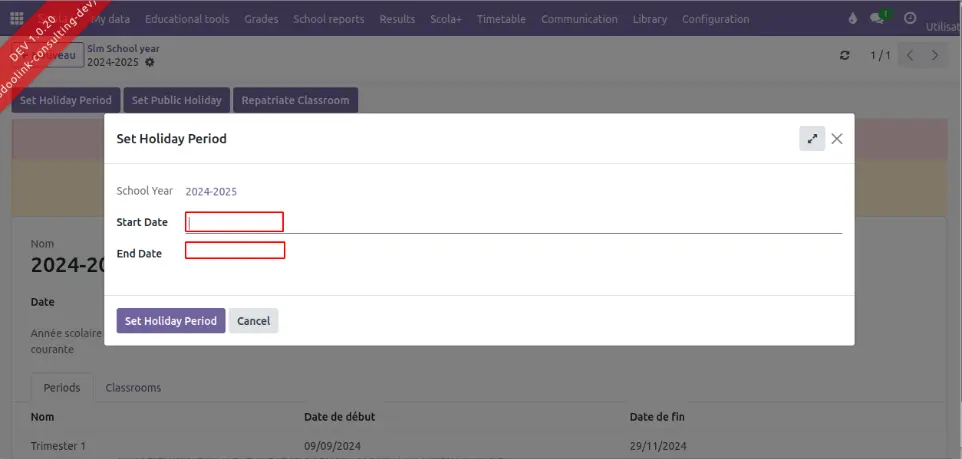
(Image 32)
21. Cliquez sur définir votre période de vacance (Set Holiday Period) pour enregistrer les
informations. (Voir Image 33)
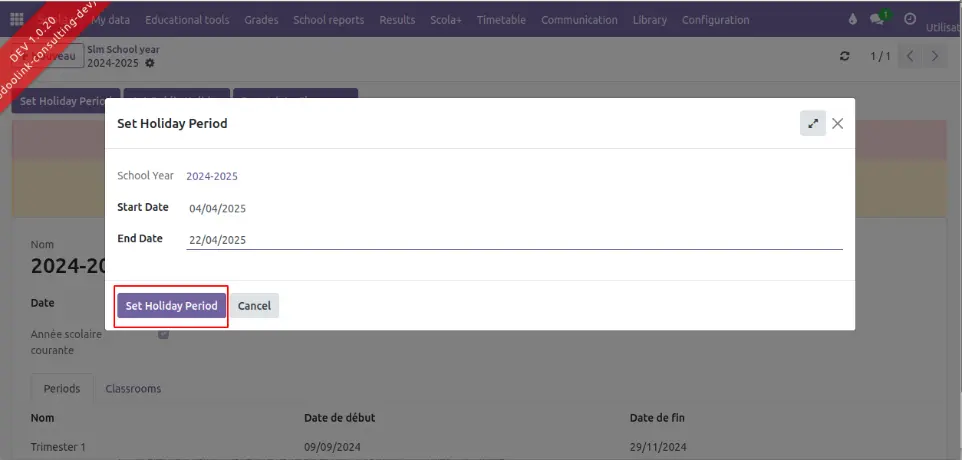
(Image 33)
22. Allez au trimestre 3. (Voir Image 34)
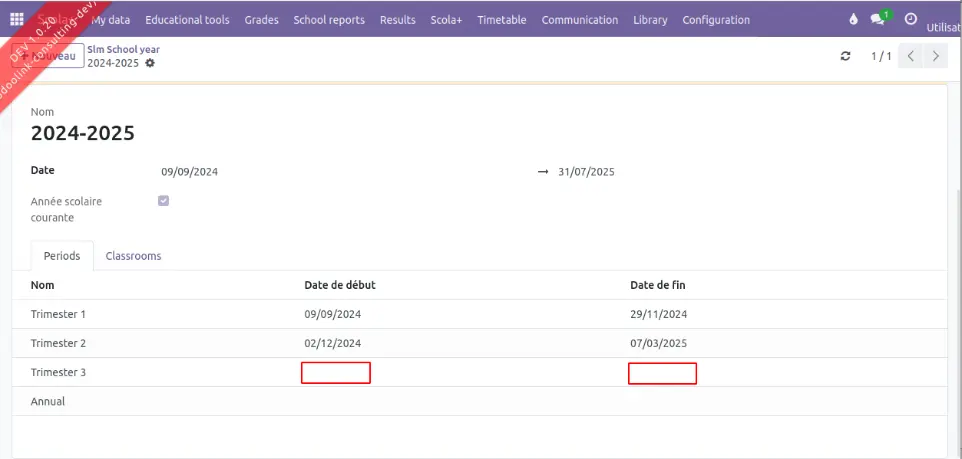
(Image 34)
23. Remplissez à nouveau les informations du trimestre 3. (Voir Image 35)
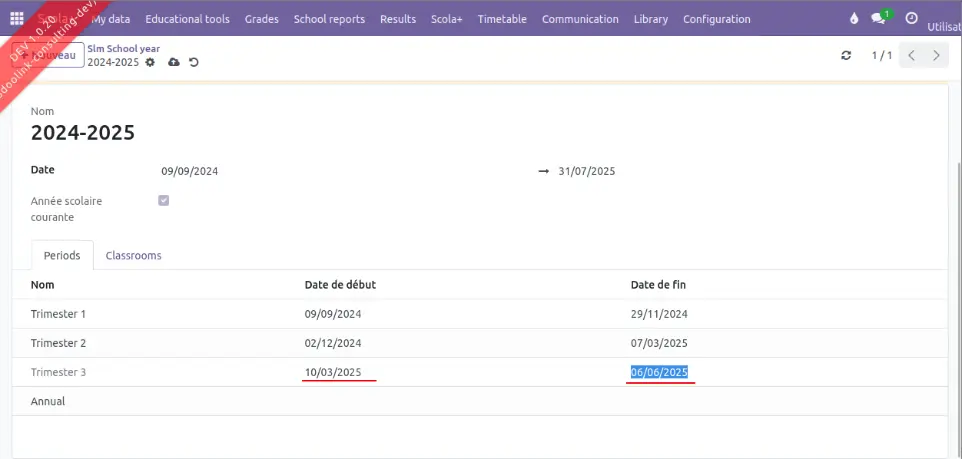
(Image 35)
24. Enregistrez vos informations. (Voir Image 36)
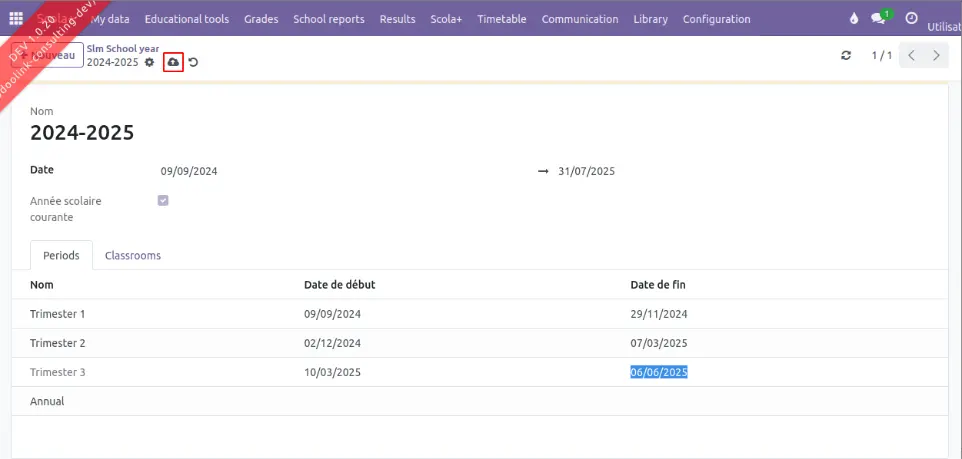
(Image 36)
25. Si aucune erreur n’est signalée, alors tout est correct. (Voir Image 37)
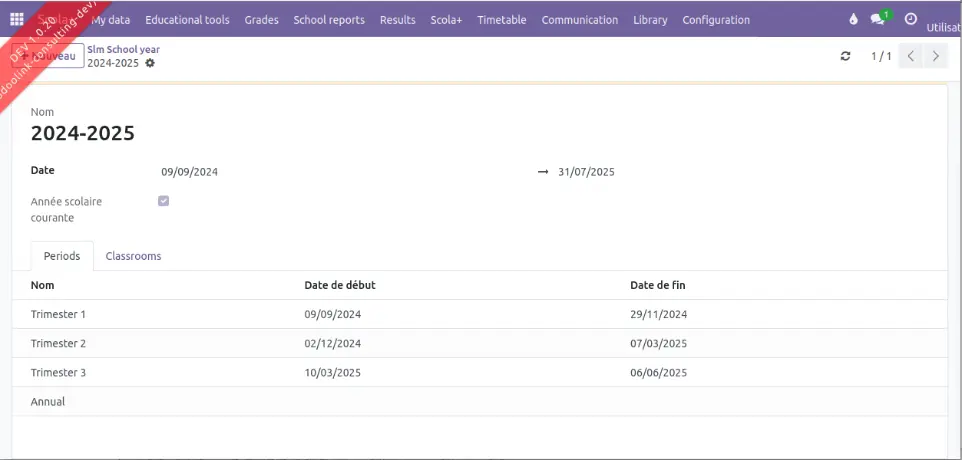
(Image 37)
26. Retournez sur la page Academic year (année scolaire) pour vérifier que votre année scolaire a
bien été créée. (Voir Image 38)
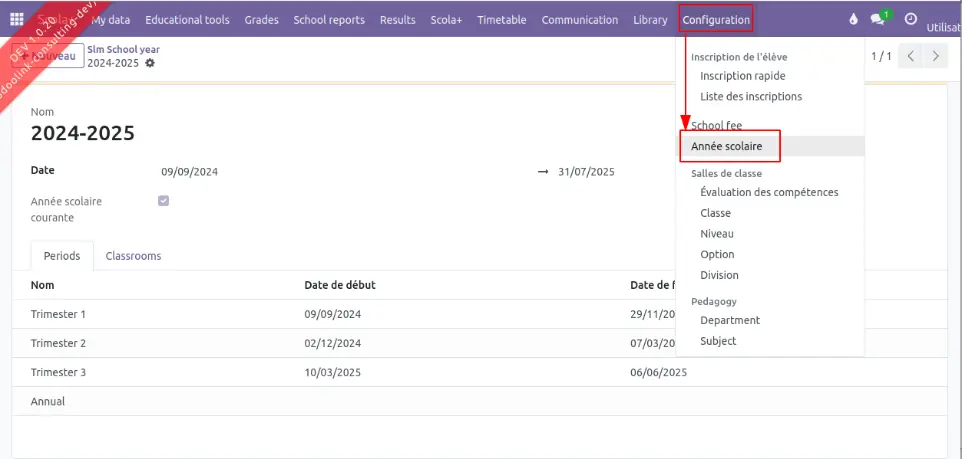
(Image 38)
27. Si les informations s'affichent, cela signifie que vous avez créé votre année scolaire avec succès.
(Voir Image 39)
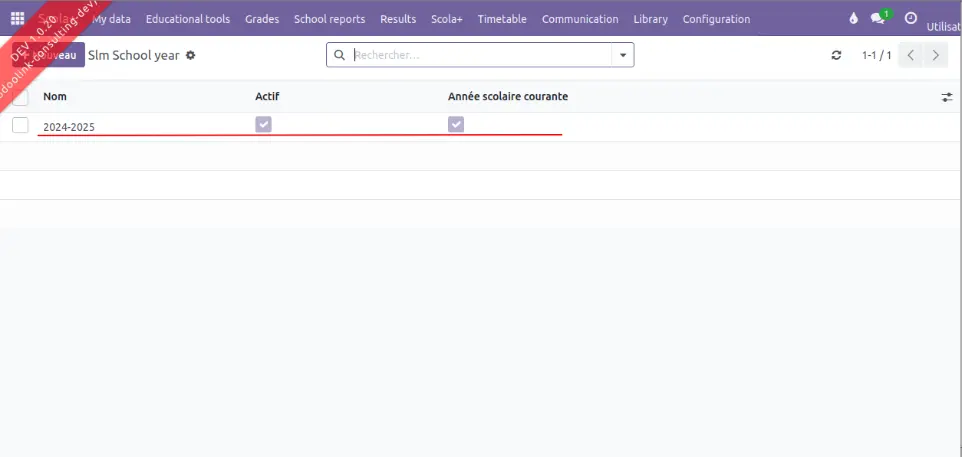
(Image 39)
3 Création d'un niveau de classe dans Scola+
Voici comment créer un niveau de classe dans Scola+ :
1. Allez dans le menu et cliquez sur Configuration en haut de l'écran, puis sur Niveau. (Voir Image
1)
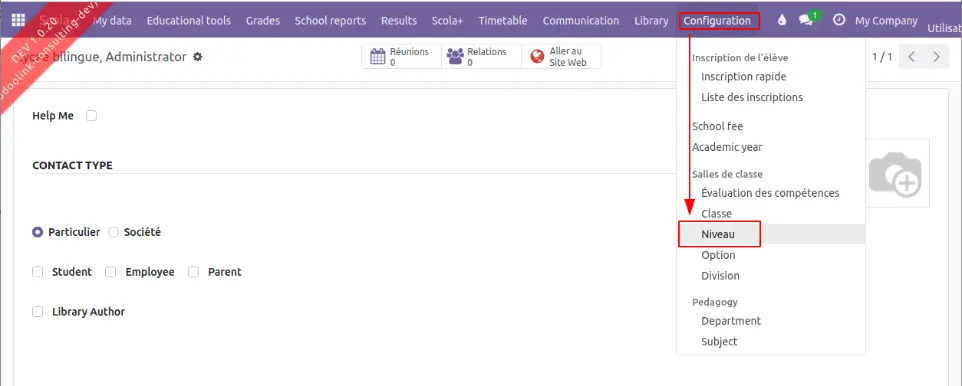
(Image 1)
2. Sur la page Niveau de classe, cliquez sur Nouveau. (Voir Image 2)

(Image 2)
3. Remplissez les informations du niveau de classe. (Voir Image 3)
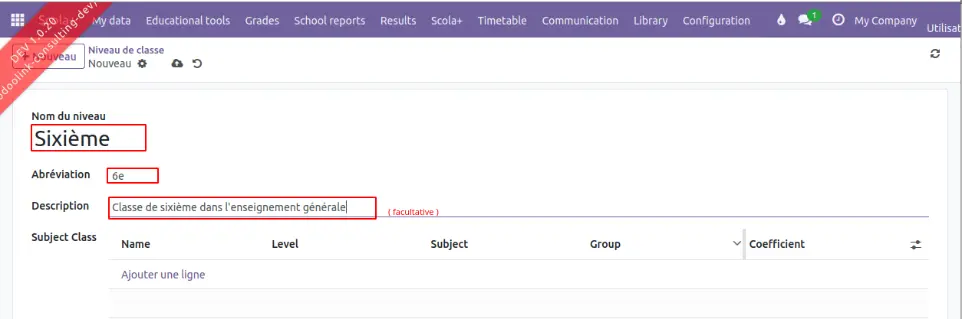
(Image 3)
4. Enregistrez vos informations. (Voir Image 4)
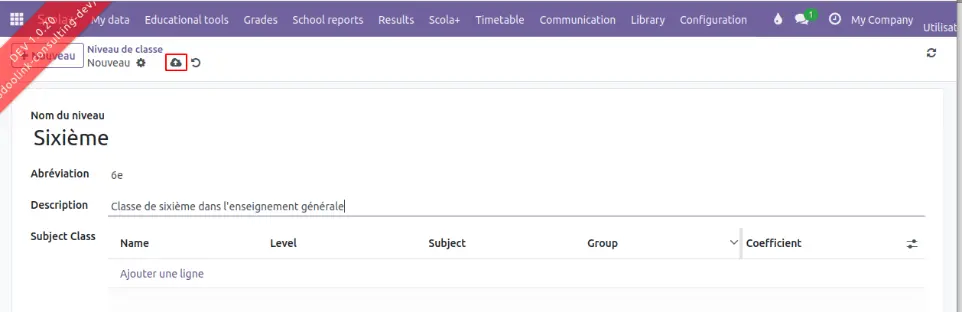
(Image 4)
5. Retournez sur la page Niveau de classe pour vérifier que votre niveau de classe a bien été créé.
(Voir Image 5)
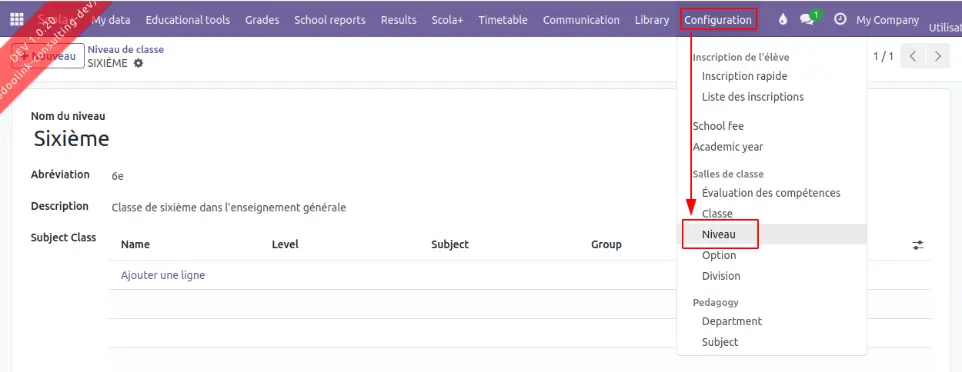
(Image 5)
6. Si les informations s'affichent, cela signifie que vous avez créé votre niveau de classe avec succès. (Voir Image 6)

(Image 6)
3.1 Entré les information d'un niveau de classe avec un fichier excel
Importer des informations via un fichier Excel
Voici comment importer plusieurs informations pour la création de niveaux de classe à partir d'un fichier
Excel :
1. Allez sur la page Niveau de classe et cochez la case d'un niveau de classe déjà créé. (Voir Image
1)

(Image 1)
2. Cliquez sur le bouton Action, juste en dessous du menu, puis cliquez sur Exporter. (Voir Image 2)

(Image 2)
3. Sur la page Exporter les données, supprimez le champ Séquence. (Voir Image 3)
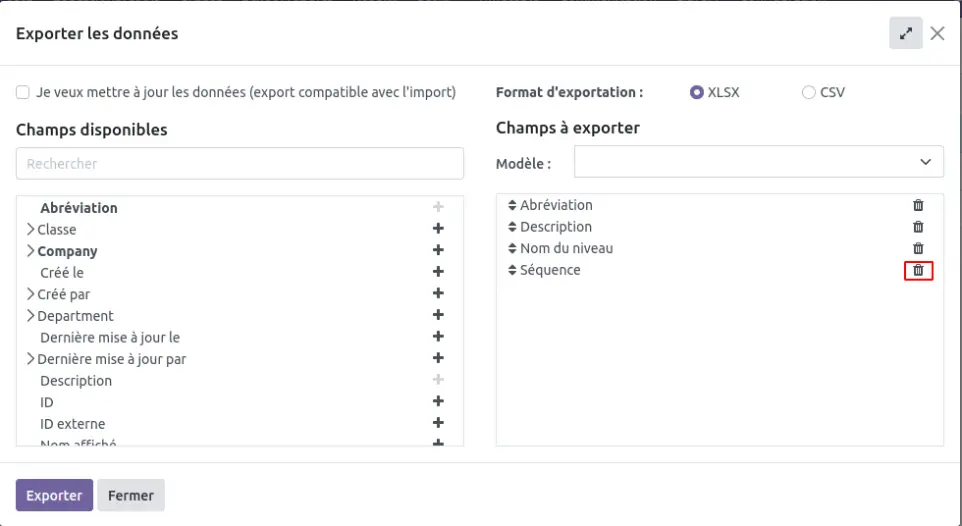
(Image 3)
4. Assurez-vous que xlsx est sélectionné dans le Format d'exportation, puis cliquez sur Exporter en
bas à gauche de la page. (Voir Image 4)
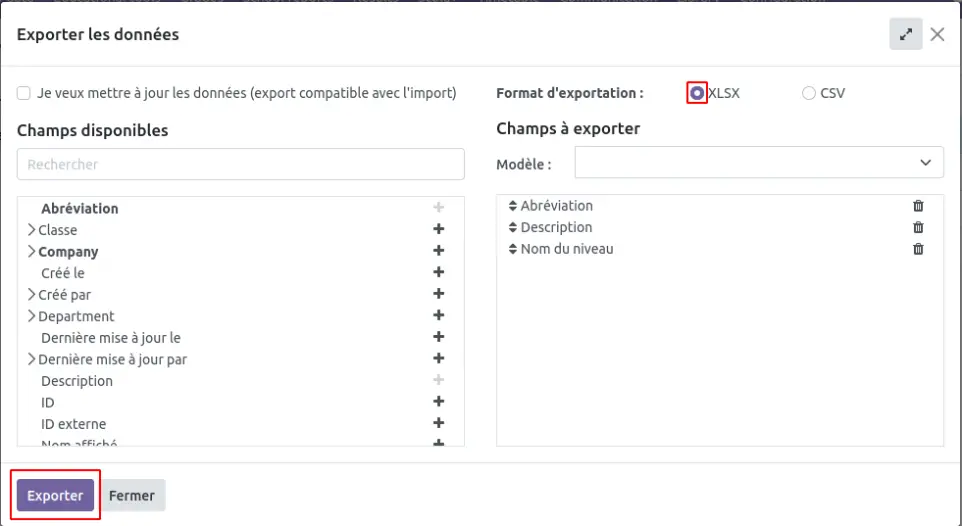
(Image 4)
5. Le fichier sera téléchargé sur votre ordinateur. Allez dans le dossier de téléchargement, vous y
trouverez le fichier Excel. (Voir Image 5)
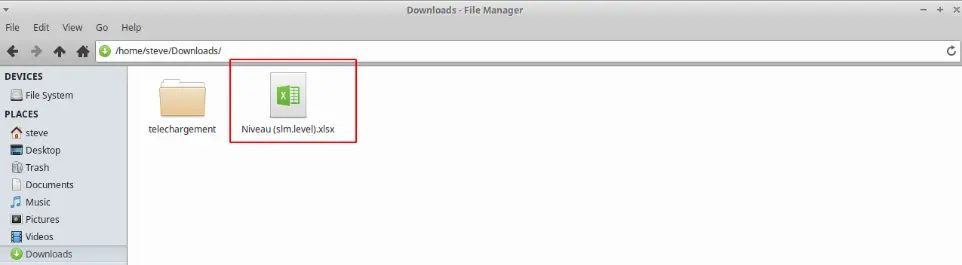
(Image 5)
6. Ouvrez le fichier Excel et supprimez la première ligne d'informations. C'est très important car ces
données existent déjà dans votre base de données. (Voir Image 6)
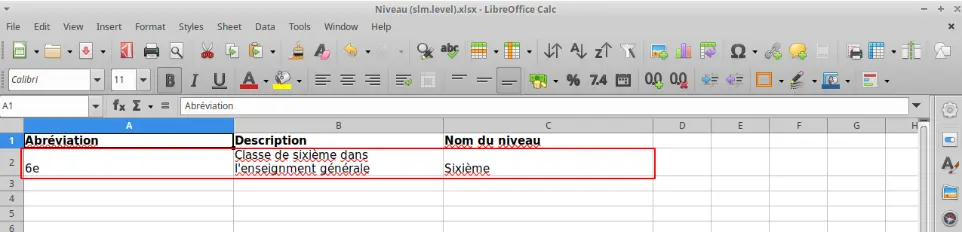
(Image 6)
7. Remplissez les informations de tous les niveaux de classe que vous souhaitez créer, puis
enregistrez votre fichier. (Voir Image 7)
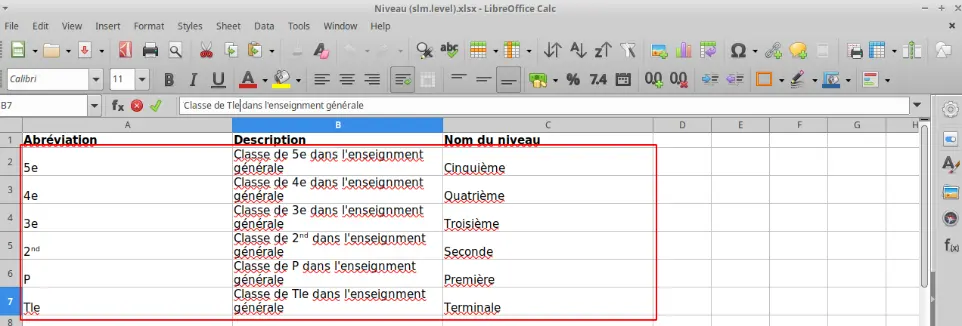
(Image 7)
8. Retournez sur votre interface Scola+, cliquez sur l'icône Action en bas du menu. (Voir Image 8)

(Image 8)
9. Cliquez sur Importer des enregistrements. (Voir Image 9)

(Image 9)
10. Cliquez sur Charger un fichier, juste en dessous du menu à gauche. (Voir Image 10)

(Image 10)
11. Dans la fenêtre qui s'ouvre, recherchez votre fichier Excel dans vos dossiers et double-cliquez
dessus. (Voir Image 11)
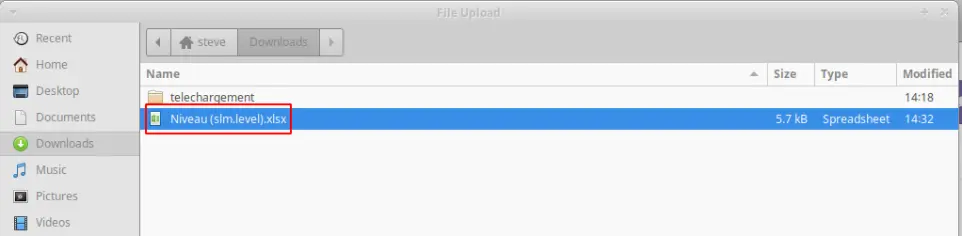
(Image 11)
12. Cliquez sur le bouton Tester pour vérifier que vos informations sont correctes et qu'il n'y a pas
d'erreur. (Voir Image 12)
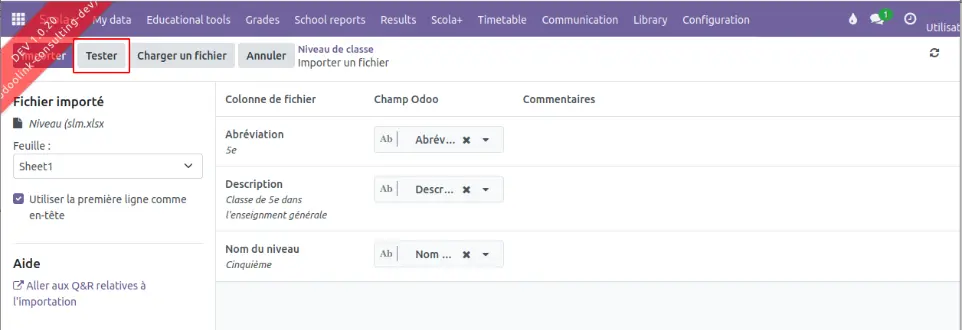
(Image 12)
13. S'il n'y a pas d'erreur, vous verrez le message "Tout semble correct". (Voir Image 13)
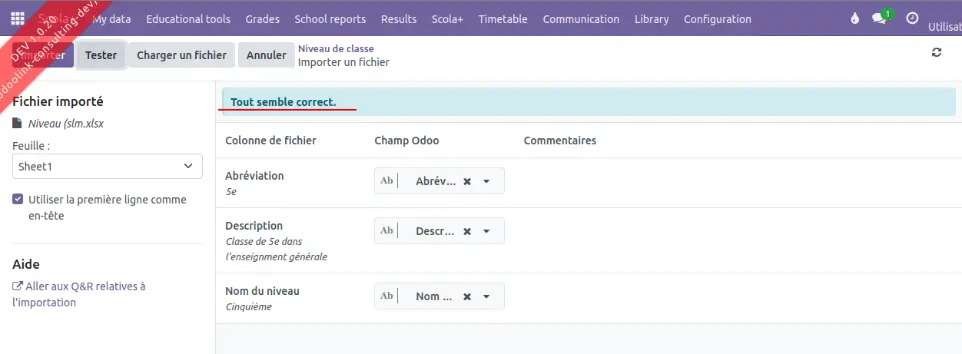
(Image 13)
14. S'il y a des erreurs, vous verrez un message différent avec les erreurs indiquées. Dans ce cas, vous
devrez reprendre les étapes 6 à 13 pour corriger et recommencer.
15. Si après le test tout est correct, cliquez sur le bouton Importer en dessous du menu à gauche.
(Voir Image 14)
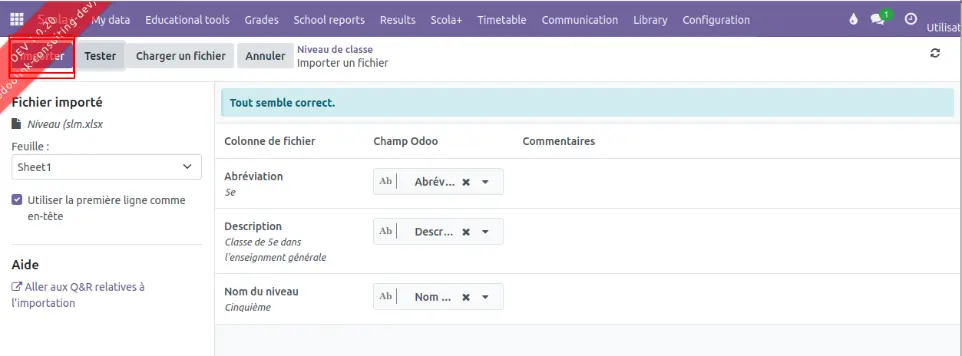
(Image 14)
16. Vos informations seront affichées, ce qui signifie que vous les avez importées avec succès. (Voir Image 15)
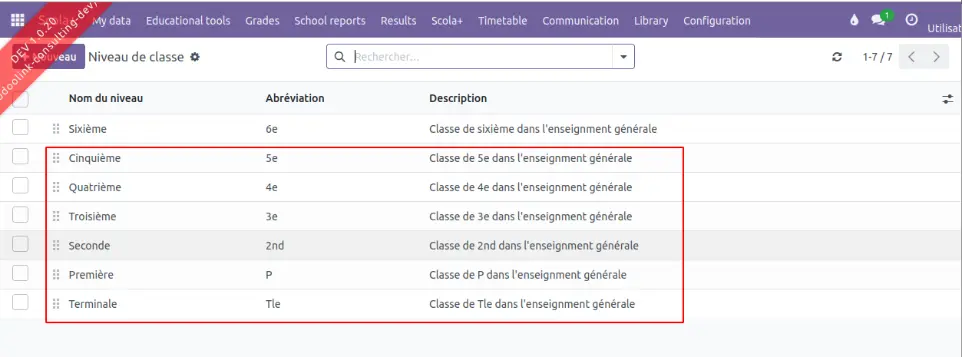
(Image 15)
4 Création d'une option de classe dans Scola+
Voici comment créer une option de classe dans Scola+ :
1. Allez dans le menu et cliquez sur Configuration en haut de l'écran, puis sur Option. (Voir Image
1)
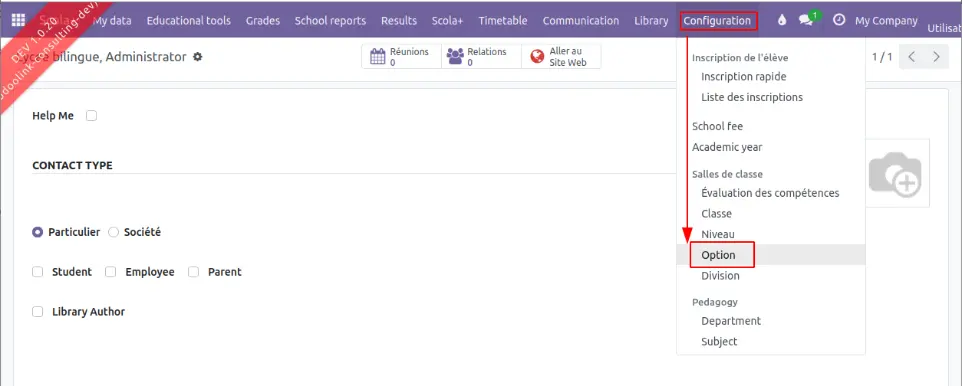
(Image 1)
2. Sur la page Option de classe, cliquez sur Nouveau en bas à gauche du menu. (Voir Image 2)

(Image 2)
3. Remplissez les informations de l'option de classe. Assurez-vous d'avoir déjà créé le niveau de
classe avant de le sélectionner. (Voir Image 3)
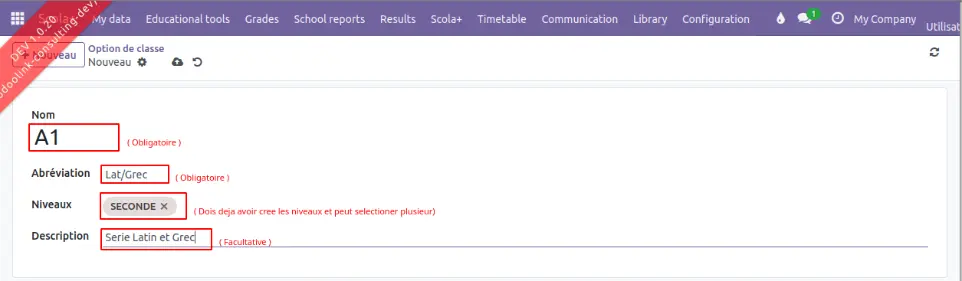
(Image 3)
4. Enregistrez vos informations. (Voir Image 4)
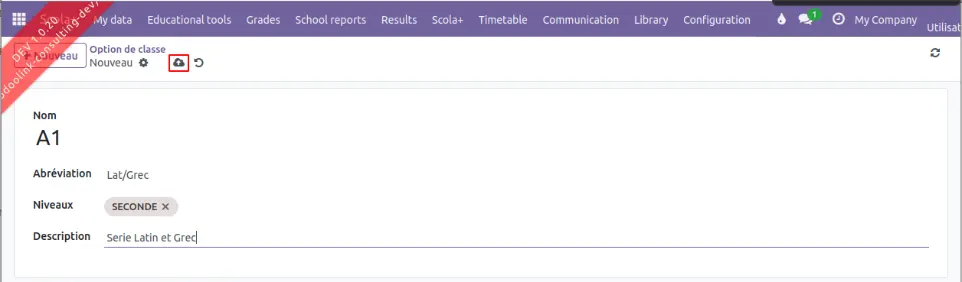
(Image 4)
5. Retournez sur la page Option de classe pour vérifier que votre option de classe a bien été créée.
(Voir Image 5)
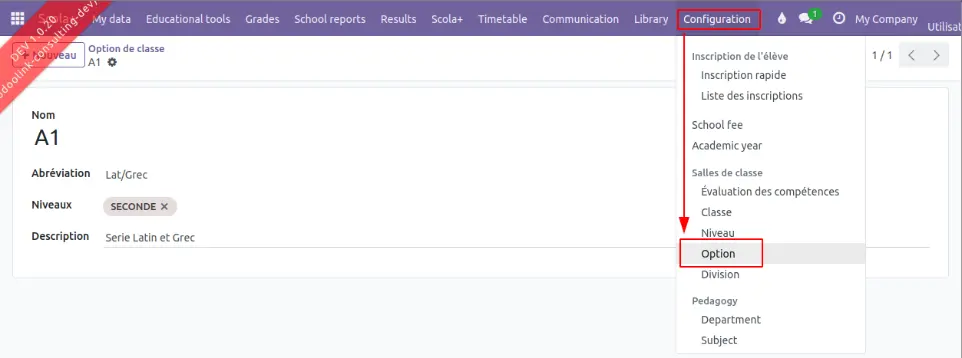
(Image 5)
6. Si les informations s'affichent, cela signifie que vous avez créé votre option de classe avec succès.
(Voir Image 6)

(Image 6)
5 Création d'une division de classe dans Scola+
Voici comment créer une division de classe dans Scola+ :
1. Allez dans le menu et cliquez sur Configuration en haut de l'écran, puis sur Division. (Voir Image
1)
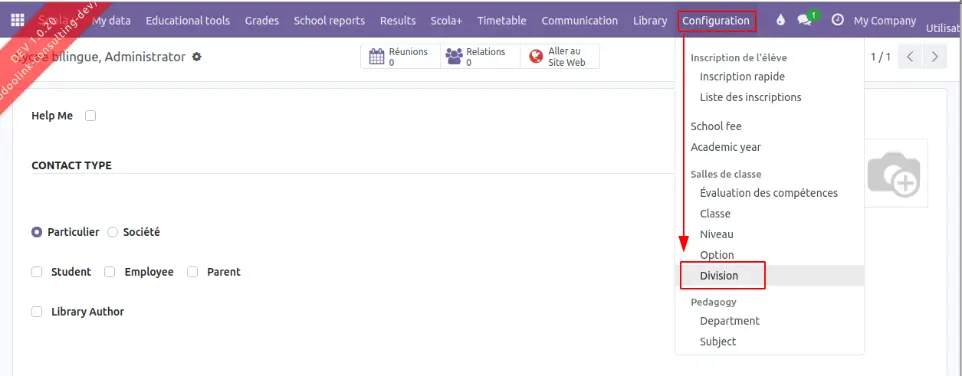
(Image 1)
2. Sur la page Division de classe, cliquez sur Nouveau en bas à gauche du menu. (Voir Image 2)

(Image 2)
3. Remplissez les informations de la divion la classe. (Voir Image 3)

(Image 3)
4. Cliquez sur Enregistrez en bas à gauche du menu pour sauvegarder vos informations. (Voir Image
4)

(Image 4)
5. Retournez sur la page Division de classe pour vérifier que votre division de classe a bien été créée.
(Voir Image 5)
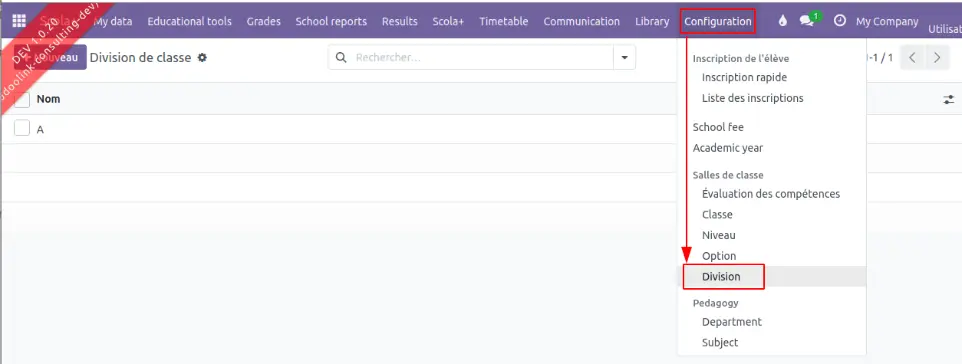
(Image 5)
6. Si l’information s'affiche, cela signifie que vous avez créé votre division de classe avec succès.
(Voir Image 6)

(Image 6)
6 Création d'une classe dans Scola+
Voici comment créer une classe dans Scola+ :
1. Allez dans le menu et cliquez sur Configuration en haut de l'écran, puis sur Classe. (Voir Image
1)
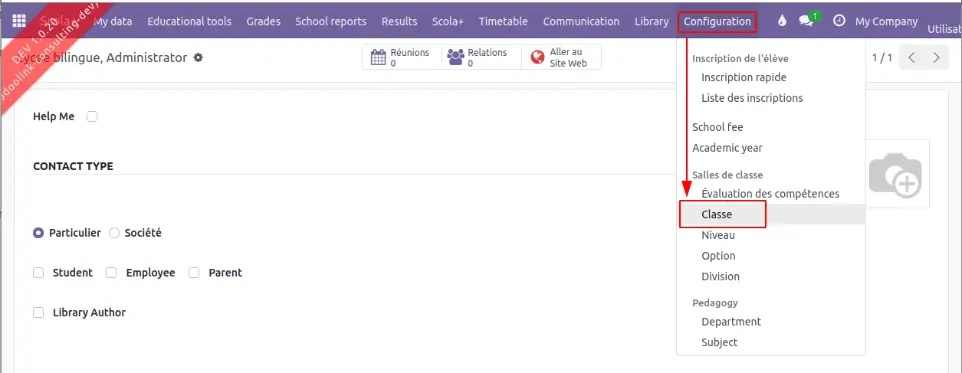
(Image 1)
2. Sur la page Classe, cliquez sur Nouveau en bas à gauche du menu. (Voir Image 2)

(Image 2)
3. Remplissez les informations de la classe.
3a. Assurez-vous d'avoir déjà créé le niveau de classe avant de le sélectionner.
3b. Si cette classe a une option de classe, assurez-vous d'avoir déjà créé l'option de classe avant
de la sélectionner.
3c. Si cette classe a une division de classe, assurez-vous d'avoir déjà créé la division de classe
avant de la sélectionner.
3d. Le nom de la classe s'affiche automatiquement à mesure que vous remplissez les informations.
(Voir Image 3)
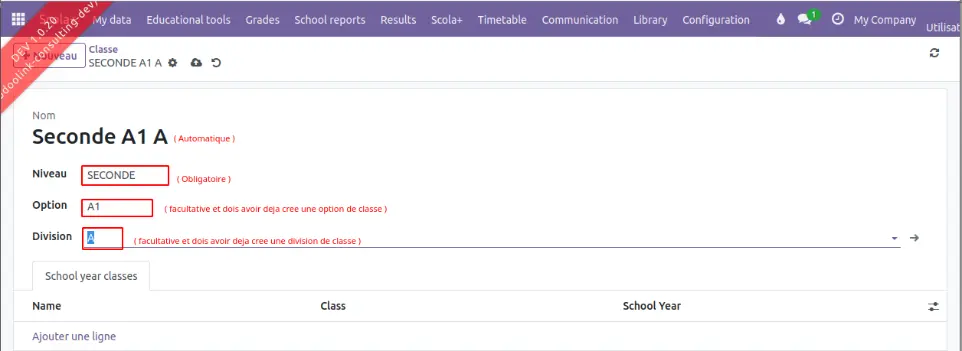
(Image 3)
4. Cliquez sur l'icône Enregistrez en bas du menu pour sauvegarder vos informations. (Voir Image 4)
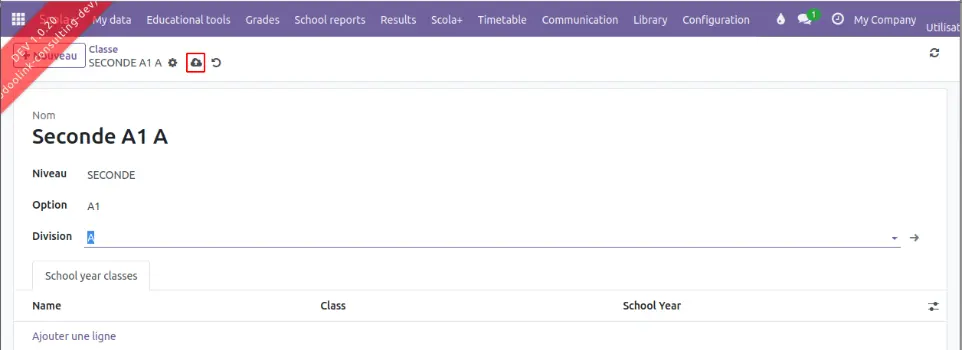
(Image 4)
5. Retournez sur la page Classe pour vérifier que votre classe a bien été créée. (Voir Image 5)
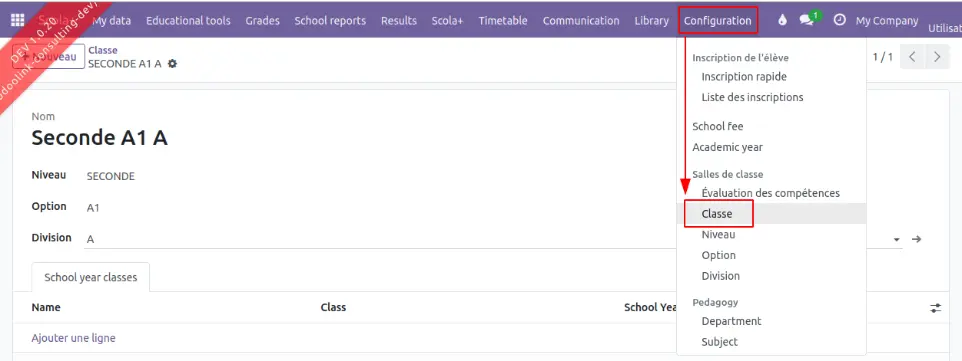
(Image 5)
6. Si les informations s'affichent, cela signifie que vous avez créé votre classe avec succès. (Voir
Image 6)

(Image 6)
7 Création d'une matière dans Scola+
Voici comment créer une matière dans Scola+ :
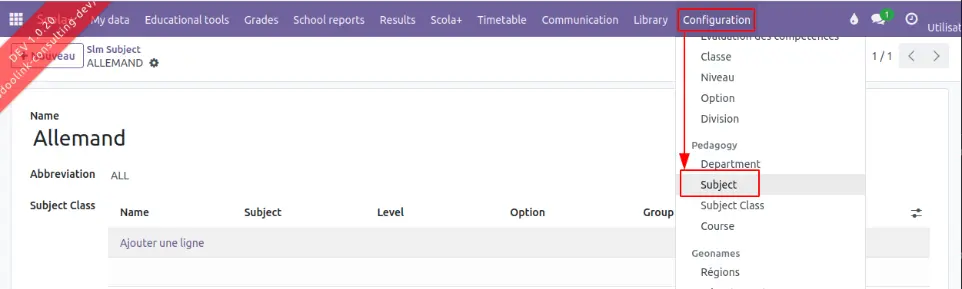
1. Allez dans le menu et cliquez sur Configuration en haut de l'écran, puis sur Subject (Matière).
(Voir Image 1)
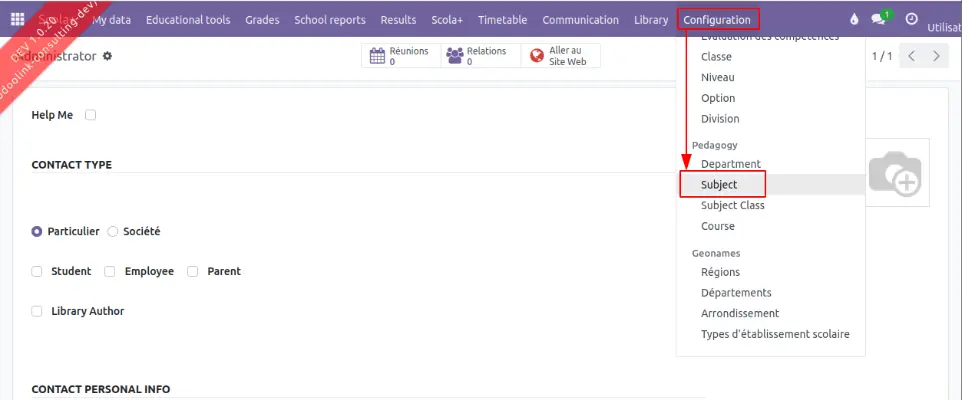
(Image 1)
2. Sur la page Subject (Matière), cliquez sur Nouveau en bas à gauche du menu. (Voir Image 2)

(Image 2)
3. Remplissez les informations de la matière. (Voir Image 3, 4)
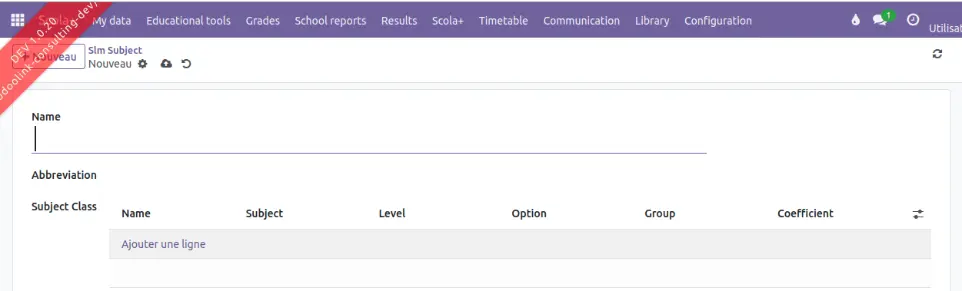
(Image 3)
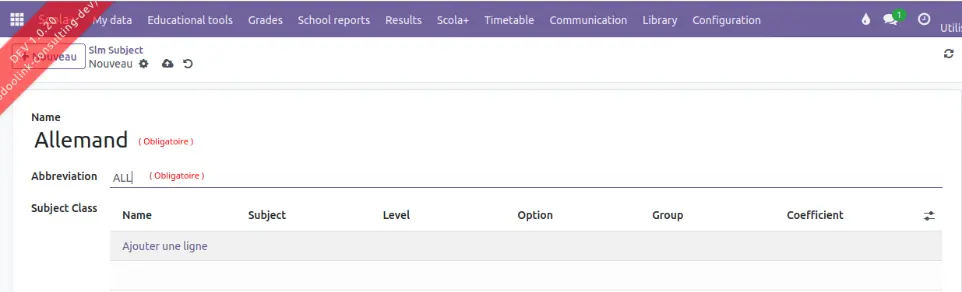
(Image 4)
4. Cliquez sur l'icône Enregistrer en bas du menu pour sauvegarder vos informations. (Voir Image 5)
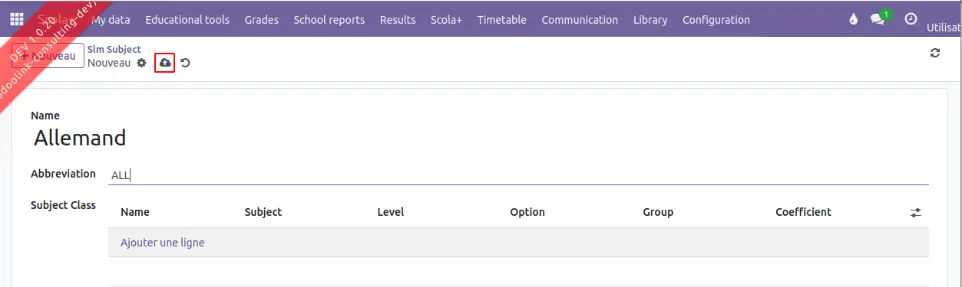
(Image 5)
5. Retournez sur la page Subject (Matière) pour vérifier que votre matière a bien été créée. (Voir
Image 6)
(Image 6)
6. Si les informations s'affichent, cela signifie que vous avez créé votre matière avec succès. (Voir
Image 7)

(Image 7)
8 Création d’une matière de classe dans Scola+
Voici comment créer une matière de classe dans Scola+ :
1) Allez dans le menu et cliquez sur Configuration en haut de l'écran, puis sur Subject Class
(Matière de classe). (Voir Image 1)
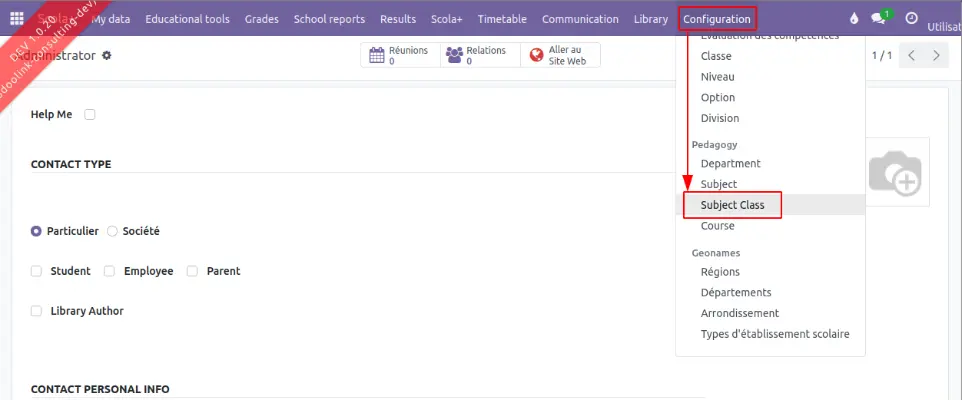
(Image 1)
2) Sur la page Subject Class (Matière de classe), cliquez sur Nouveau en bas à gauche du menu.
(Voir Image 2)

(Image 2)
3) Remplissez les informations de la matière de classe.
3a) Assurez-vous d'avoir déjà créé le niveau de classe avant de le sélectionner.
3b) Assurez-vous d'avoir déjà créé la matière avant de le sélectionner.
3c) Le nom de la matière de classe s'affiche automatiquement à mesure que vous remplissez
les informations.(Voir Image 3, 4)
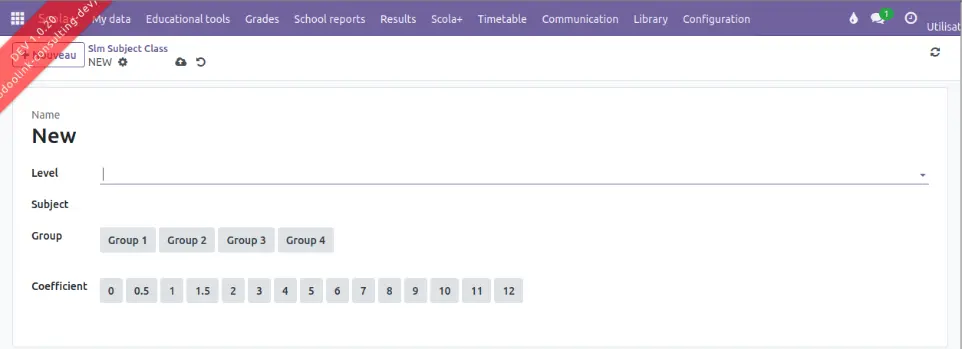
(Image 3)
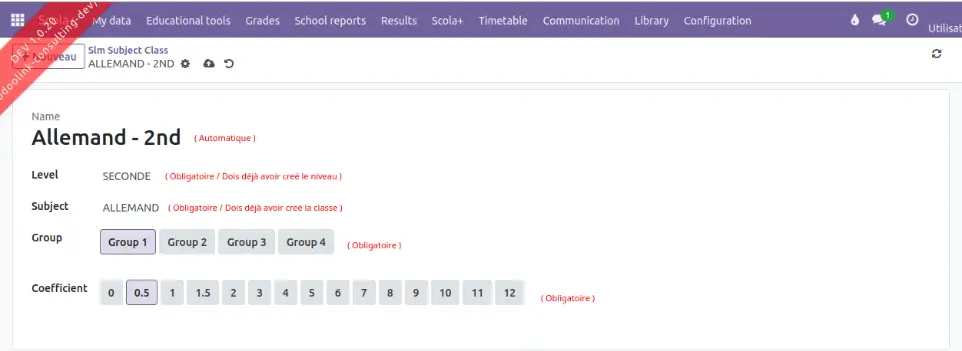
(Image 4)
4) Cliquez sur l'icône Enregistrer en bas du menu pour sauvegarder vos informations. (Voir Image
5)
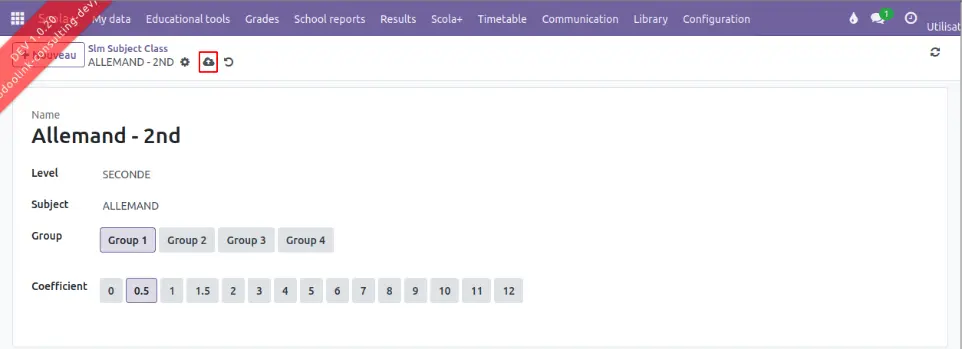
(Image 5)
5) Retournez sur la page Subject Class (Matière de classe) pour vérifier que votre matière de classe
a bien été créée. (Voir Image 6)
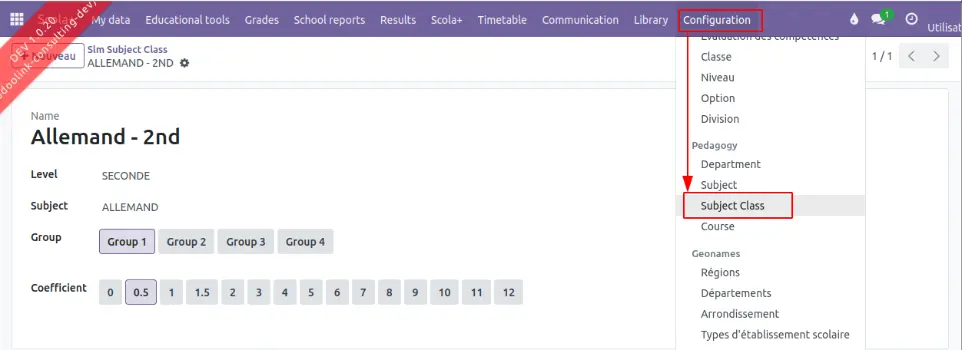
(Image 6)
6) Si les informations s'affichent, cela signifie que vous avez créé votre matière de classe avec succès.
(Voir Image 7)

(Image 7)
9 Création d’un cours dans Scola+
Voici comment créer un cours dans Scola+ :
1. Allez dans le menu et cliquez sur Configuration en haut de l'écran, puis sur Course (cours). (Voir
Image 1)
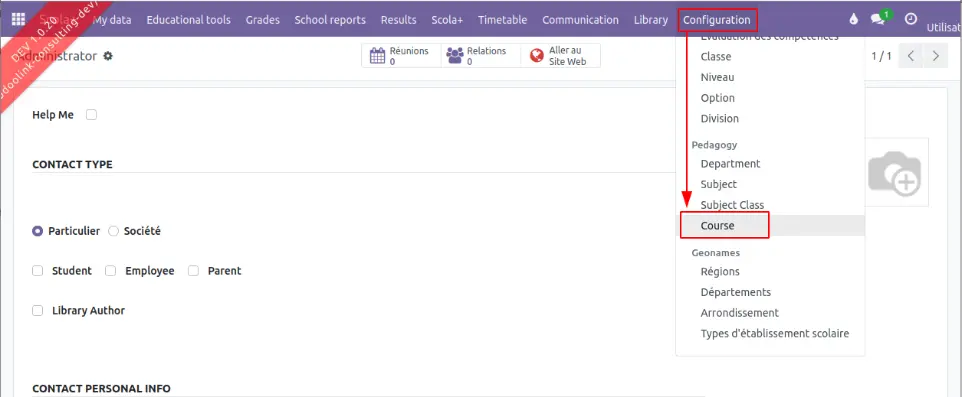
(Image 1)
2. Sur la page Course (cours), cliquez sur Nouveau en bas à gauche du menu. (Voir Image 2)

(Image 2)
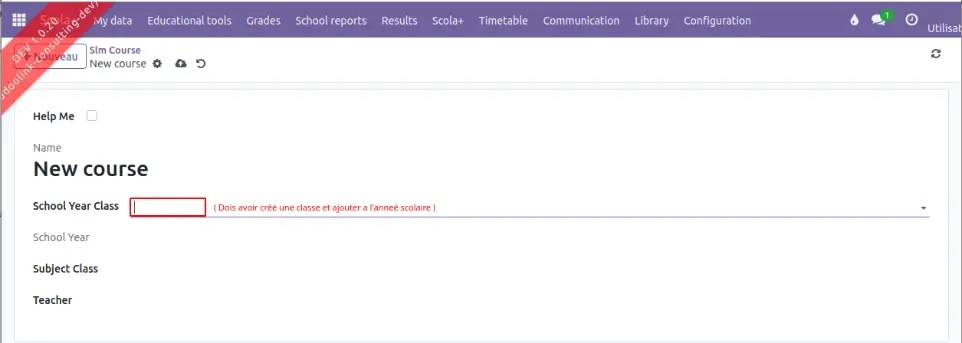
3. Remplissez les informations du cours. Assurez-vous d'avoir déjà créé une classe et de l'avoir
ajoutée à l'année scolaire. (Voir Images 3, 4)
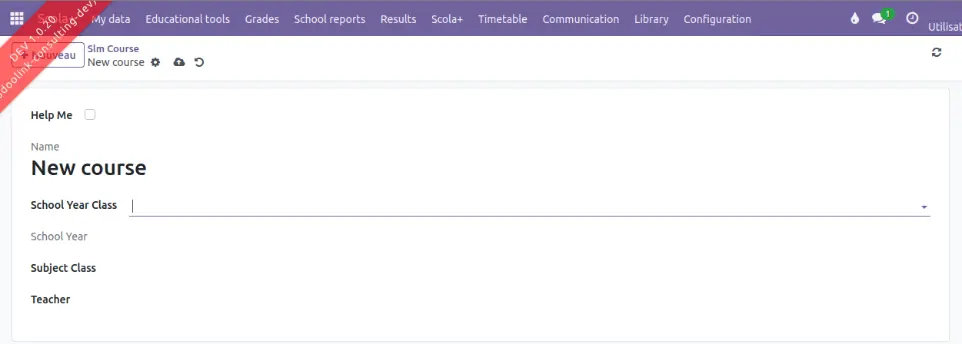
(Image 3)
(Image 4)
4. Si vous ne l'avez pas encore fait :
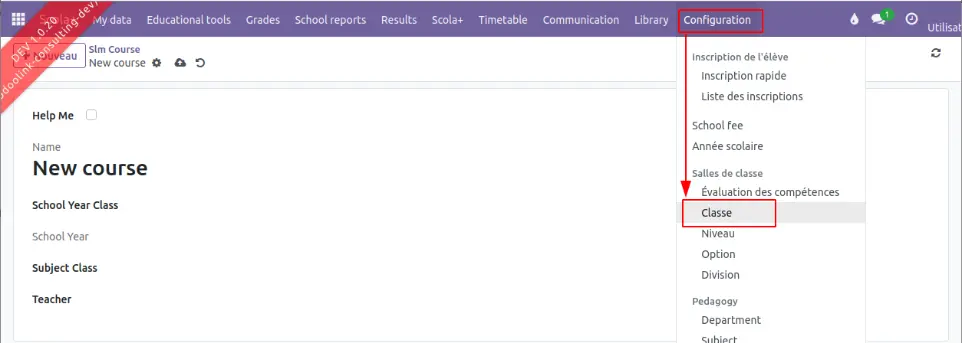
4a. Allez dans le menu et cliquez sur Configuration en haut de l'écran, puis sur Classe. (Voir
Image 5)
(Image 5)
4b. Vérifiez que votre classe existe. (Voir Image 6)

(Image 6)
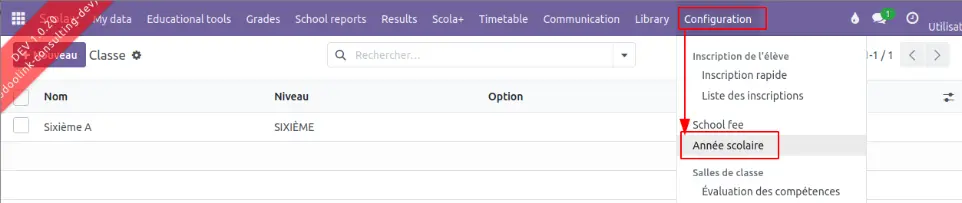
4c. Ensuite, allez sur la page de l’année scolaire en cliquant sur Configuration en haut de
l'écran, puis sur Année Scolaire. (Voir Image 7)
(Image 7)
4d. Vérifiez que votre année scolaire existe et cliquez dessus. (Voir Image 8)

(Image 8)
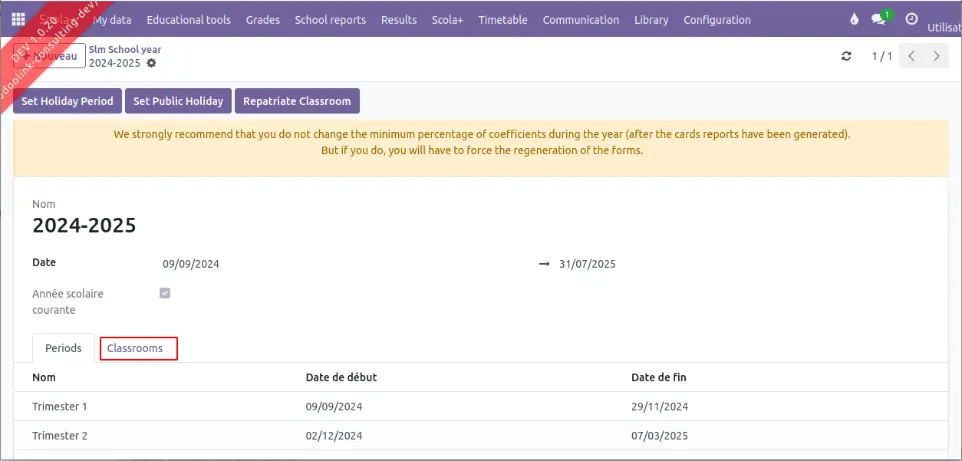
4e. Dans la page de l’année scolaire, cliquez sur Classroom (salle de classe). (Voir Image 9)
(Image 9)
4f. Dans Classroom (salle de classe), cliquez sur Ajouter une ligne. (Voir Image 11)
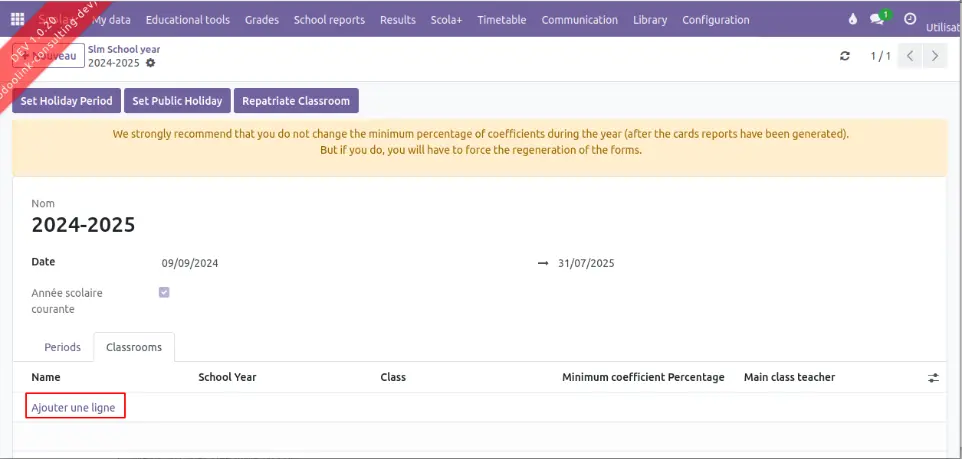
(Image 11)
4g. Ensuite, cliquez sur Class (Classe) et ajoutez votre classe. (Voir Images 12, 13)
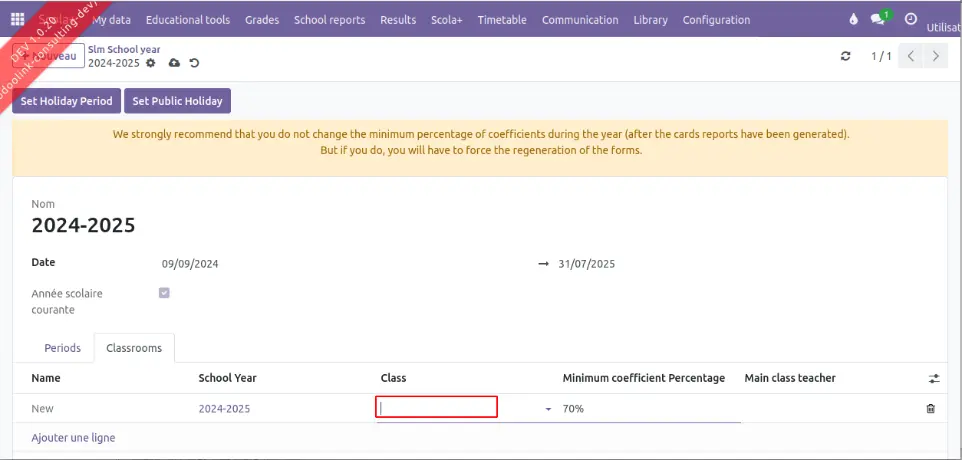
(Image 12)
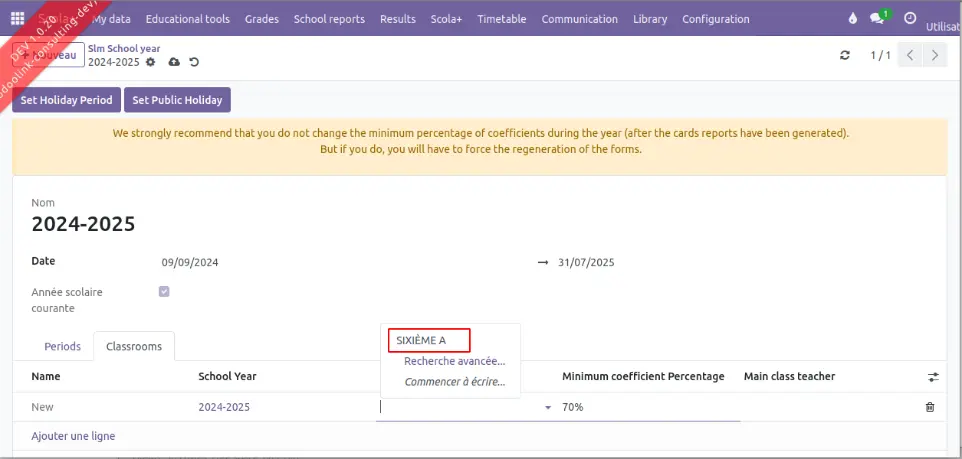
(Image 13)
4h. Cliquez sur l'icône Enregistrer en bas du menu pour sauvegarder vos informations. (Voir
Image 14)
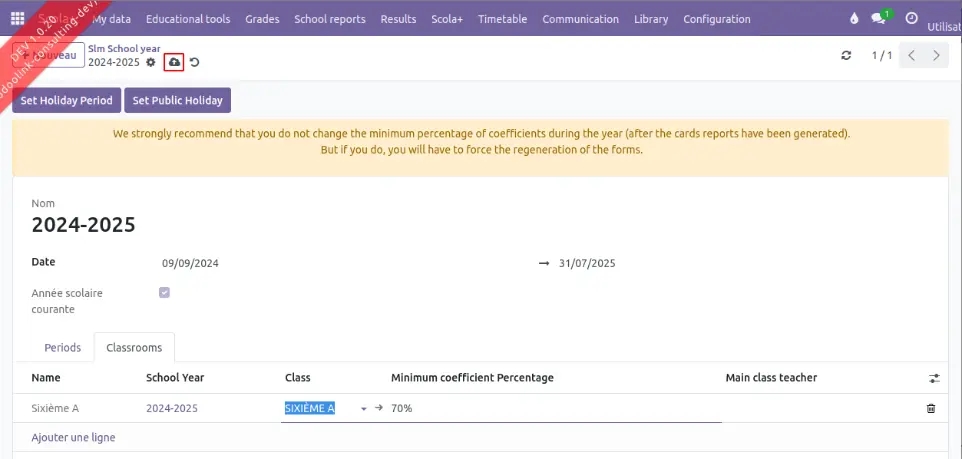
(Image 14)
5. Retournez sur la page Course (Cours) pour poursuivre avec la création de votre cours. (Voir
Image 15)
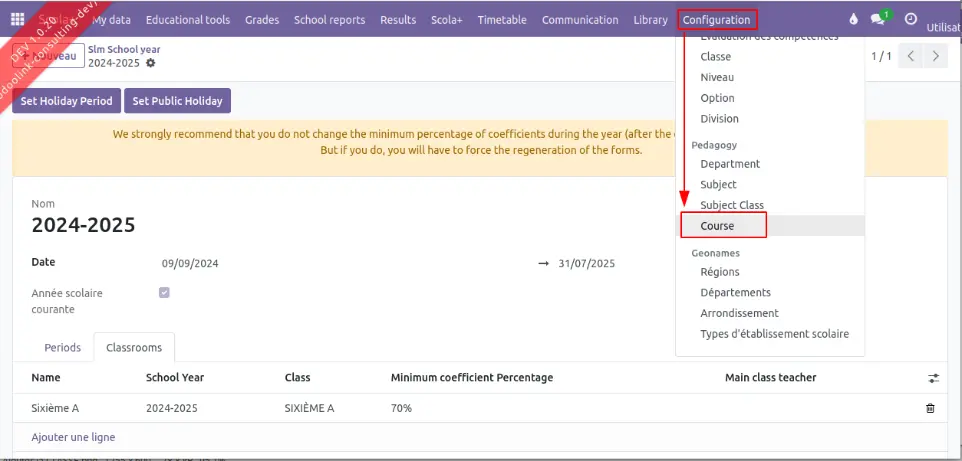
(Image 15)
6. Sur la page Course (cours), cliquez sur Nouveau en bas à gauche du menu. (Voir Image 16)

(Image 16)
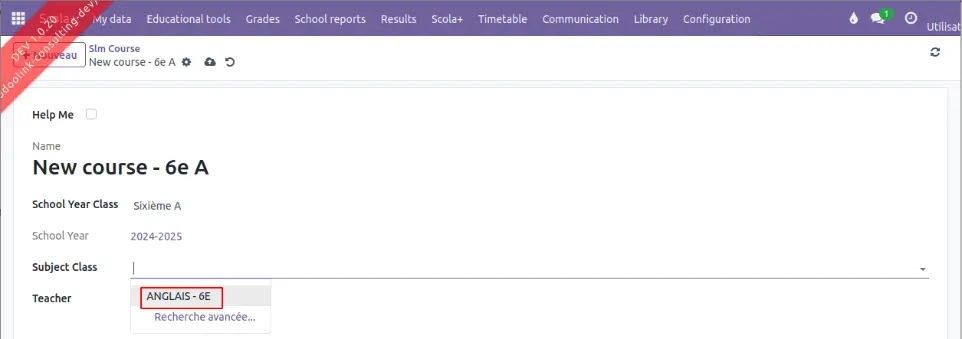
7. Remplissez les informations du cours. Assurez-vous d'avoir déjà créé la matière de classe avant
de la sélectionner. (Voir Images 17, 18, 19, 20)
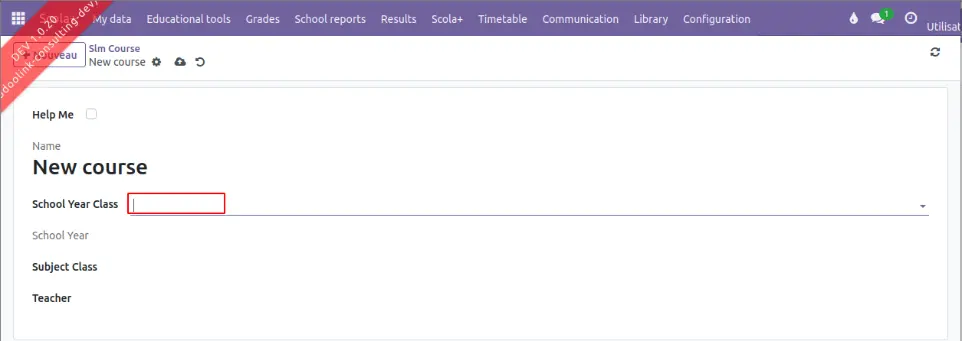
(Image 17)
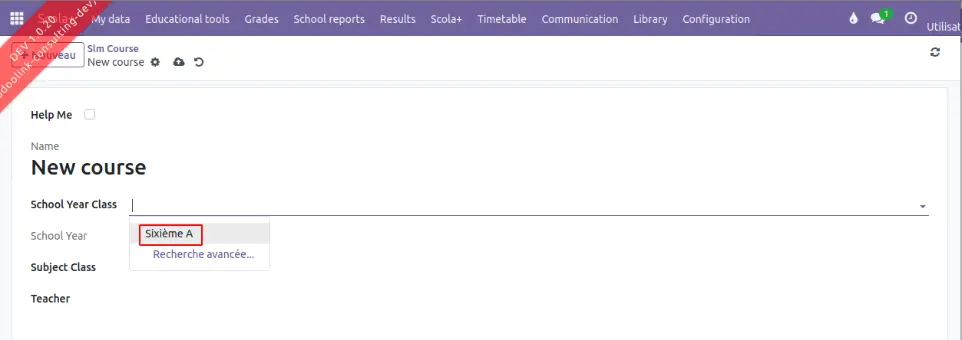
(Image 18)
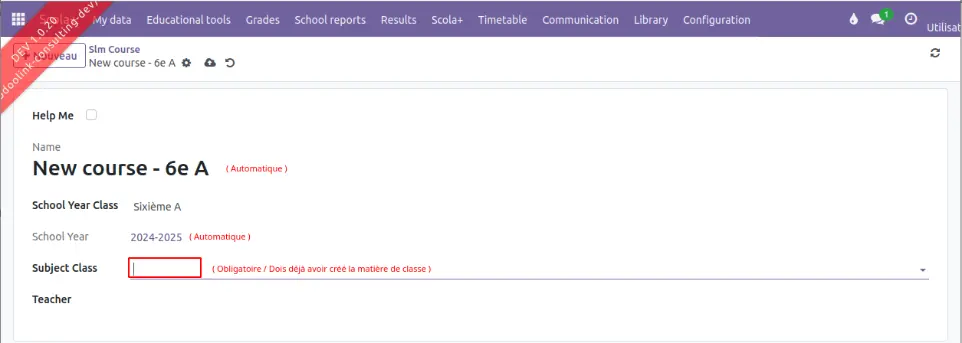
(Image 19)
(Image 20)
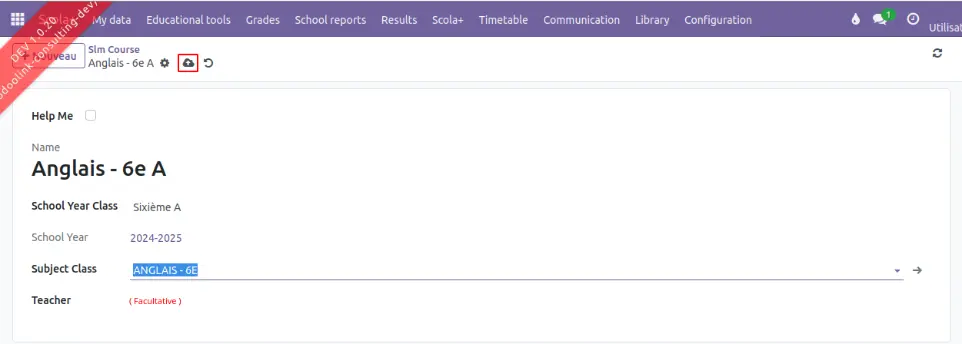
8. Cliquez sur l'icône Enregistrer en bas du menu pour sauvegarder vos informations. (Voir Image
21)
(Image 21)
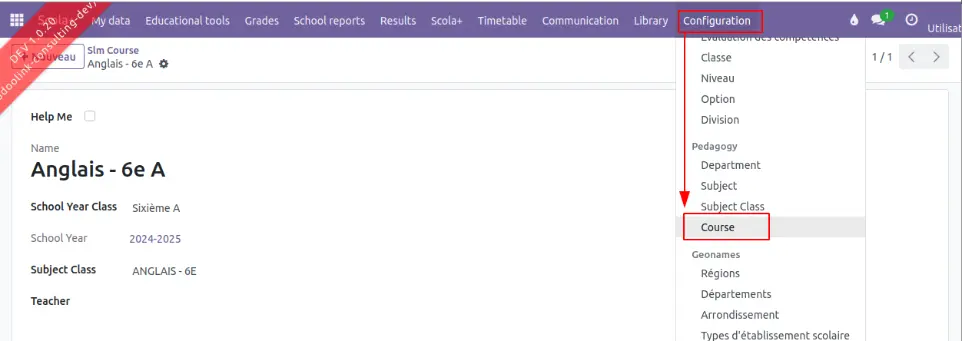
9. Retournez sur la page Course (Cours) pour vérifier que votre cours a bien été créé. (Voir Image
22)
(Image 22)
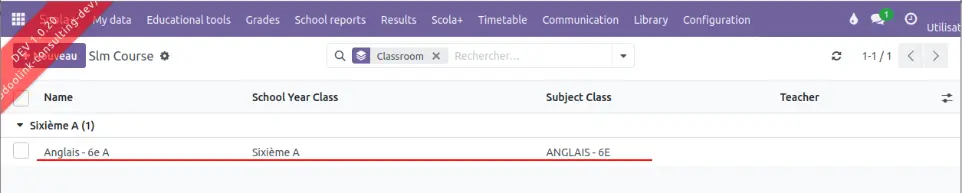
10. Si les informations s'affichent, cela signifie que vous avez créé votre cours avec succès. (Voir
Images 23, 24)

(Image 23)
(Image 24)
10 Création d’un département dans Scola+
Voici comment créer un département dans Scola+ :
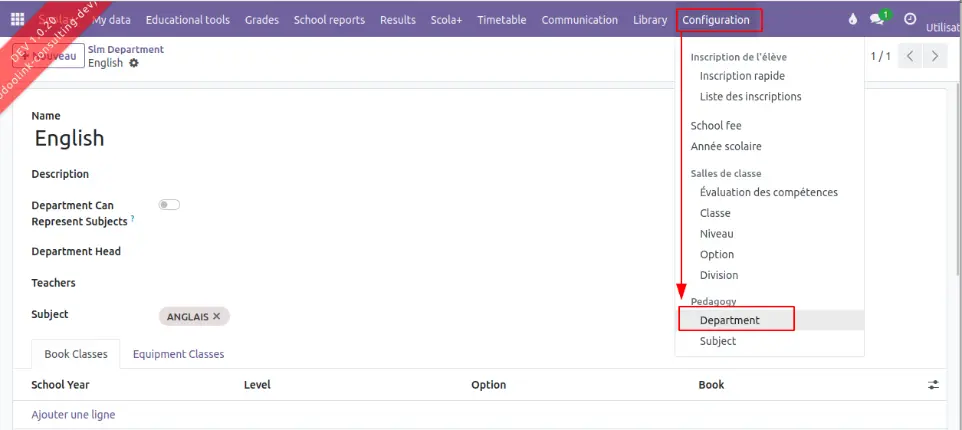
1) Allez dans le menu et cliquez sur Configuration en haut de l'écran, puis sur Department
(Département). (Voir Image 1)
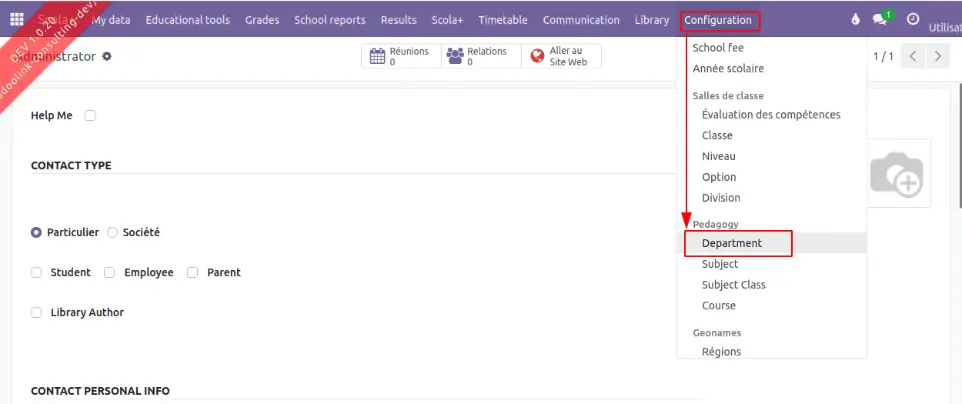
(Image 1)
2) Sur la page Department (Département), cliquez sur Nouveau en bas à gauche du menu. (Voir
Image 2)

(Image 2)
3) Remplissez les informations du département.
3a) Assurez-vous d'avoir déjà créé l’enseignant avant de le sélectionner.
3b) Assurez-vous d'avoir déjà créé la matière avant de le sélectionner.(Voir Image 3, 4)
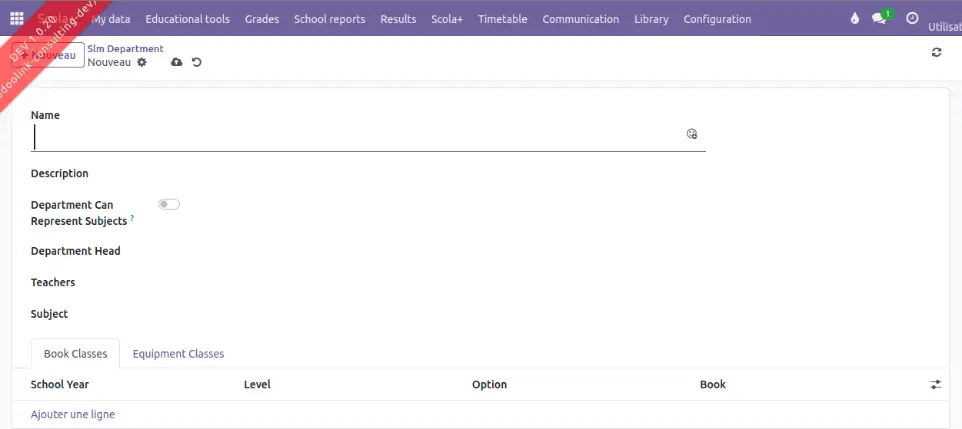
(Image 3)
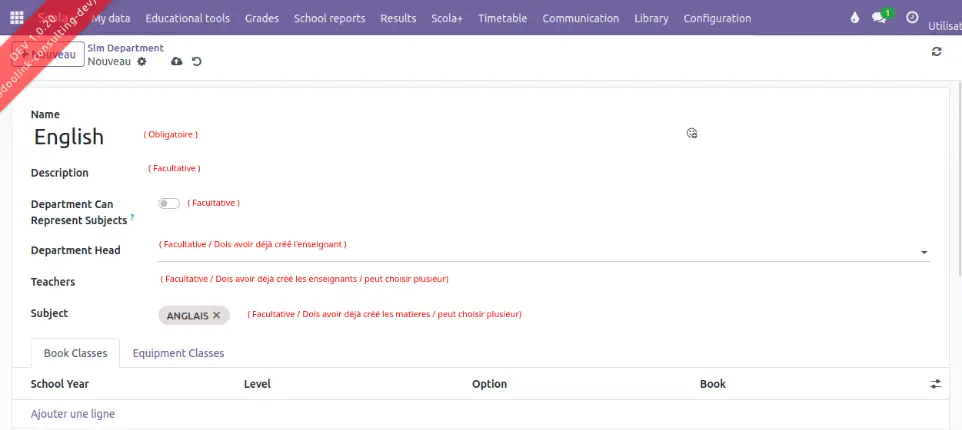
(Image 4)
4) Cliquez sur l'icône Enregistrer en bas du menu pour sauvegarder vos informations. (Voir Image
5)
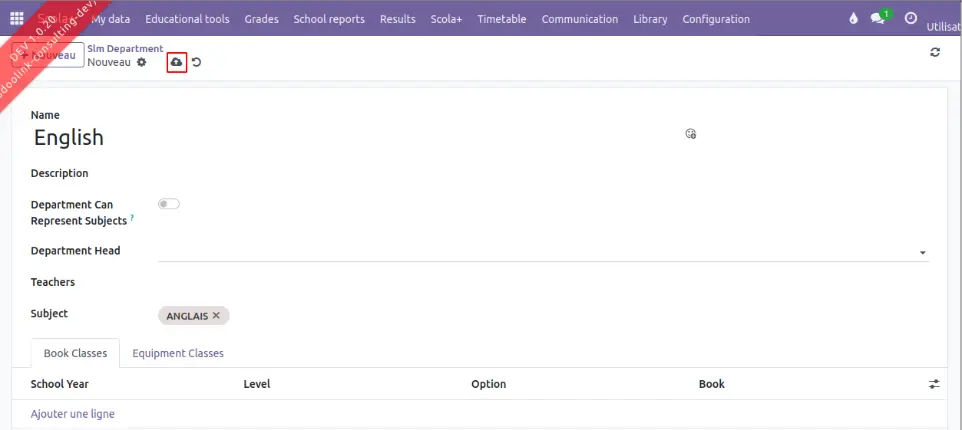
(Image 5)
5) Retournez sur la page Department (Département) pour vérifier que votre département a bien été
créée. (Voir Image 6)
(Image 6)
6) Si les informations s'affichent, cela signifie que vous avez créé votre département avec succès.
(Voir Image 7)

(Image 7)
11 Création d’un élève dans Scola+
Voici comment créer un élève dans Scola+ :
1) Allez dans le menu principal et cliquez sur Contacts. (Voir Image 1)
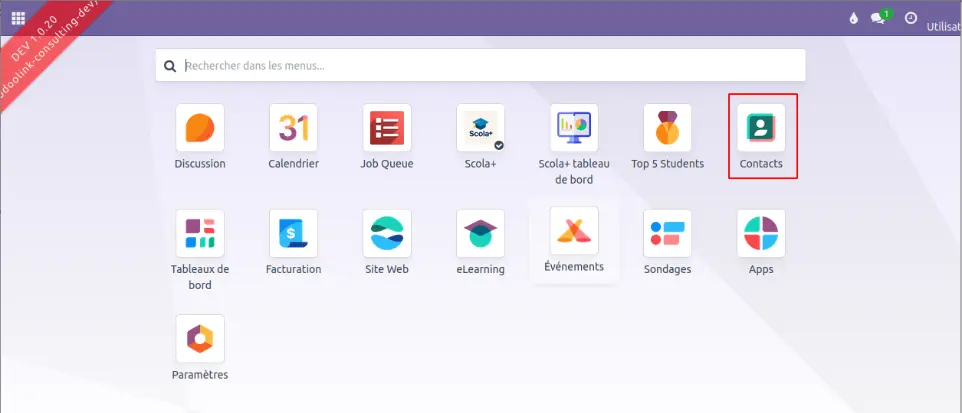
(Image 1)
2) Sur la page Contacts, cliquez sur Nouveau en bas à gauche du menu contact. (Voir Image 2)

(Image 2)
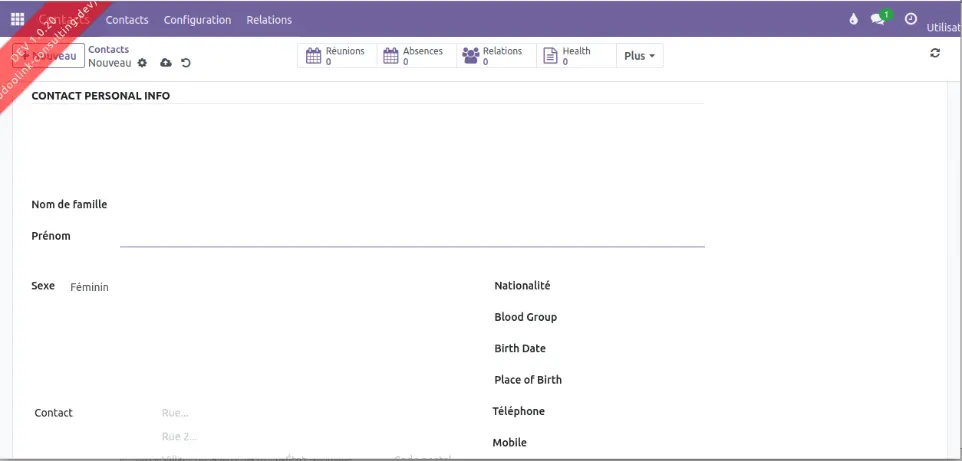
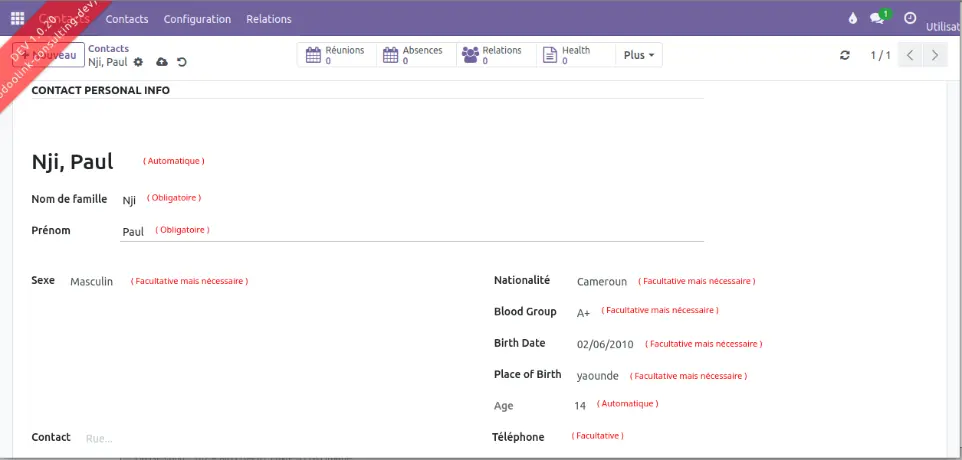
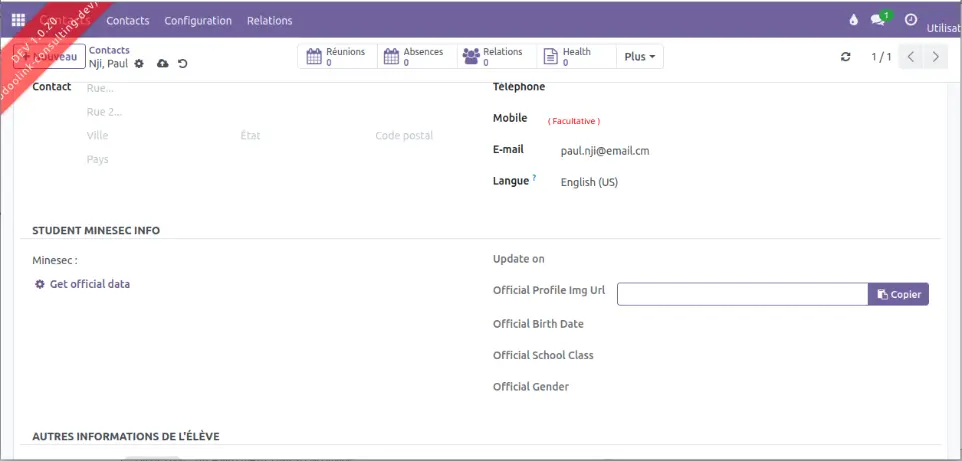
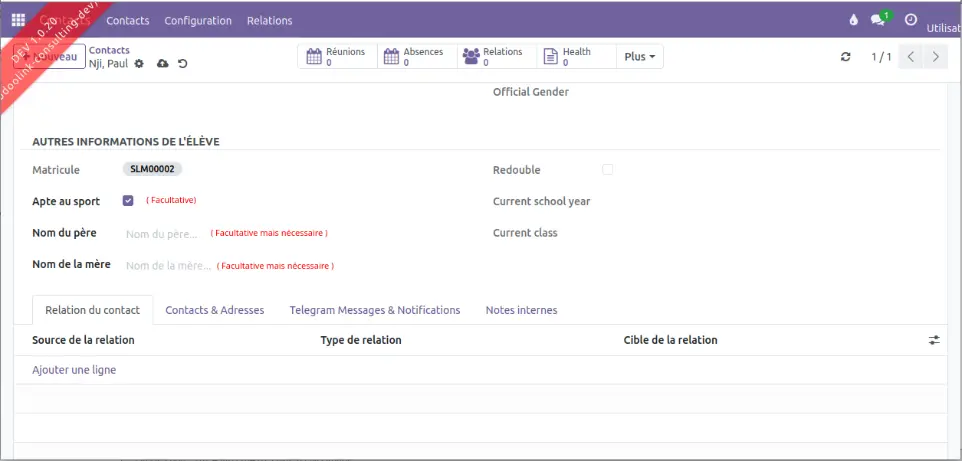
3) Remplissez les informations de l’élève.
3a) Assurez-vous de cocher la case Student (élève).
3b) Assurez-vous de bien remplir les information de l’élève surtout celles du nom de
famille et du prenom, car elles seront utilisées plus tard pour recueillir les
informations du site du MINESEC.(Voir Image 3, 4, 5, 6, 7, 8)
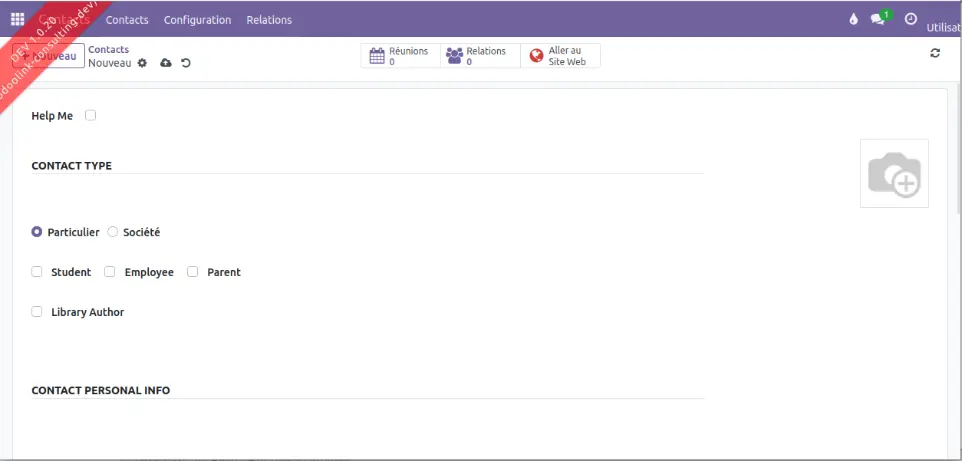
(Image 3)
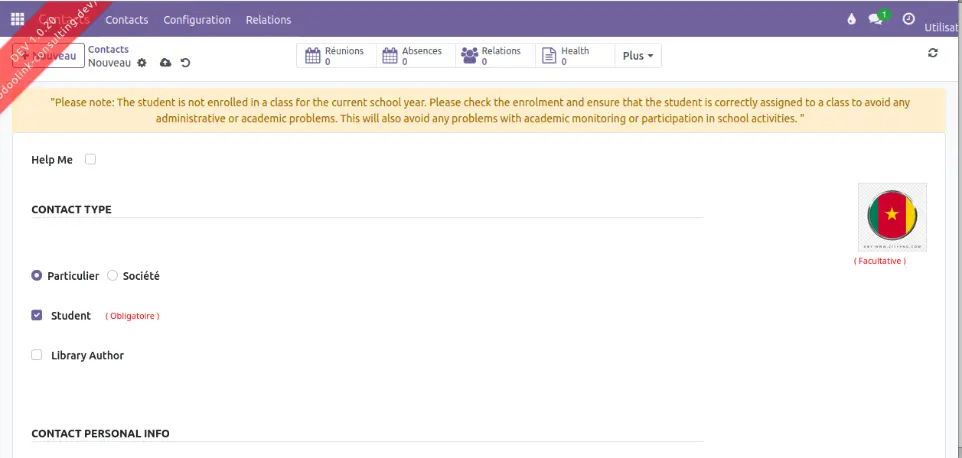
(Image 4)
(Image 5)
(Image 6)
(Image 7)
(Image 8)
4) Cliquez sur l'icône Enregistrer en bas du menu pour sauvegarder vos informations. (Voir Image
9)
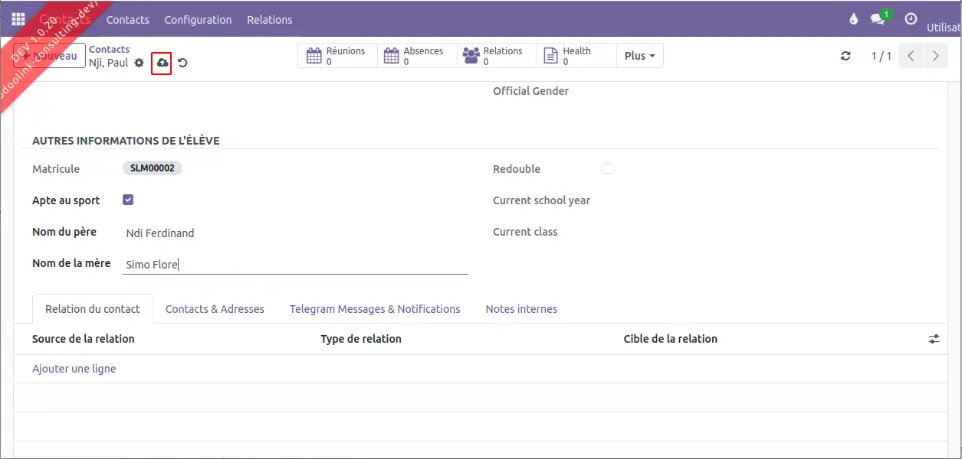
(Image 9)
5) Cliquez sur Contacts dans le menu pour voir tous les contacts et vérifier que votre élève a bien été
créé. (Voir Image 10)
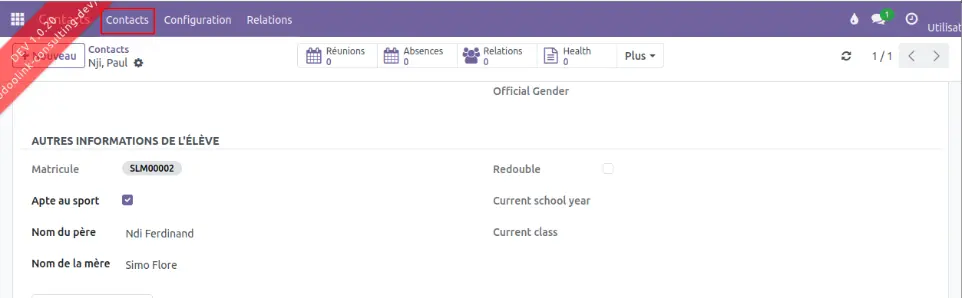
(Image 10)
6) Si ces informations s'affichent, cela signifie que vous avez créé votre élève avec succès. (Voir
Image 11)
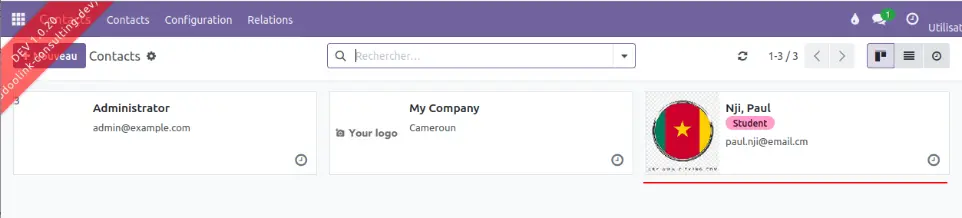
(Image 11)
11.1 Importer les informations de plusieur élèves via un fichier Excel dans Scola+
Voici comment importer des données pour la création de plusieurs élèves à partir d'un fichier Excel :
1. Allez sur la page Contact et changez l'affichage en mode liste en cliquant sur l'icône
correspondante. (Voir Image 1)
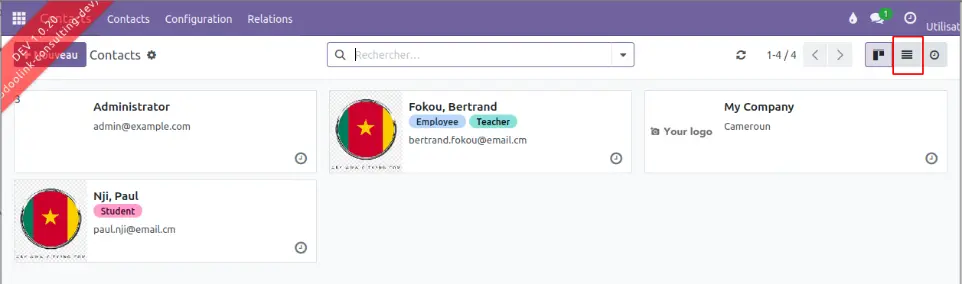
(Image 1)
2. Cochez la case d'un contact élèves déjà créé. (Voir Image 2)
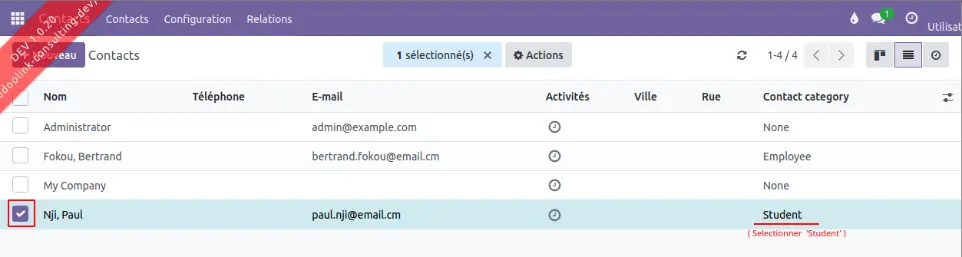
(Image 2)
3. Cliquez sur le bouton Action, juste en dessous du menu, puis cliquez sur Exporter. (Voir Image 3)
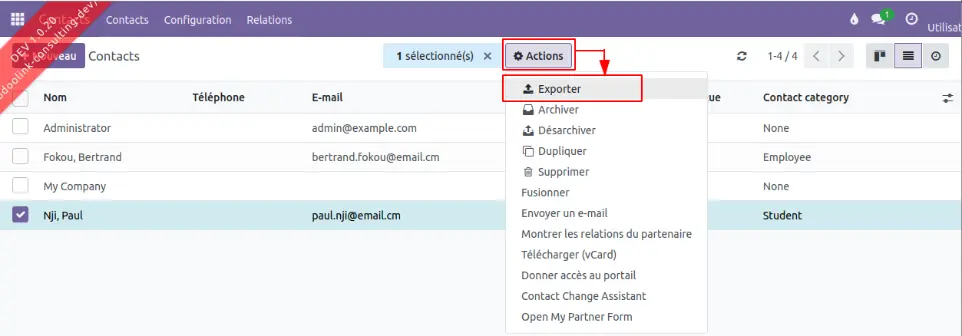
(Image 3)
4. Sur la page Exporter les données, sélectionnez le Modèle SLM Student export et supprimez le
champ ID. (Voir Image 4, 5)
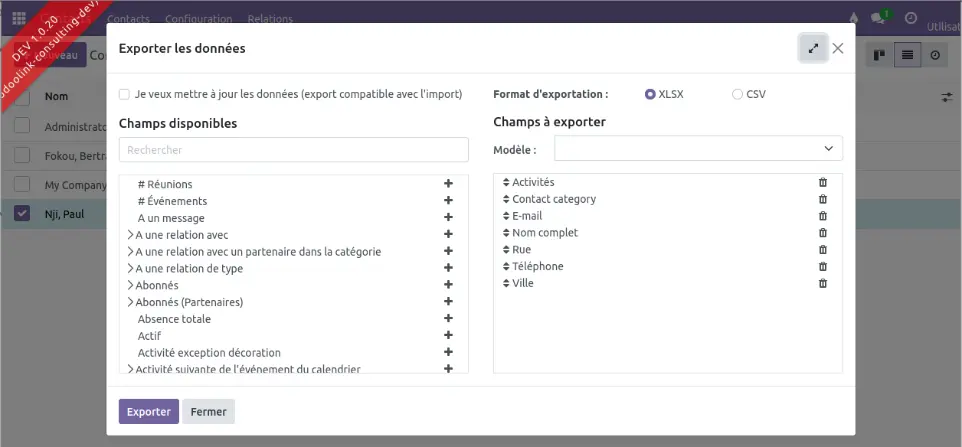
(Image 4)
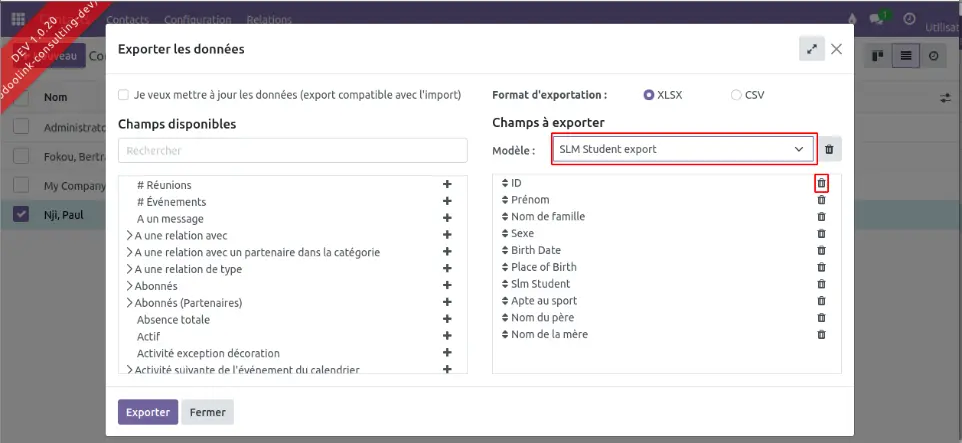
(Image 5)
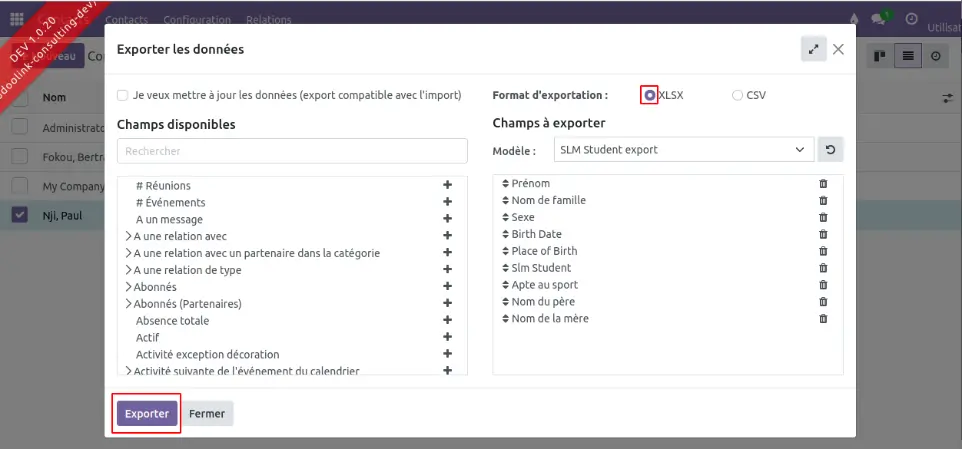
5. Assurez-vous que xlsx est sélectionné dans le Format d'exportation, puis cliquez sur Exporter en
bas à gauche de la page. (Voir Image 6)
(Image 6)
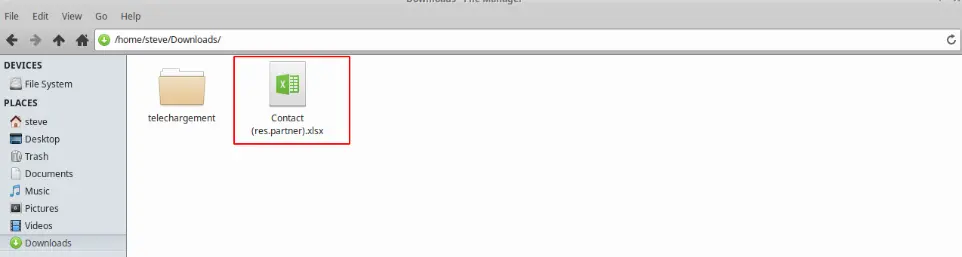
6. Le fichier sera téléchargé sur votre ordinateur. Allez dans le dossier de téléchargement, vous y
trouverez le fichier Excel. (Voir Image 7)
(Image 7)
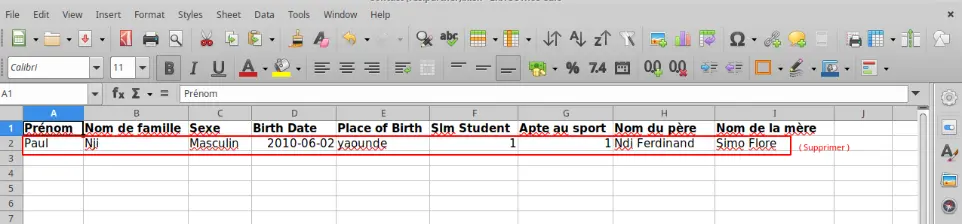
7. Ouvrez le fichier Excel et supprimez la première ligne d'informations. C'est très important car
ces données existent déjà dans votre base de données. (Voir Image 8)
(Image 8)
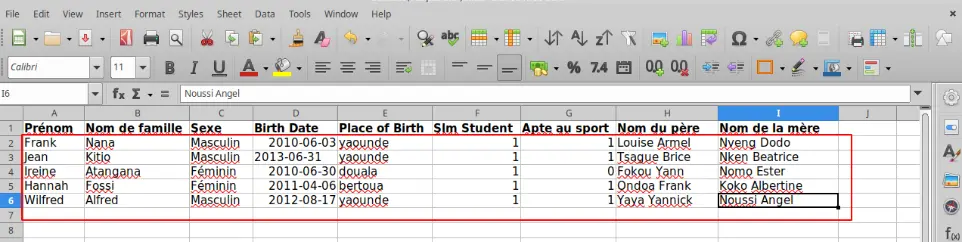
8. Remplissez les informations de tous les élèves que vous souhaitez créer, puis enregistrez votre
fichier. (Voir Image 9)
(Image 9)
9. Retournez sur votre interface Scola+, cliquez sur l'icône Action en bas du menu. (Voir Image 10)
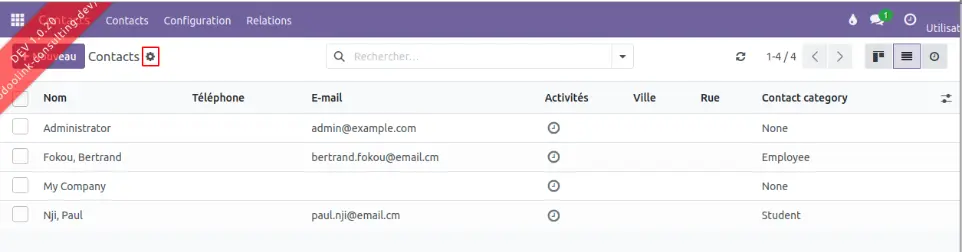
(Image 10)
10. Cliquez sur Importer des enregistrements. (Voir Image 11)
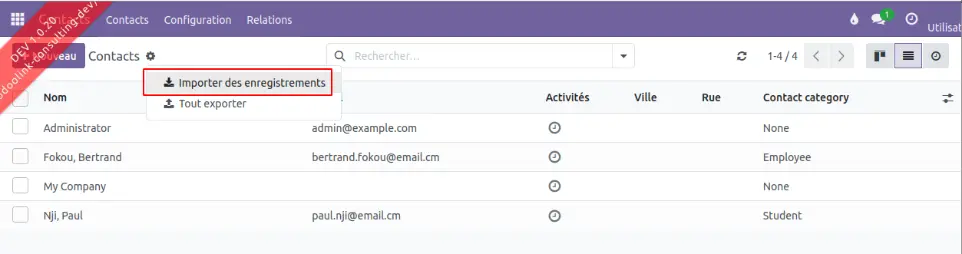
(Image 11)
11. Cliquez sur Charger un fichier, juste en dessous du menu à gauche. (Voir Image 12)
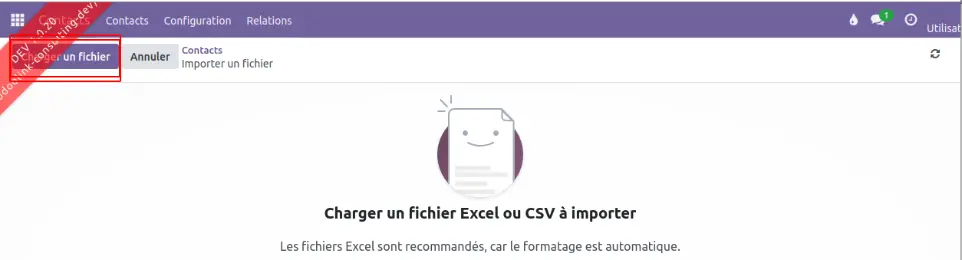
(Image 12)
12. Dans la fenêtre qui s'ouvre, recherchez votre fichier Excel dans vos dossiers et double-cliquez
dessus. (Voir Image 13)
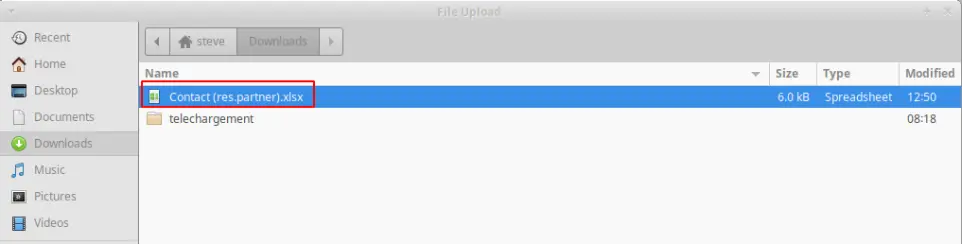
(Image 13)
13. Cliquez sur le bouton Tester pour vérifier que vos informations sont correctes et qu'il n'y a pas
d'erreur. (Voir Image 14)
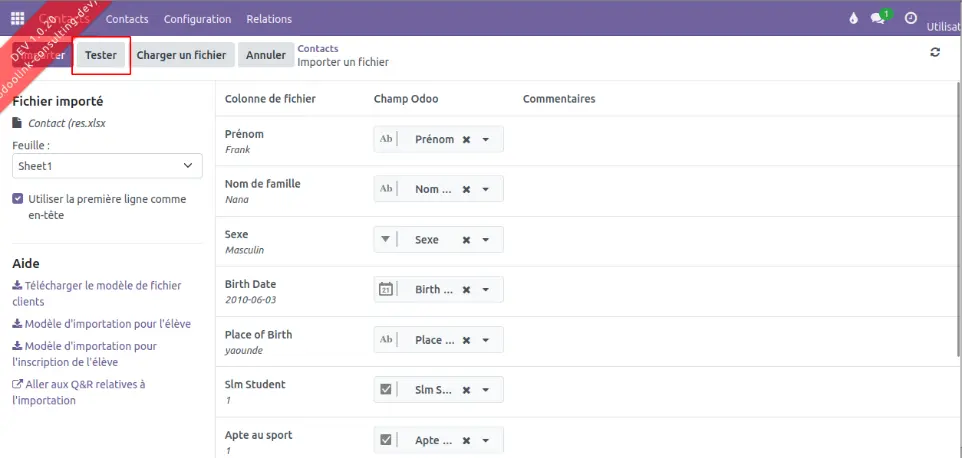
(Image 14)
14. S'il y a des erreurs, un message vous les indiquera (comme dans notre exemple). Ce message
varie en fonction des erreurs rencontrées dans votre fichier. Dans ce cas, vous devrez reprendre les
étapes 7 à 13 pour corriger et recommencer. (Voir Image 15)
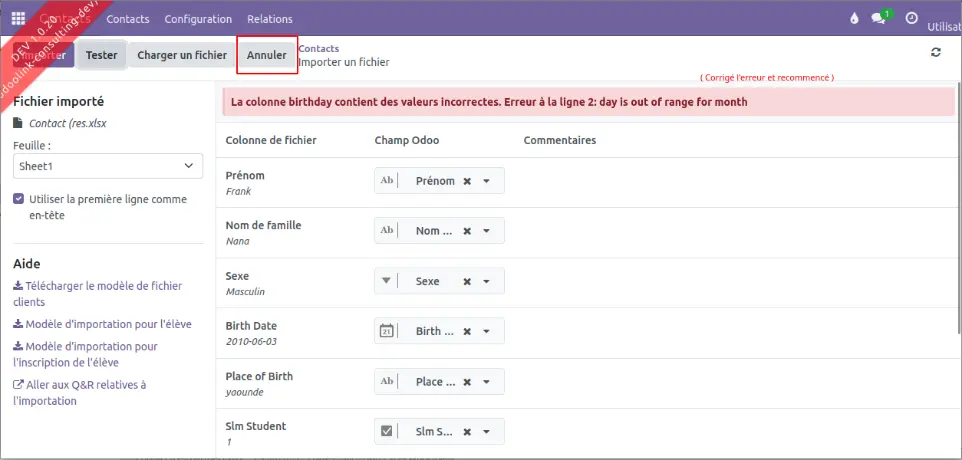
(Image 15)
15. S'il n'y a pas d'erreur, vous verrez le message "Tout semble correct", apres avoir tester de
nouveau. (Voir Image 16)
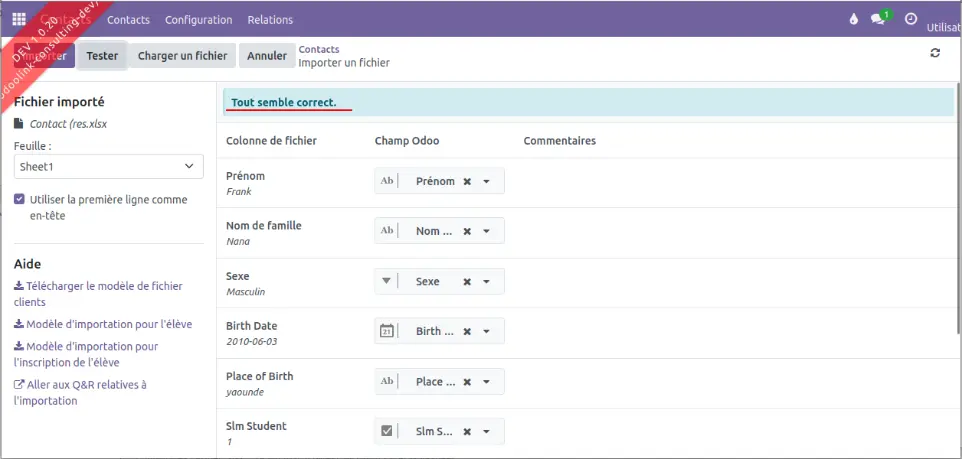
(Image 16)
16. Si après le test tout est correct, cliquez sur le bouton Importer en dessous du menu à gauche.
(Voir Image 17)
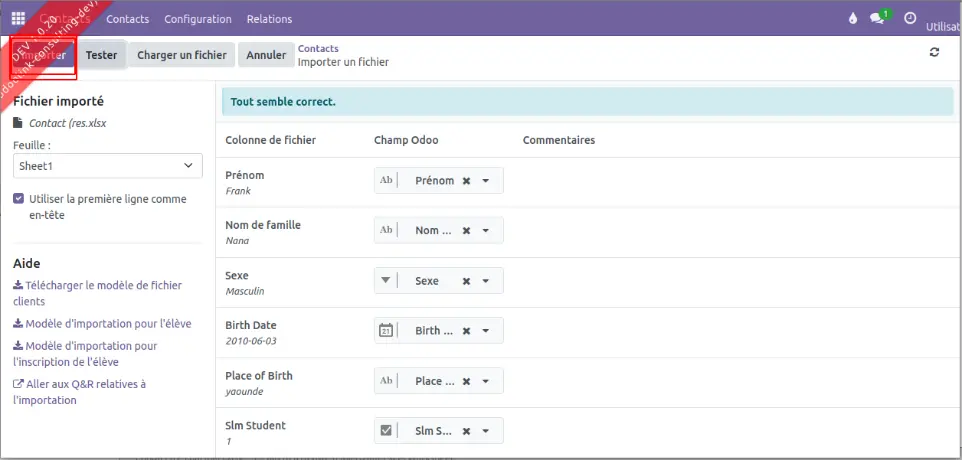
(Image 17)
17. Vos informations seront affichées, ce qui signifie que vous les avez importées avec succès. (Voir
Image 18)
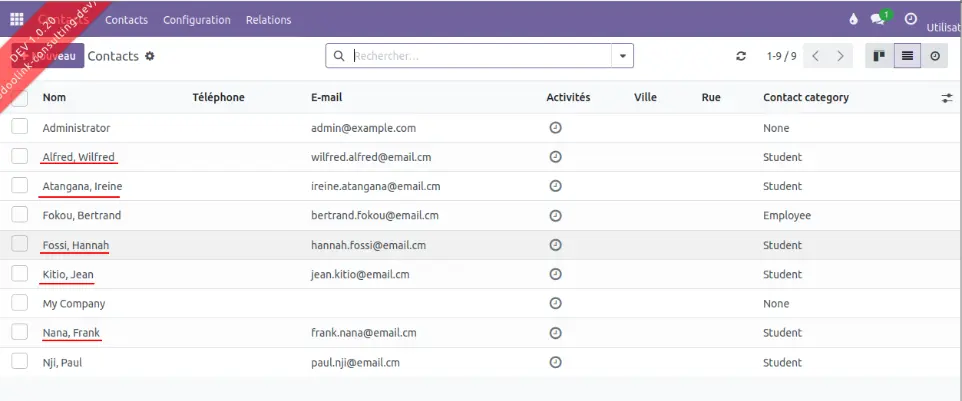
(Image 18)
12 Création d’un enseignant dans Scola+
Voici comment créer un enseignant dans Scola+ :
1) Allez dans le menu principal et cliquez sur Contacts. (Voir Image 1)
(Image 1)
2) Sur la page Contacts, cliquez sur Nouveau en bas à gauche du menu contact. (Voir Image 2)
(Image 2)
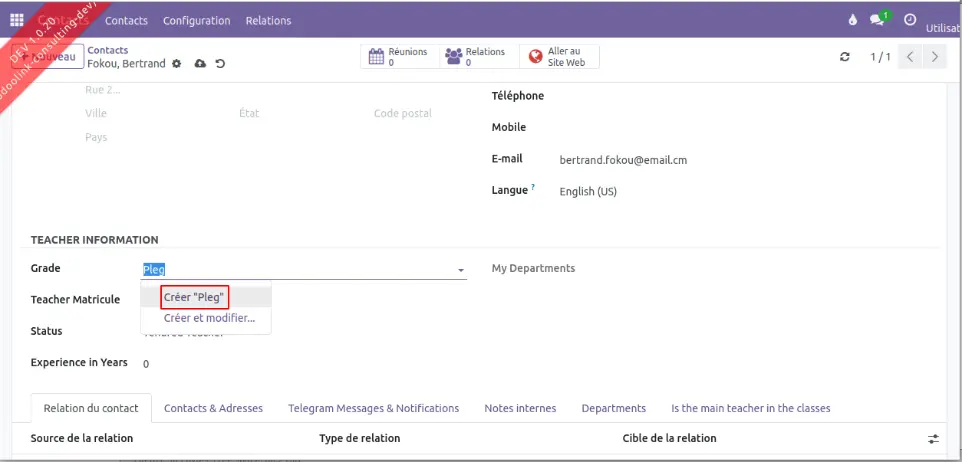
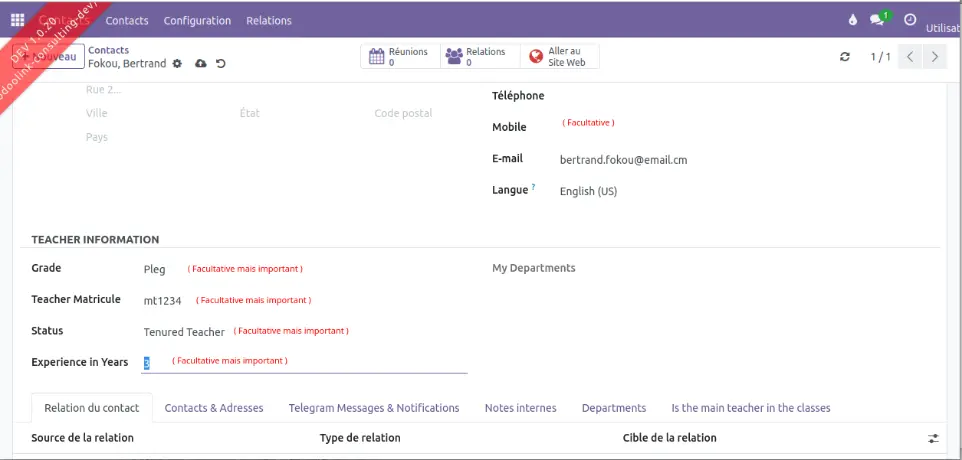
3) Remplissez les informations de l’enseignant.
3a) Assurez-vous de cocher les cases Employee (Employé) et Teacher (Enseignant). (Voir
Images 3 à 8)
(Image 3)
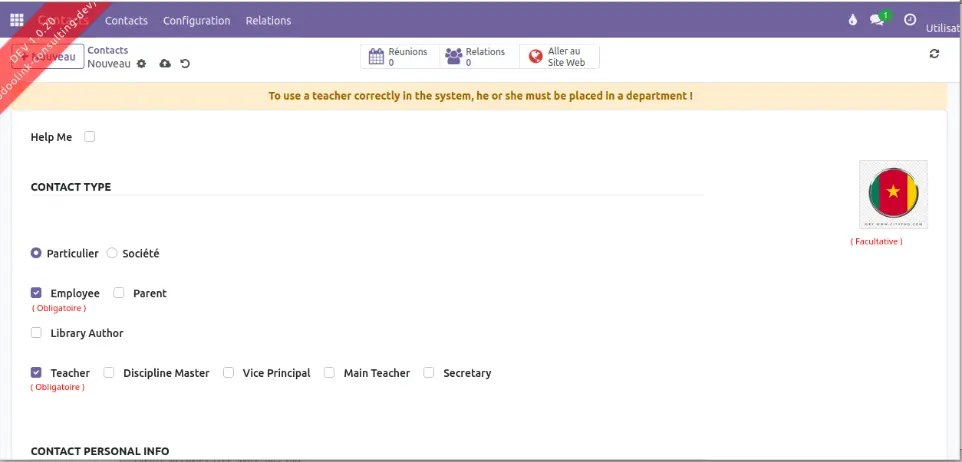
(Image 4)
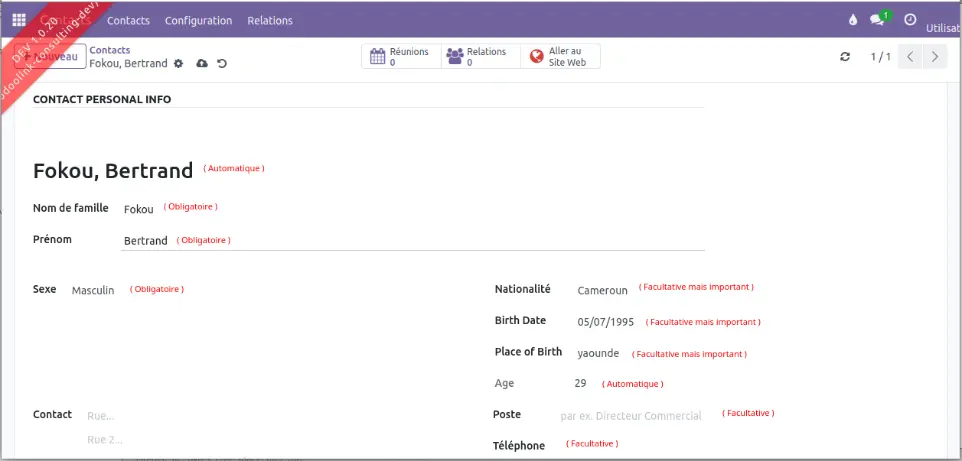
(Image 5)
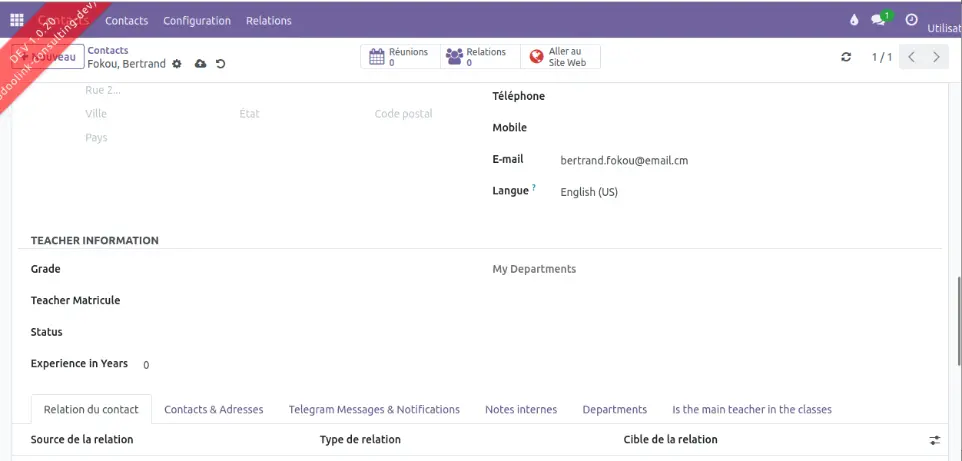
(Image 6)
(Image 7)
(Image 8)
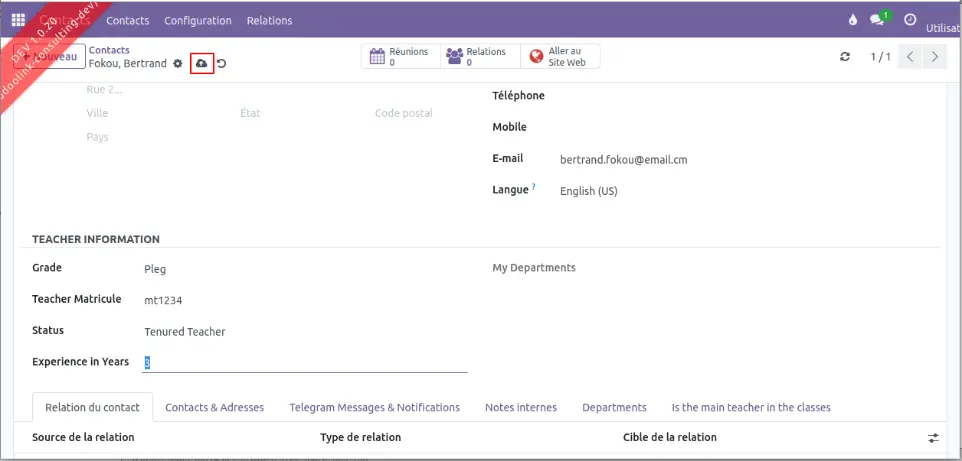
4) Cliquez sur l'icône Enregistrer en bas du menu pour sauvegarder vos informations. (Voir Image
9)
(Image 9)
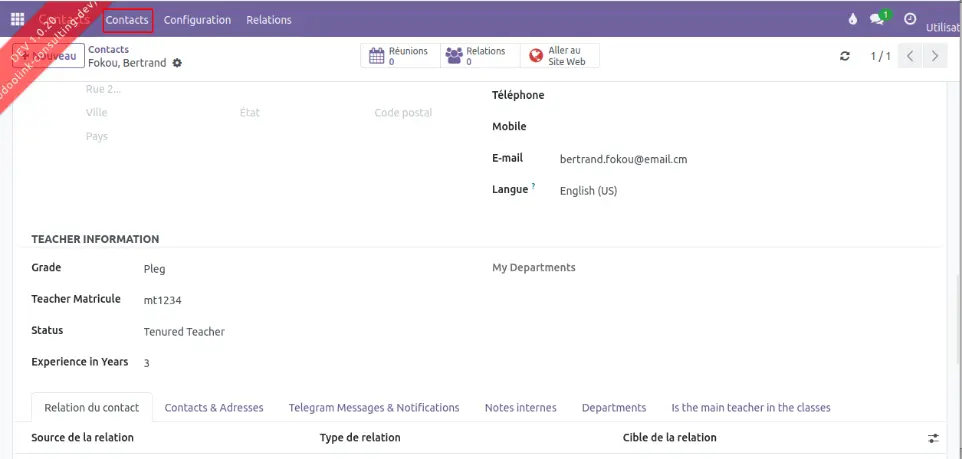
5) Cliquez sur Contacts dans le menu pour voir tous les contacts et vérifier que votre enseignant a
bien été créé. (Voir Image 10)
(Image 10)
6) Si ces informations s'affichent, cela signifie que vous avez créé votre enseignant avec succès. (Voir
Image 11)

(Image 11)
13 Création d’un Crénau horaire dans Scola+
Voici comment créer un emploi du temps dans Scola+ :
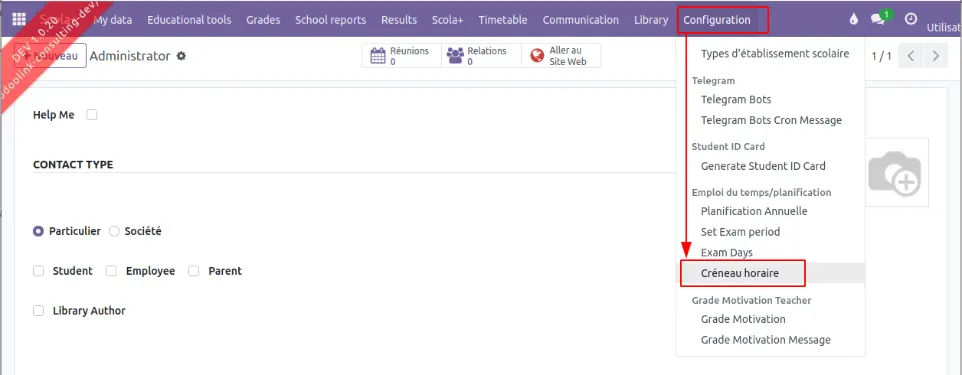
1) Allez dans le menu et cliquez sur Configuration en haut de l'écran, puis sur Crénau horaire.
(Voir Image 1)
(Image 1)
2) Sur la page Crénau horaire, cliquez sur Nouveau en bas à gauche du menu. (Voir Image 2)

(Image 2)
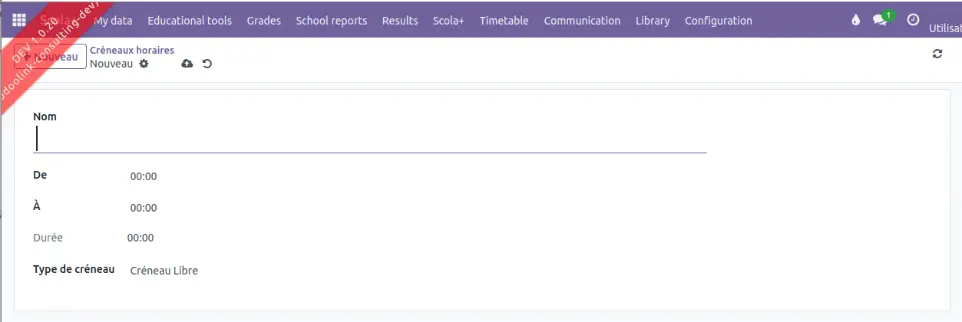
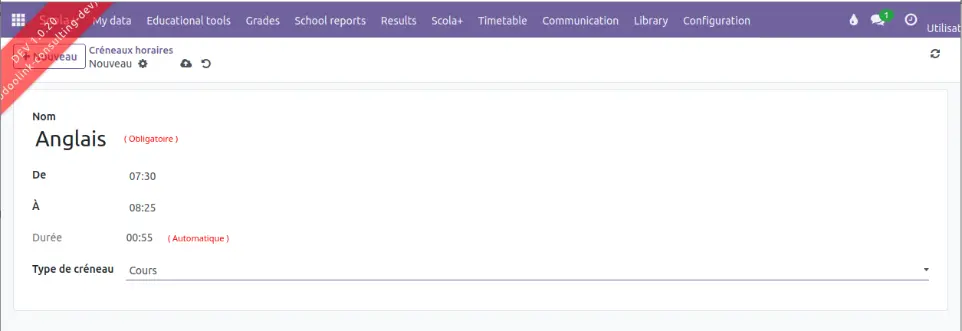
3) Remplissez les informations.
La durée s'affiche automatiquement à mesure que vous complétez les champs. (Voir
Image 3, 4)
(Image 3)
(Image 4)
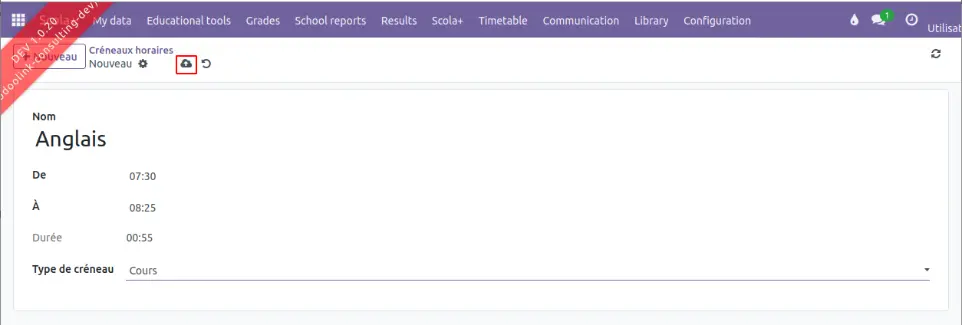
4) Cliquez sur l'icône Enregistrer en bas du menu pour sauvegarder vos informations. (Voir Image
5)
(Image 5)
5) Retournez sur la page Crénau horaire pour vérifier que votre crénau horaire a bien été créé. (Voir
Image 6)
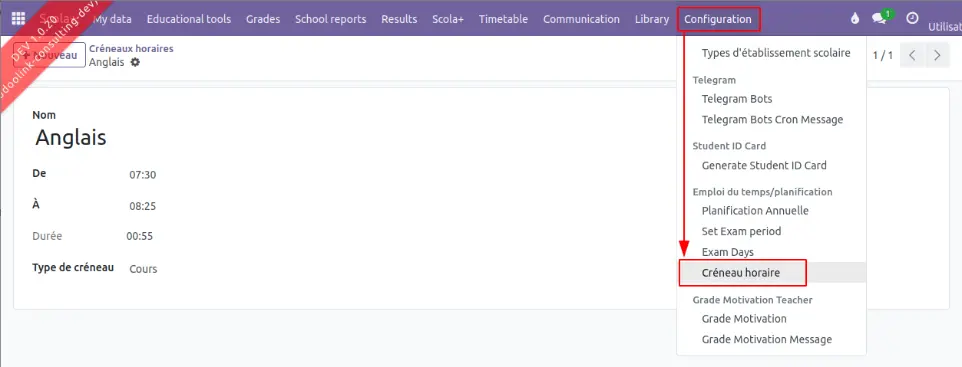
(Image 6)
6) Si les informations s'affichent, cela signifie que vous avez créé votre crénau horaire avec succès.
(Voir Image 7)

(Image 7)
14 Création d’une pension dans Scola+
Voici comment créer une pension dans Scola+ :
1) Allez dans le menu et cliquez sur Configuration en haut de l'écran, puis sur School fee (Pension).
(Voir Image 1)
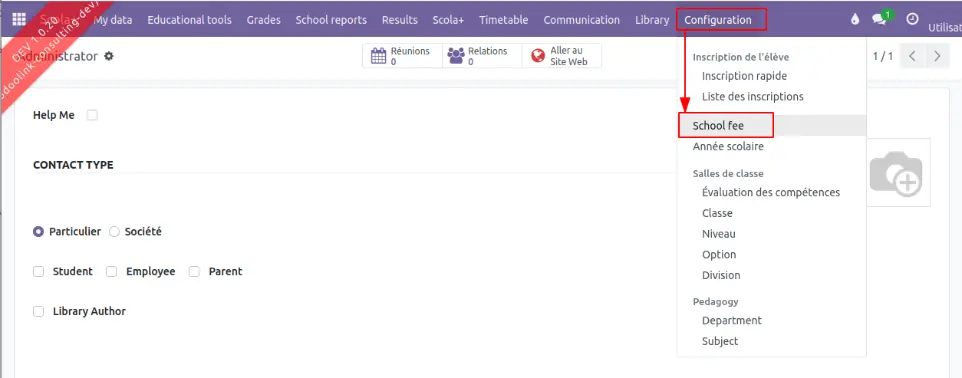
(Image 1)
2) Sur la page School fee (Pension), cliquez sur Nouveau en bas à gauche du menu. (Voir Image 2)

(Image 2)
3) Remplissez les informations.
3a) Le nom s'affiche automatiquement à mesure que vous complétez les champs.
3b) Assurez-vous d'avoir déjà créé l’Année scolaire avant de le sélectionner.
3c) Assurez-vous d'avoir déjà créé le Niveau avant de le sélectionner. (Voir Image 3, 4)
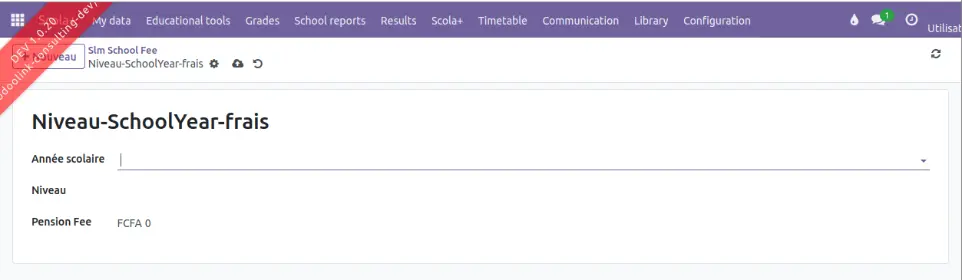
(Image 3)
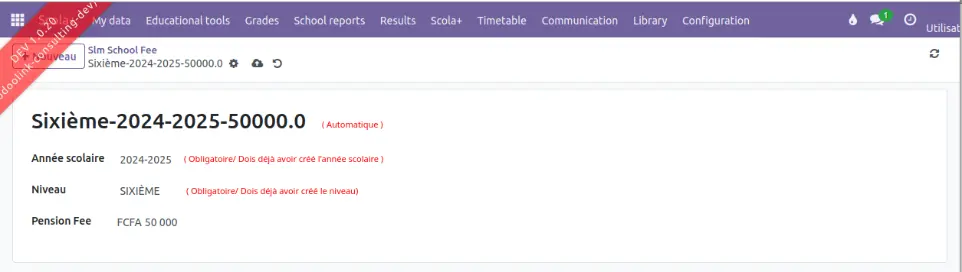
(Image 4)
4) Cliquez sur l'icône Enregistrer en bas du menu pour sauvegarder vos informations. (Voir Image
5)
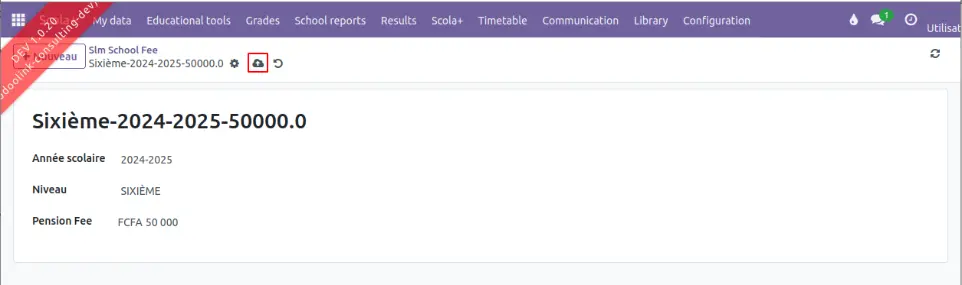
(Image 5)
5) Retournez sur la page School fee (Pension) pour vérifier que votre pension a bien été créé. (Voir
Image 6)
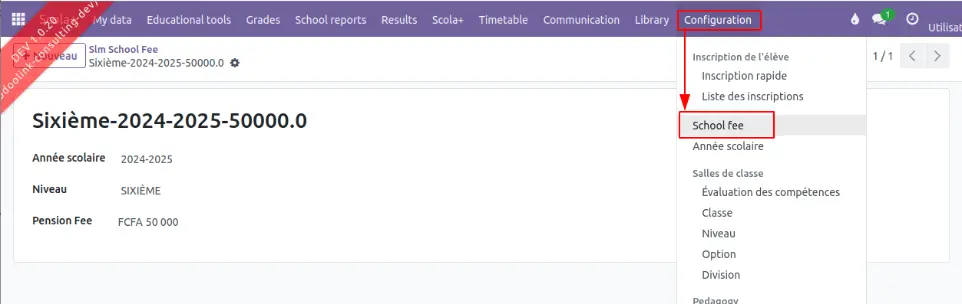
(Image 6)
6) Si les informations s'affichent, cela signifie que vous avez créé votre pension avec succès. (Voir
Image 7)

(Image 7)
15 Création d’une inscription dans Scola+
Voici comment créer une inscription dans Scola+ :
1) Allez dans le menu et cliquez sur Configuration en haut de l'écran, puis sur Inscription rapide.
(Voir Image 1)
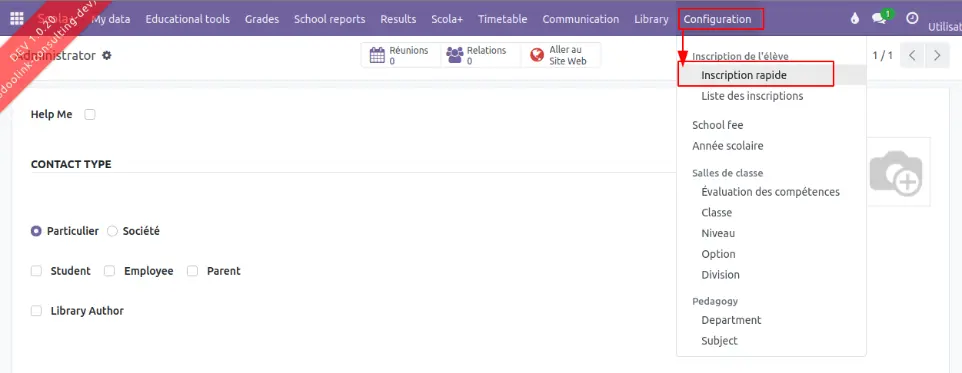
(Image 1)
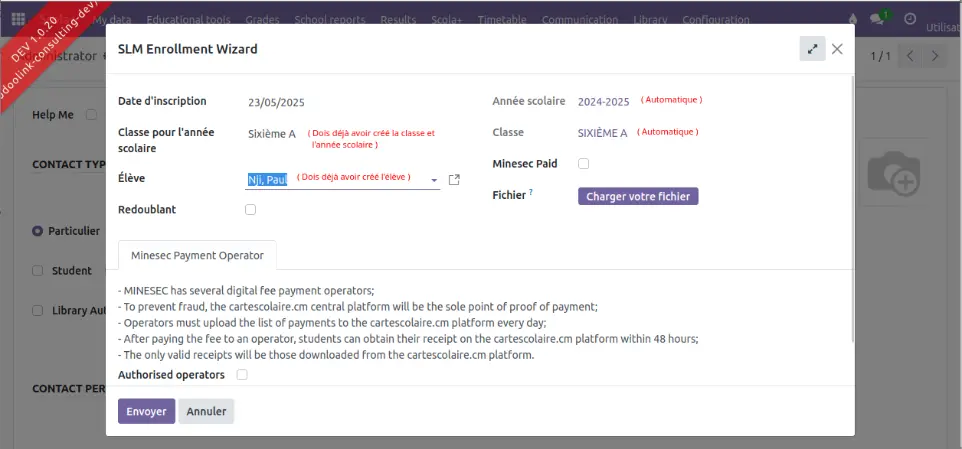
2) Remplissez les informations.
2a) l’année scolaire et la classe s'affiche automatiquement à mesure que vous complétez les
champs.
2b) Assurez-vous d'avoir déjà créé l’Année scolaire et la classe avant de le sélectionner.
2c) Assurez-vous d'avoir déjà créé l’élève avant de le sélectionner. (Voir Image 2, 3)
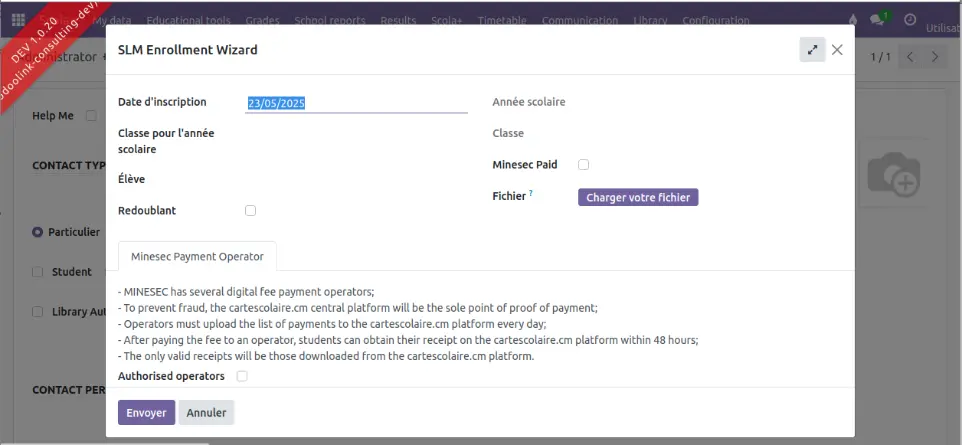
(Image 2)
(Image 3)
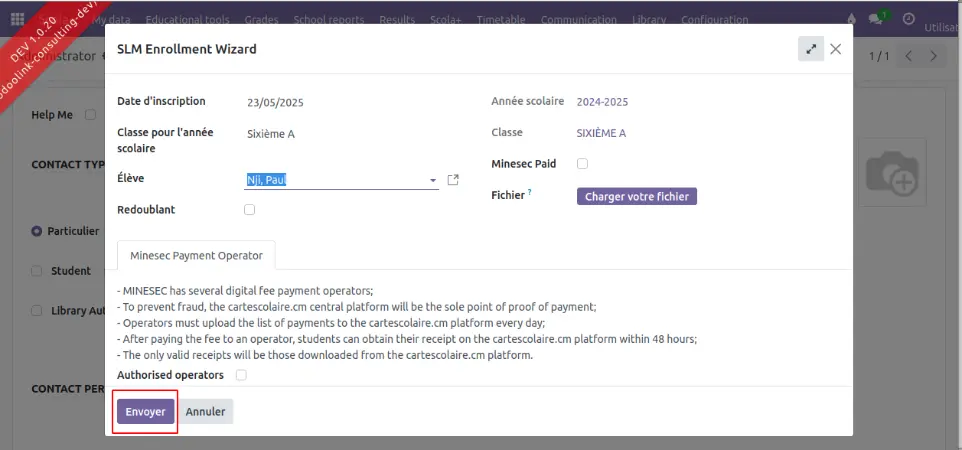
3) Cliquez sur Envoyer en bas à gauche pour sauvegarder vos informations. (Voir Image 4)
(Image 4)
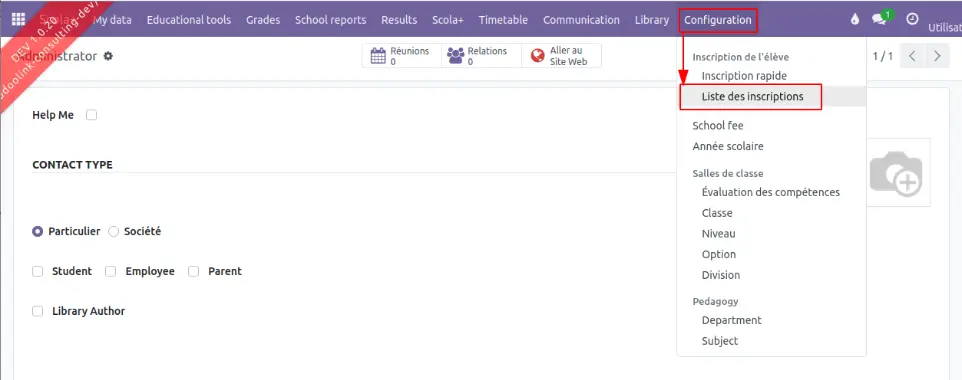
4) Allez dans le menu et cliquez sur Configuration en haut de l'écran, puis sur Liste des
inscriptions pour vérifier que votre inscription a bien été créé. (Voir Image 5)
(Image 5)
5) Si les informations s'affichent, cela signifie que vous avez créé votre inscription avec succès. (Voir
Image 6)

(Image 6)
16 Création d’un enseignant principal dans Scola+
Voici comment créer un enseignant principal dans Scola+ :
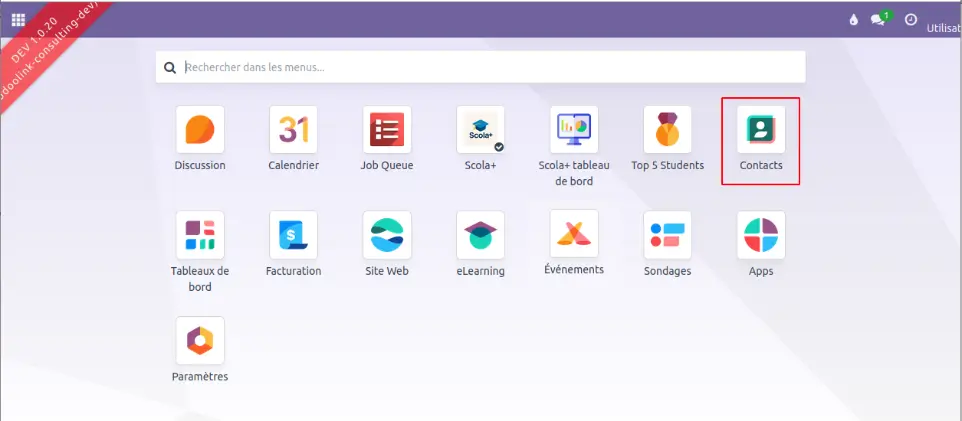
1) Allez dans le menu principal et cliquez sur Contacts. (Voir Image 1)
(Image 1)
2) Sur la page Contacts, cliquez sur Nouveau en bas à gauche du menu contact. (Voir Image 2)

(Image 2)
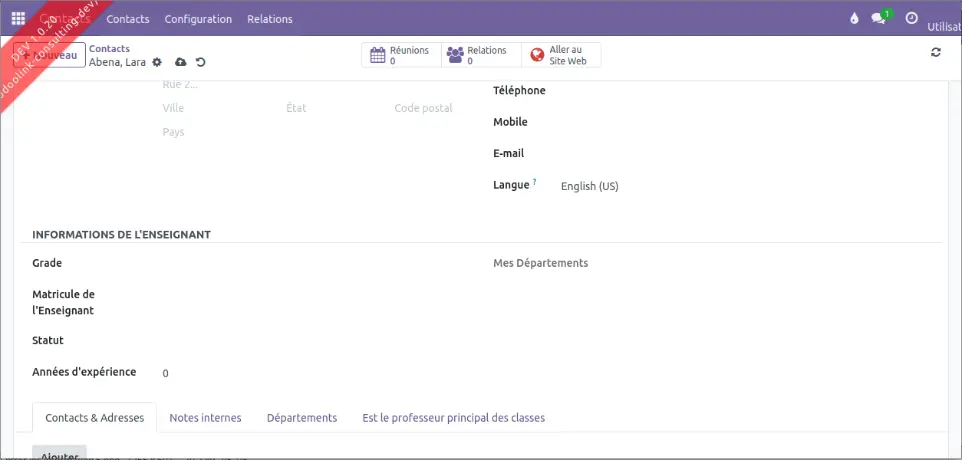
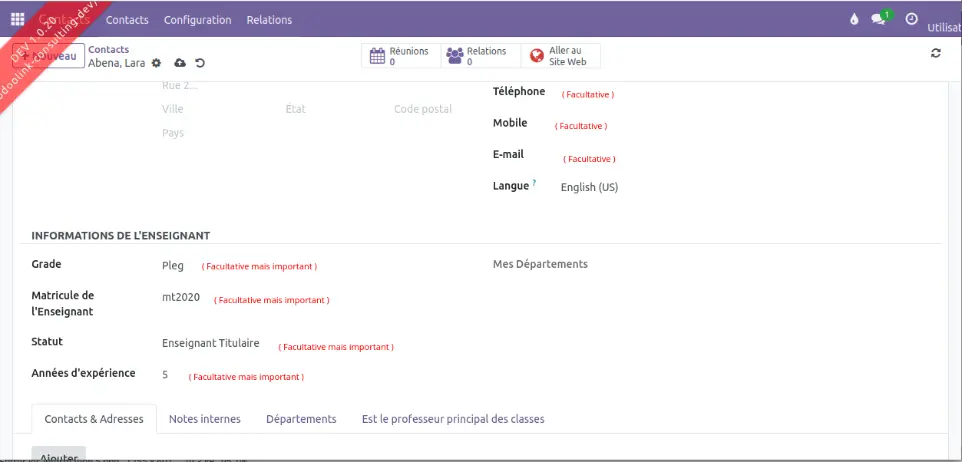
3) Remplissez les informations de l’enseignant principal.
3a) Assurez-vous de cocher les cases Employee (Employé), Teacher (Enseignant) et Main
Teacher (Enseignant Principal). (Voir Images 3 à 8)
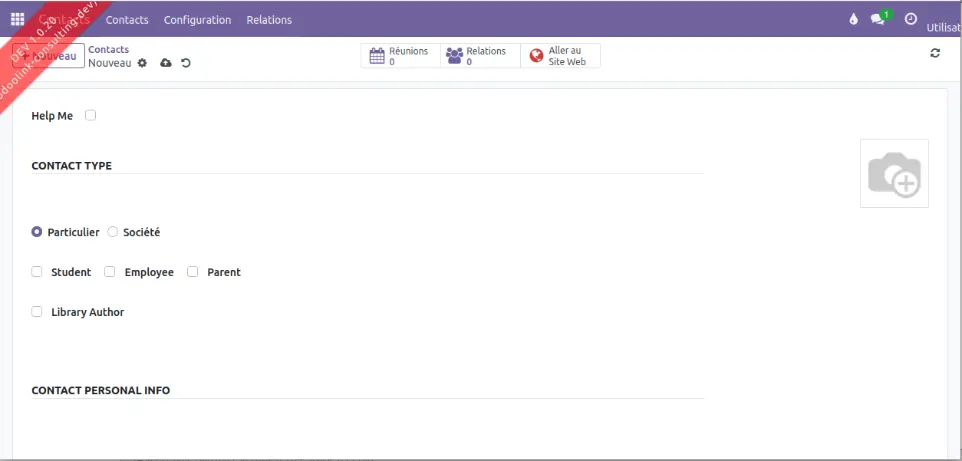
(Image 3)
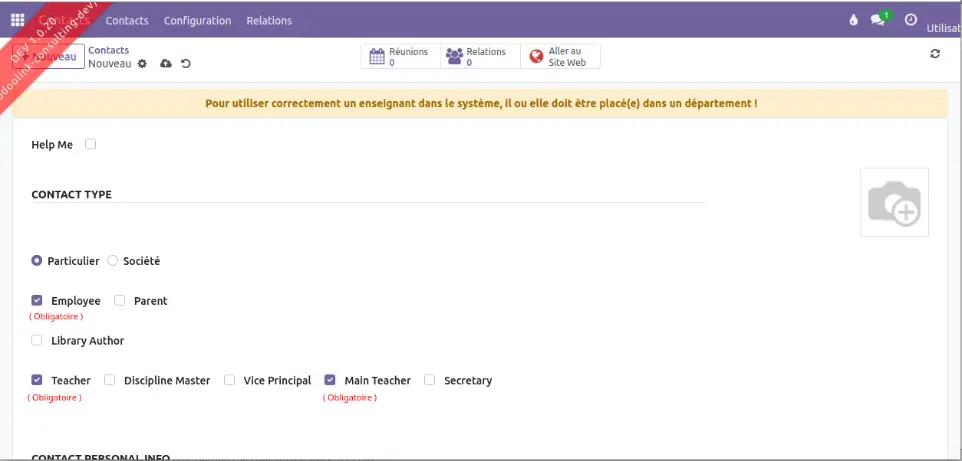
(Image 4)
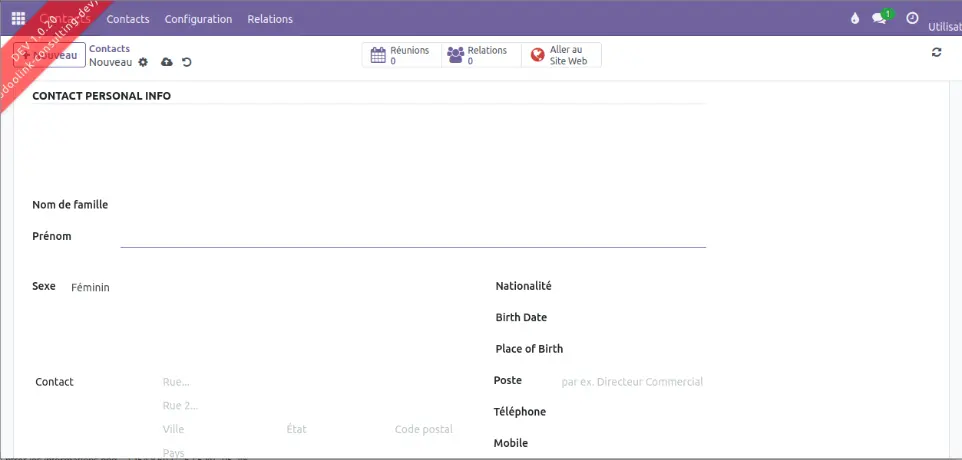
(Image 5)
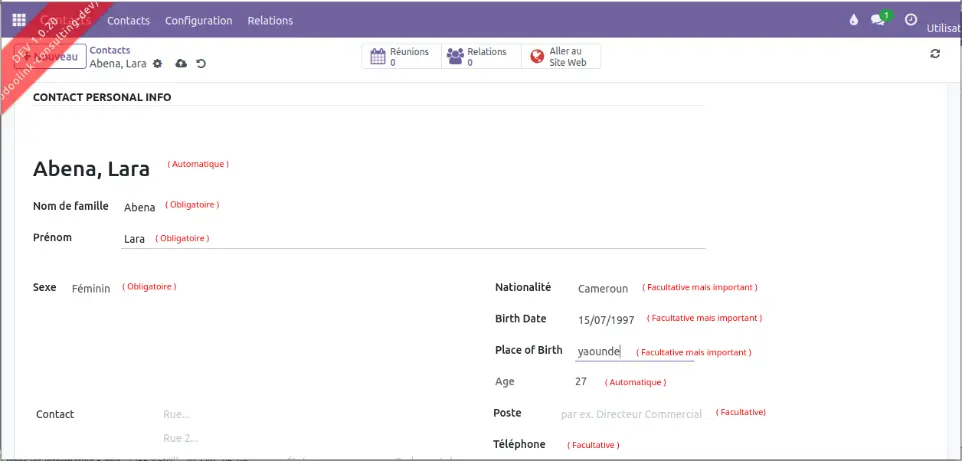
(Image 6)
(Image 7)
(Image 8)
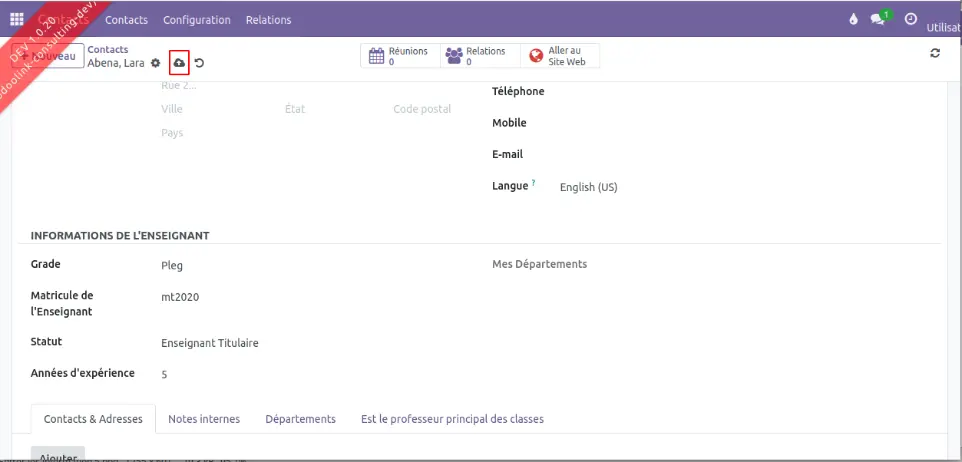
4) Cliquez sur l'icône Enregistrer en bas du menu pour sauvegarder vos informations. (Voir Image
9)
(Image 9)
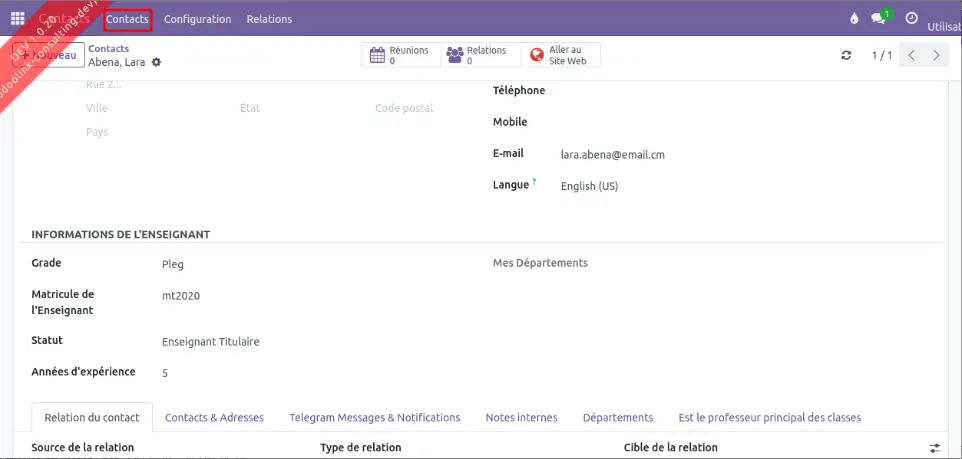
5) Cliquez sur Contacts dans le menu pour voir tous les contacts et vérifier que votre enseignant
principal a bien été créé. (Voir Image 10)
(Image 10)
6) Si ces informations s'affichent, cela signifie que vous avez créé votre enseignant principal avec
succès. (Voir Image 11)

(Image 11)
17 Création d’un surveillant général dans Scola+
Voici comment créer un surveillant général dans Scola+ :
1) Allez dans le menu principal et cliquez sur Contacts. (Voir Image 1)
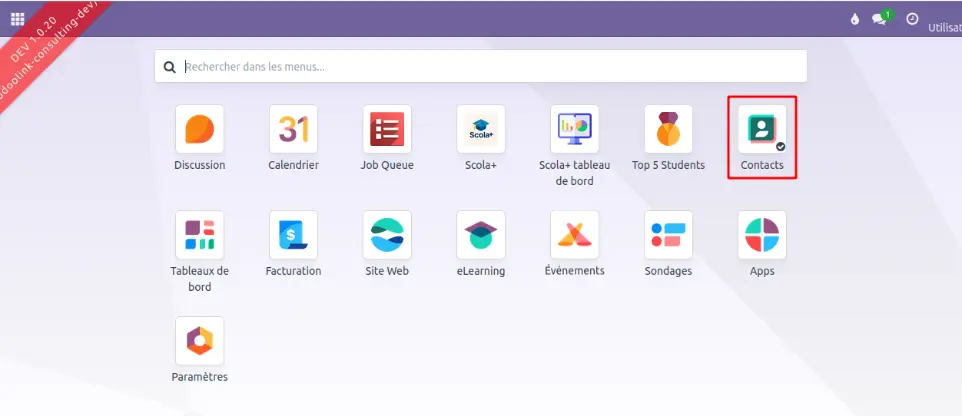
(Image 1)
2) Sur la page Contacts, cliquez sur Nouveau en bas à gauche du menu contact. (Voir Image 2)

(Image 2)
3) Remplissez les informations du surveillant général.
3a) Assurez-vous de cocher les cases Employee (Employé), Teacher (Enseignant) et
Discipline Master (Surveillant Général). (Voir Images 3 à 8)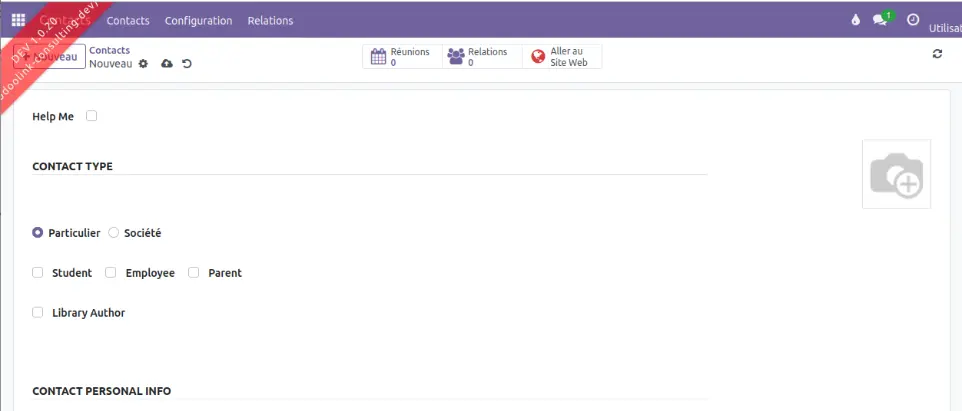
(Image 3)
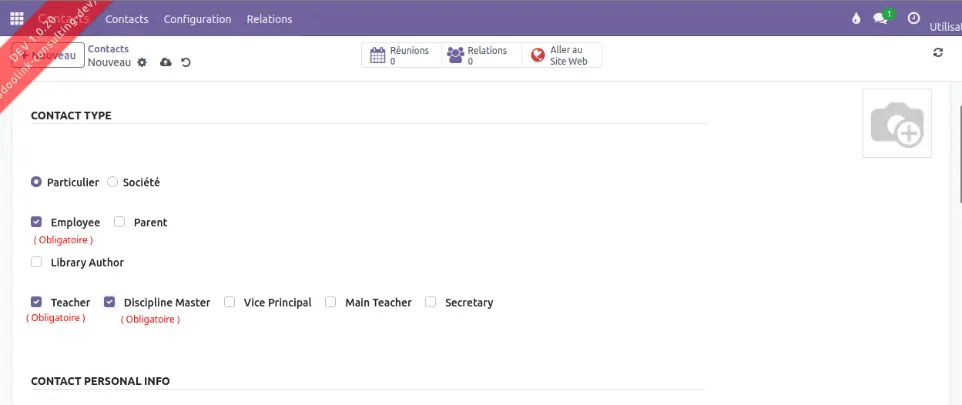
(Image 4)
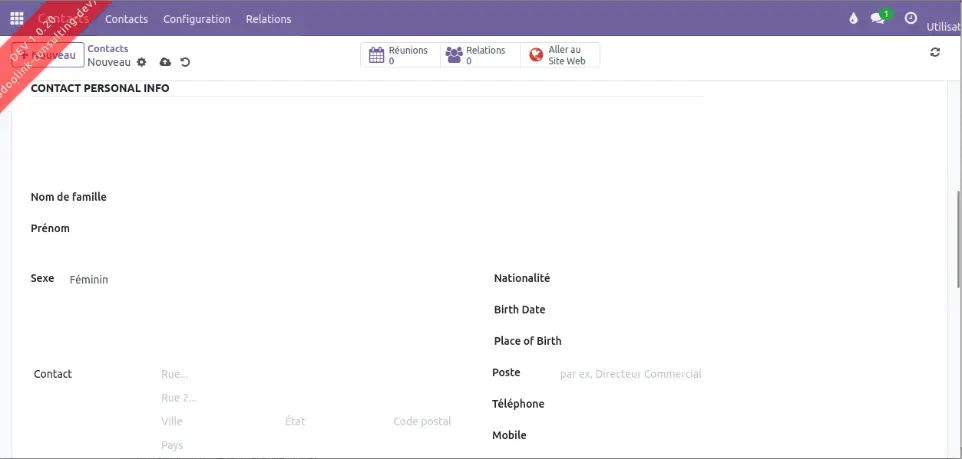
(Image 5)
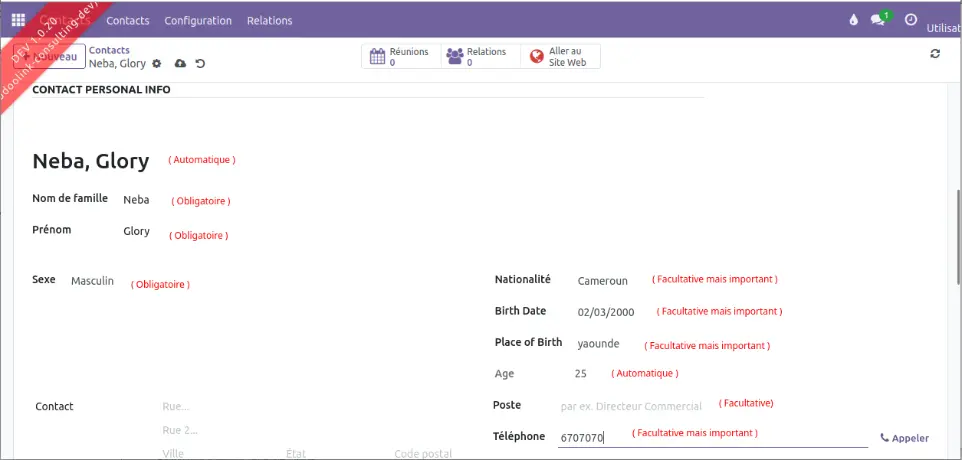
(Image 6)
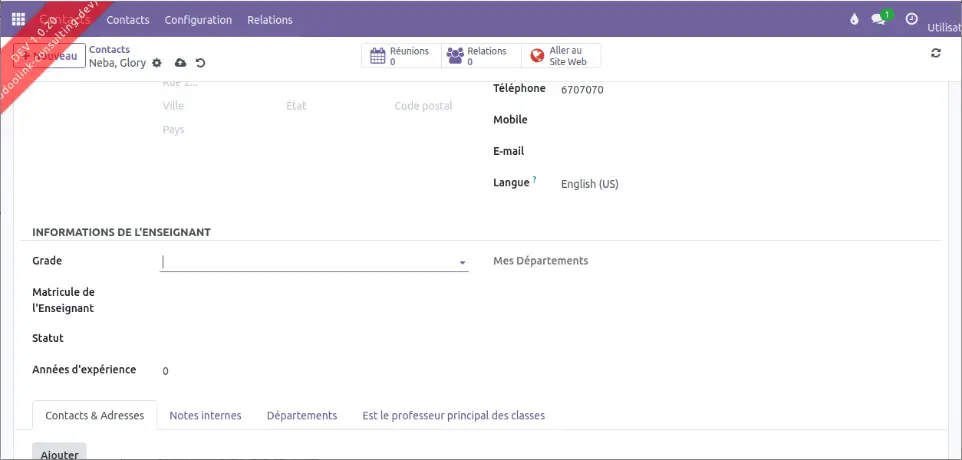
(Image 7)
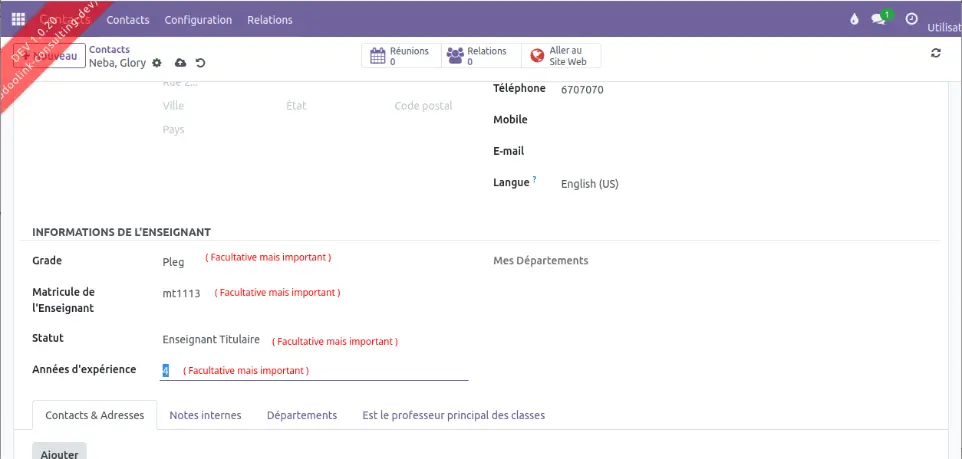
(Image 8)
4) Cliquez sur l'icône Enregistrer en bas du menu pour sauvegarder vos informations. (Voir Image
9)
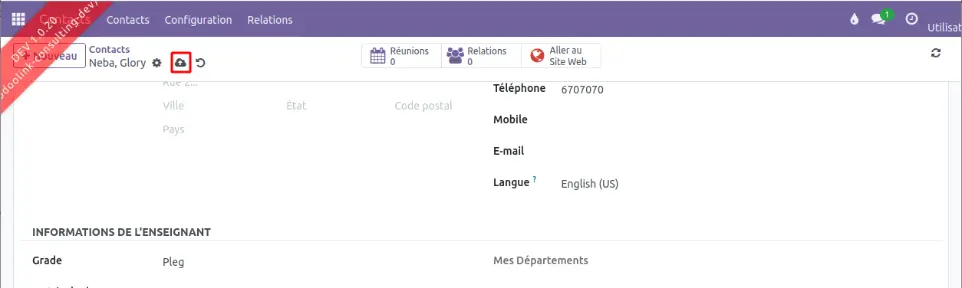
(Image 9)
5) Cliquez sur Contacts dans le menu pour voir tous les contacts et vérifier que votre surveillant
général a bien été créé. (Voir Image 10)
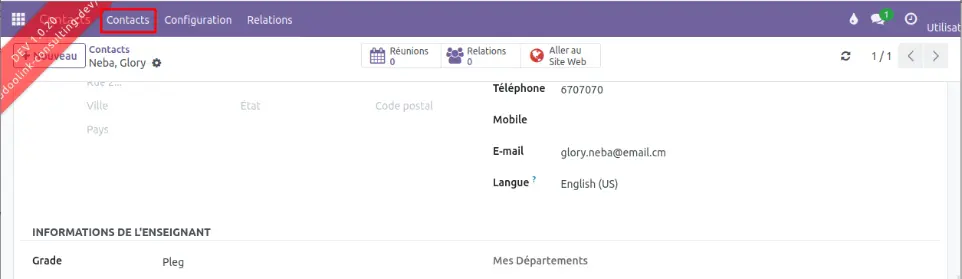
(Image 10)
6) Si ces informations s'affichent, cela signifie que vous avez créé votre surveillant général avec
succès. (Voir Image 11)
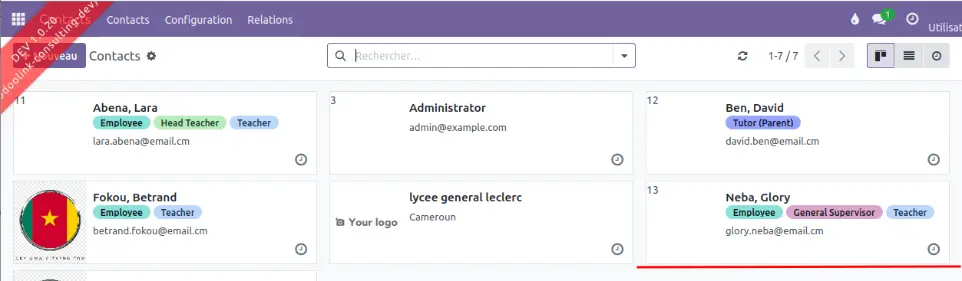
(Image 11)
18 Création d’un censeur dans Scola+
Voici comment créer un censeur dans Scola+ :
1) Allez dans le menu principal et cliquez sur Contacts. (Voir Image 1)
(Image 1)
2) Sur la page Contacts, cliquez sur Nouveau en bas à gauche du menu contact. (Voir Image 2)

(Image 2)
3) Remplissez les informations du censeur.
3a) Assurez-vous de cocher les cases Employee (Employé), Teacher (Enseignant),
Discipline Master (Surveillant Général) et Vice Principal (Censeur). (Voir Images 3 à
8)
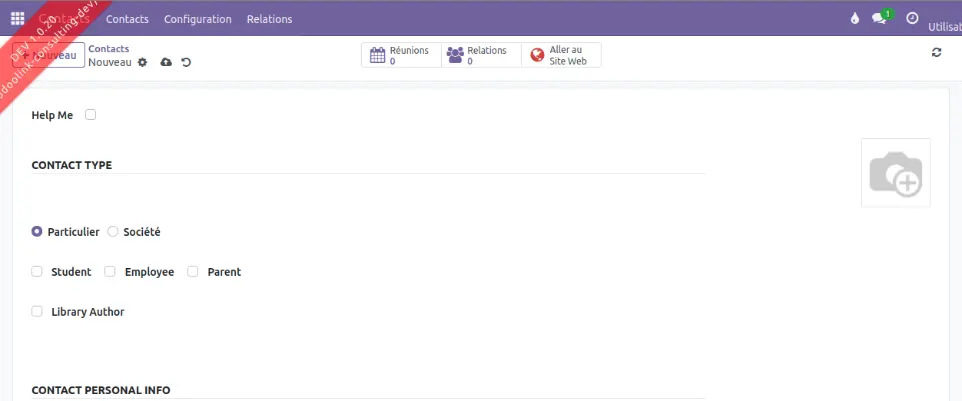
(Image 3)
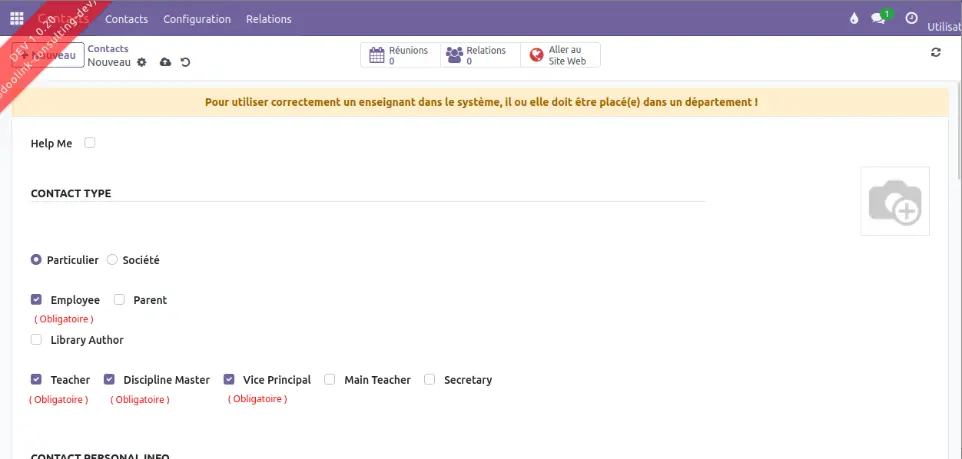
(Image 4)
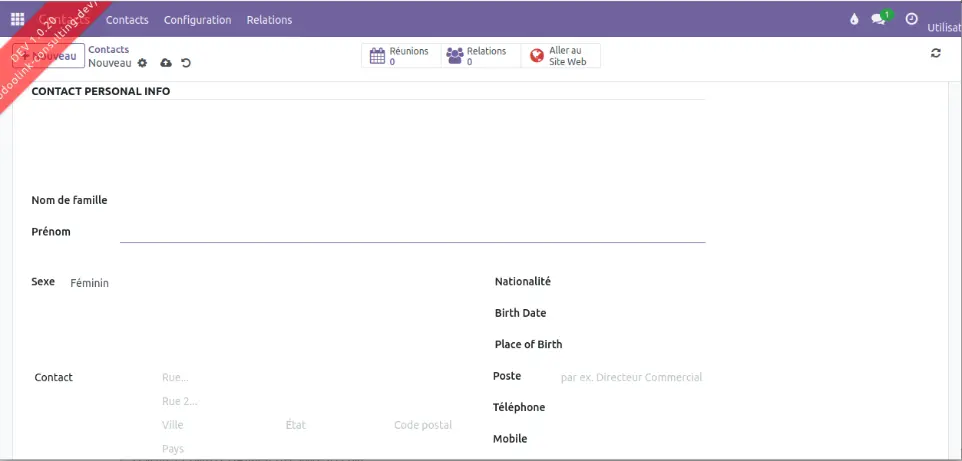
(Image 5)
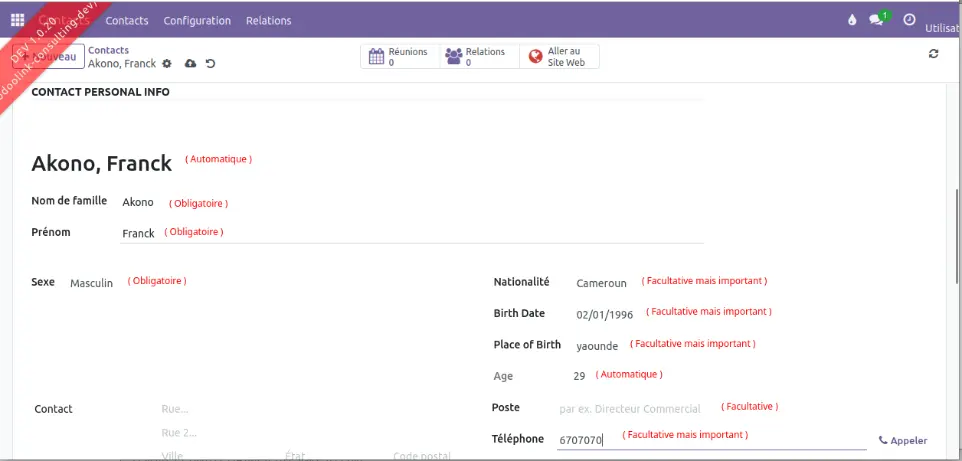
(Image 6)
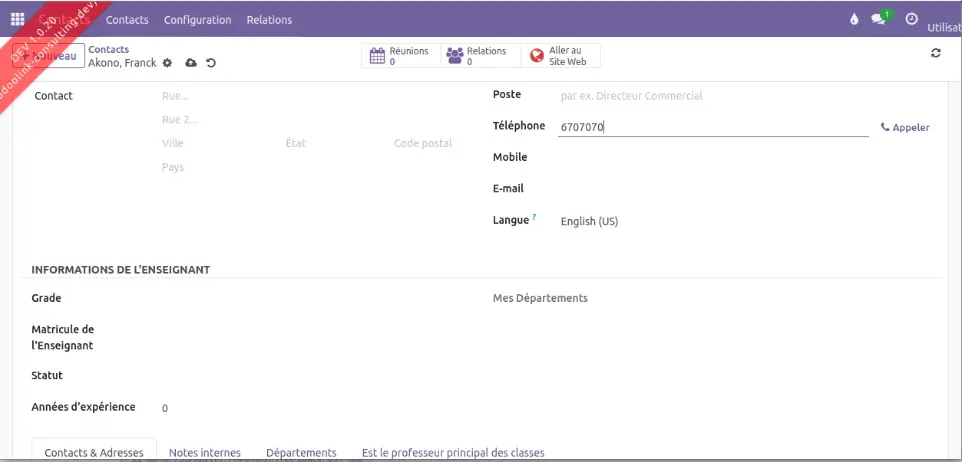
(Image 7)
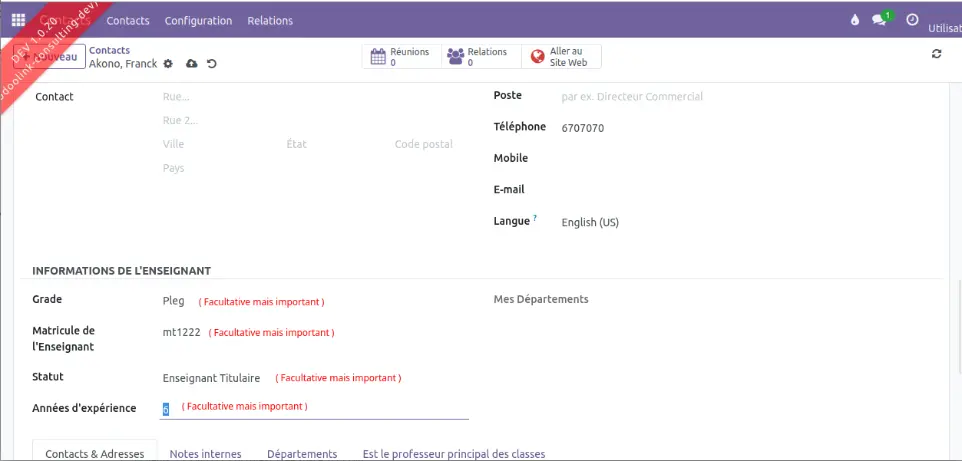
(Image 8)
4) Cliquez sur l'icône Enregistrer en bas du menu pour sauvegarder vos informations. (Voir Image
9)
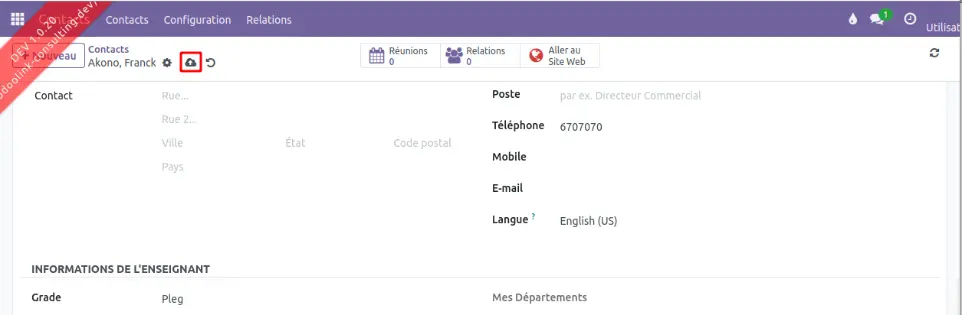
(Image 9)
5) Cliquez sur Contacts dans le menu pour voir tous les contacts et vérifier que votre censeur a bien
été créé. (Voir Image 10)
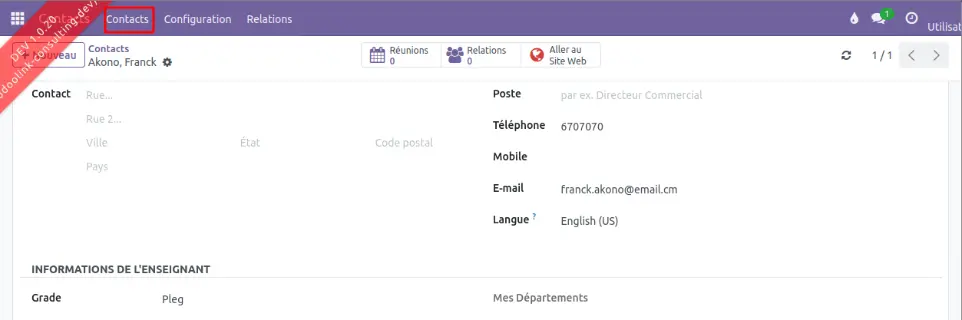
(Image 10)
6) Si ces informations s'affichent, cela signifie que vous avez créé votre censeur avec succès. (Voir
Image 11)
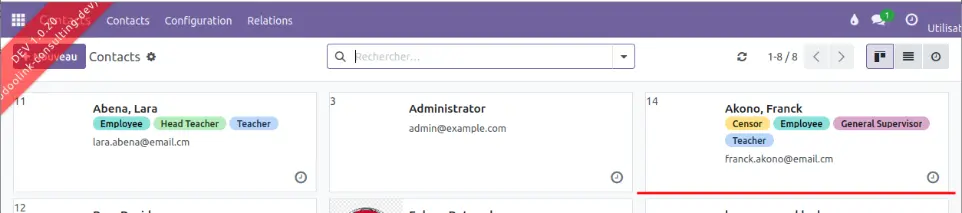
(Image 11)
19 Creation du mot de passe d’un contact dans Scola+
Voici comment créer le mot de passe d'un contact dans Scola+.
1. Cliquez sur l'icône Paramètres. (Voir Image 1)
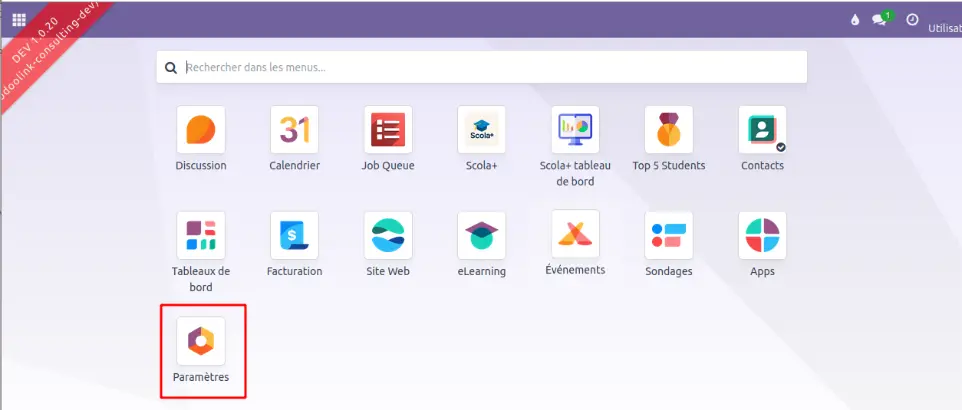
(Image 1)
2. Cliquez sur Gérer les utilisateurs. (Voir Image 2)
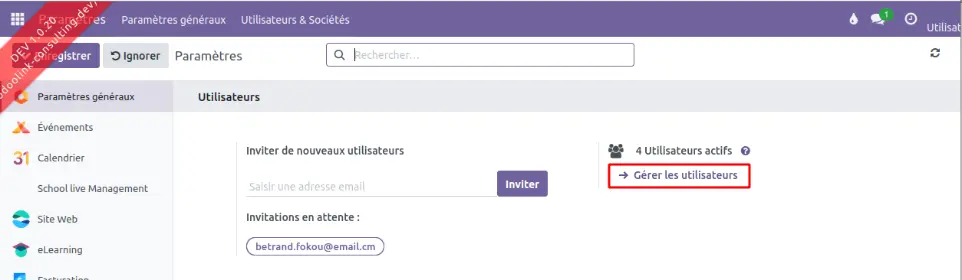
(Image 2)
3. Sur la page utilisateurs, cochez la case du contact pour lequel vous souhaitez créer ou modifier le
mot de passe. (Voir Image 3)
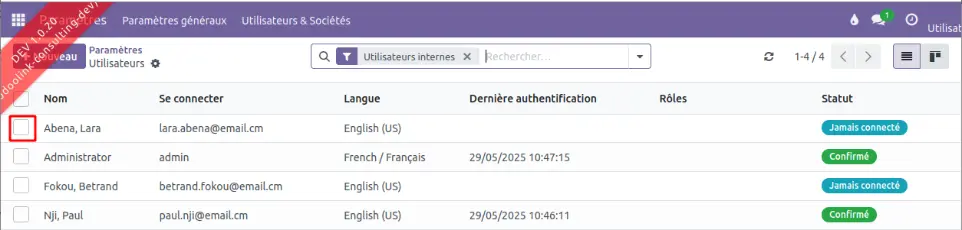
(Image 3)
4. Cliquez sur le bouton Action (juste en dessous du menu), puis cliquez sur Modifier le mot de
passe. (Voir Image 4)
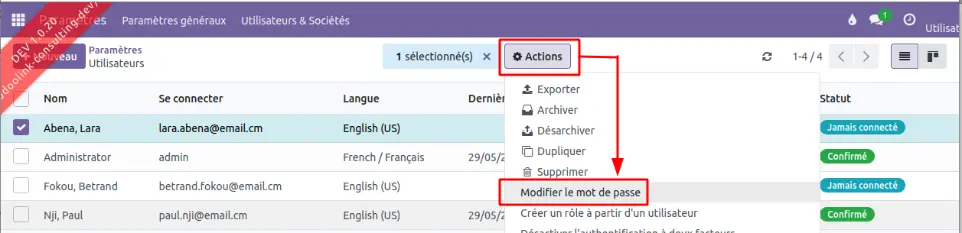
(Image 4)
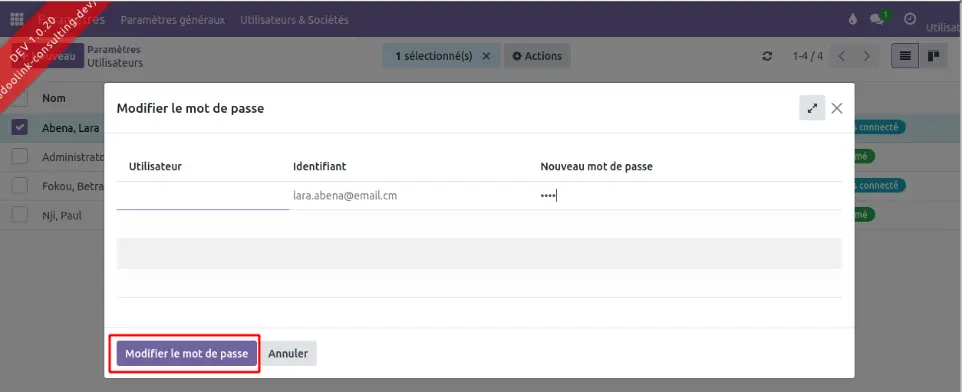
5. Sur la page Modifier le mot de passe, entrez le mot de passe. (Voir Image 5)
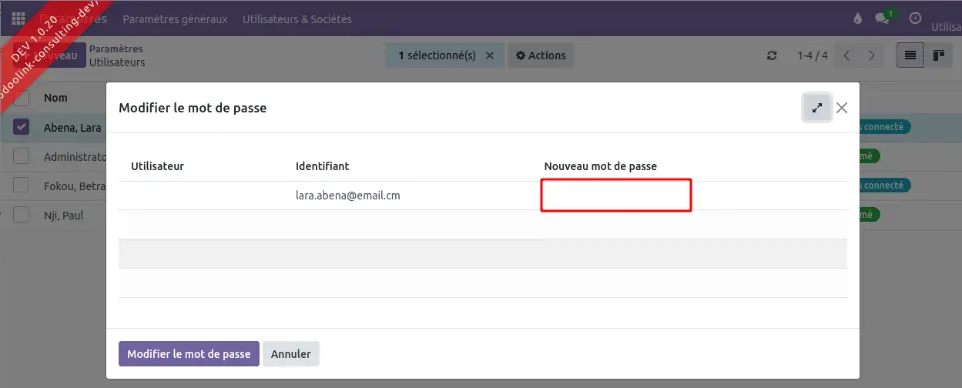
(Image 5)
6. Cliquez sur Modifier le mot de passe pour enregistrer le mot de passe. (Voir Image 6)
(Image 6)
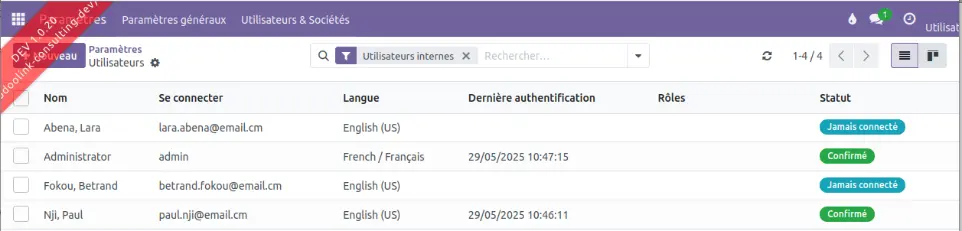
7. Vous serez ensuite redirigé vers la page Utilisateurs et le mot de passe sera modifié avec succès.
(Voir Image 7)
(Image 7)
20 Création d’une période d’examen dans Scola+
Voici comment créer une periode d’examen dans Scola+ :
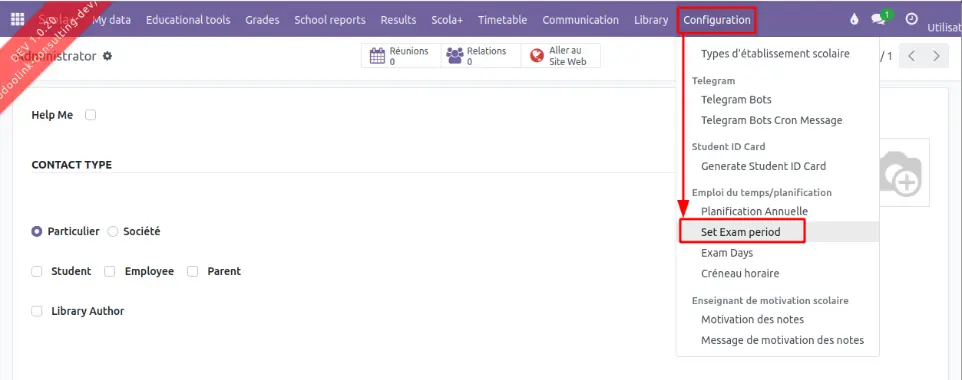
1) Allez dans le menu et cliquez sur Configuration en haut de l'écran, puis sur Set Exam Period
(Définir la période d’examen). (Voir Image 1)
(Image 1)
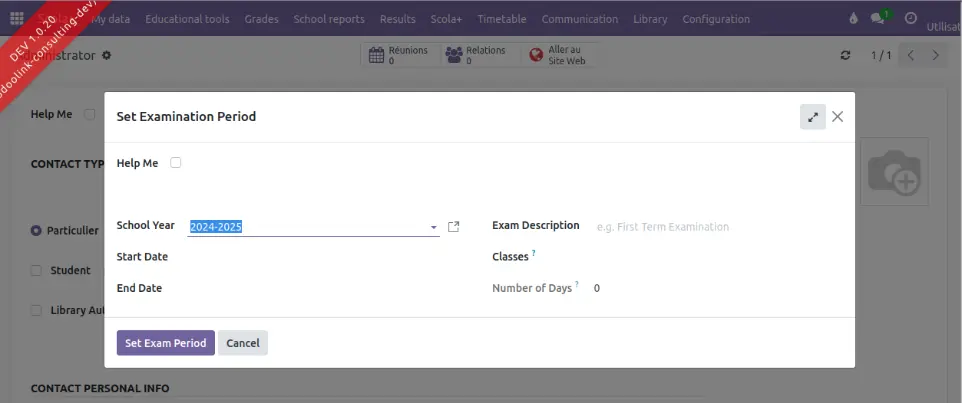
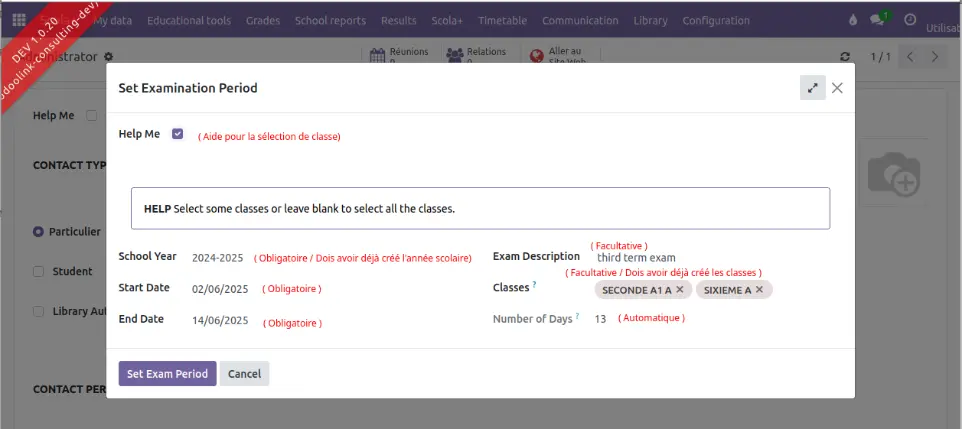
2) Dans la fenêtre Set Exam Period (Définir la période d’examen), remplissez les informations
relatives à la période d'examen.
2a) Assurez-vous d'avoir déjà créé l’année scolaire avant de le sélectionner.
2b) Assurez-vous d'avoir déjà créé la classe avant de le sélectionner.
2c) Le nombre de jours (Number of days) s'affiche automatiquement. (Voir Image 2, 3)
(Image 2)
(Image 3)
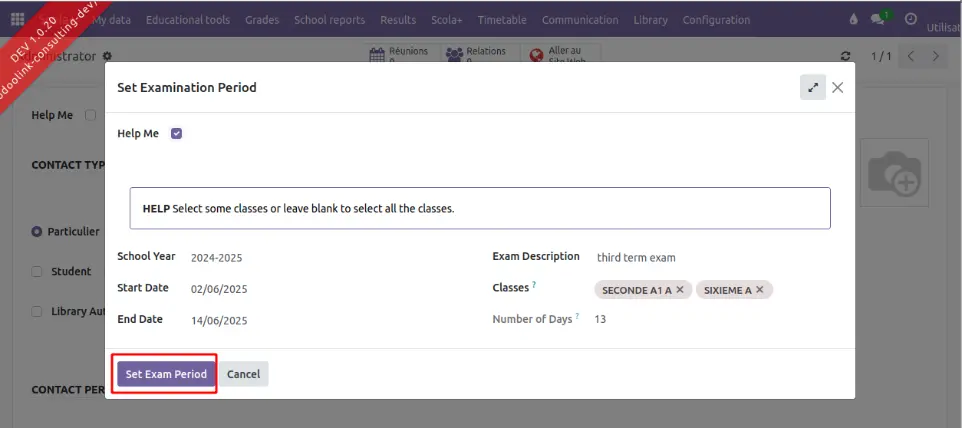
3) Cliquez sur le button Set Exam Period (Définir la période d’examen) en bas à gauche pour
sauvegarder vos informations. (Voir Image 4)
(Image 4)
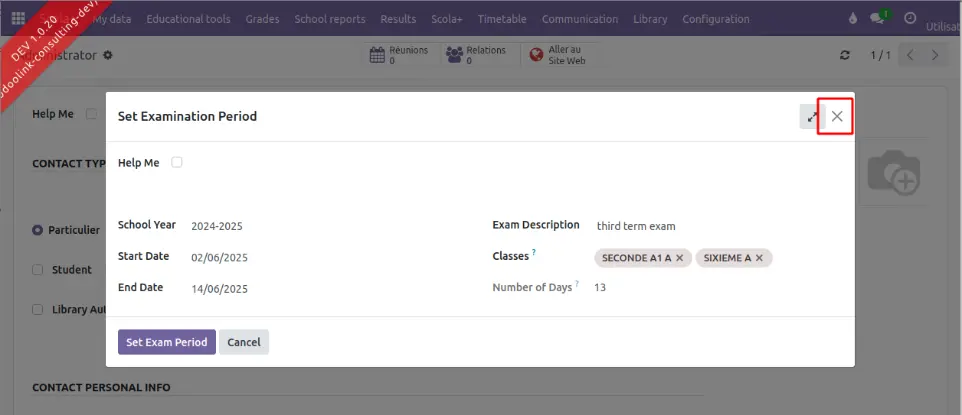
4) Cliquez sur le button X (fermer) en haut à droit pour pour fermer la fenêtre. (Voir Image 5)
(Image 5)
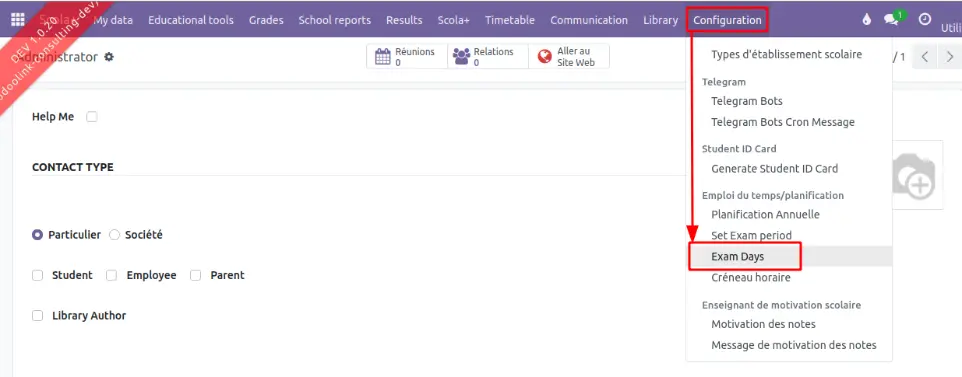
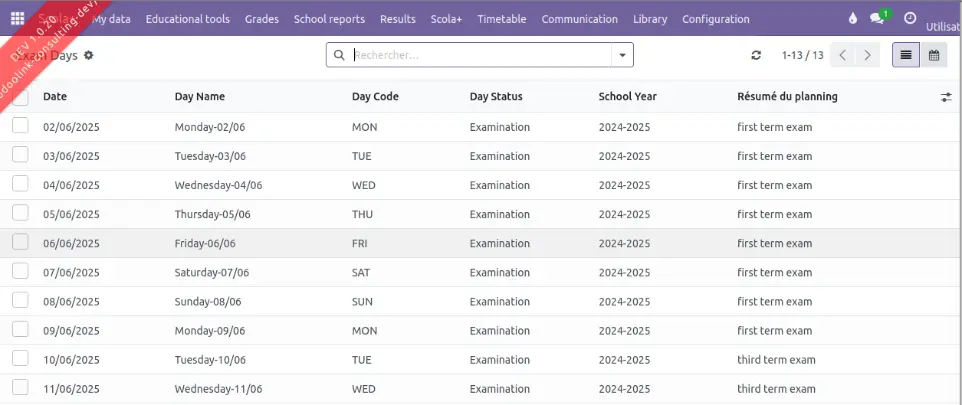
5) Allez sur la page Exam days (Jour d’examen) pour vérifier que votre période d’examen a bien
été créée. (Voir Image 6)
(Image 6)
6) Si les informations s'affichent, cela signifie que vous avez créé votre période d’examen avec
succès. (Voir Image 7)
(Image 7)
21 Création d’un parent dans Scola+
Voici comment créer un parent dans Scola+ :
1) Allez dans le menu principal et cliquez sur Contacts. (Voir Image 1)
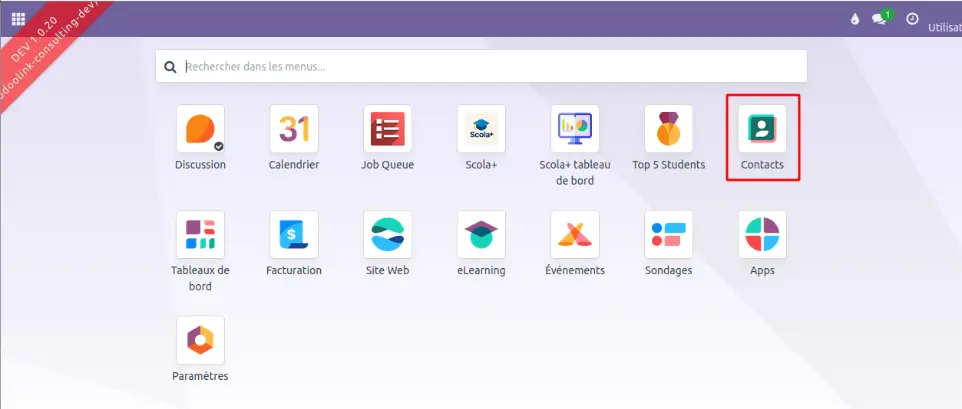
(Image 1)
2) Sur la page Contacts, cliquez sur Nouveau en bas à gauche du menu contact. (Voir Image 2)

(Image 2)
3) Remplissez les informations du parent.
3a) Assurez-vous de cocher la case Parent . (Voir Images 3 à 6)
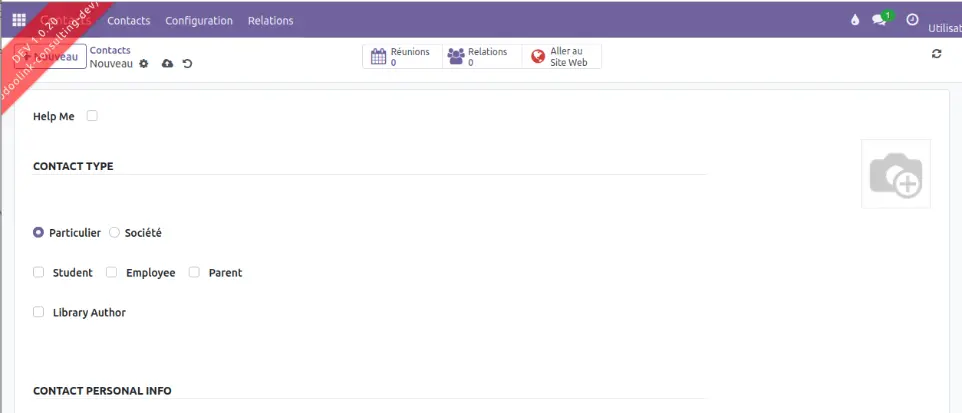
(Image 3)
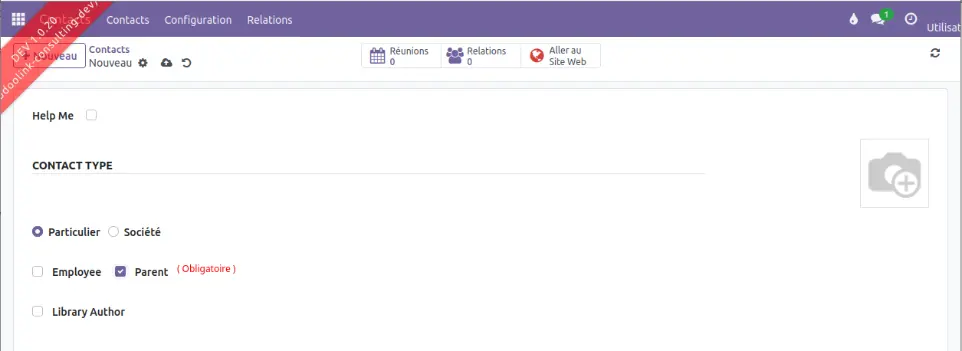
(Image 4)
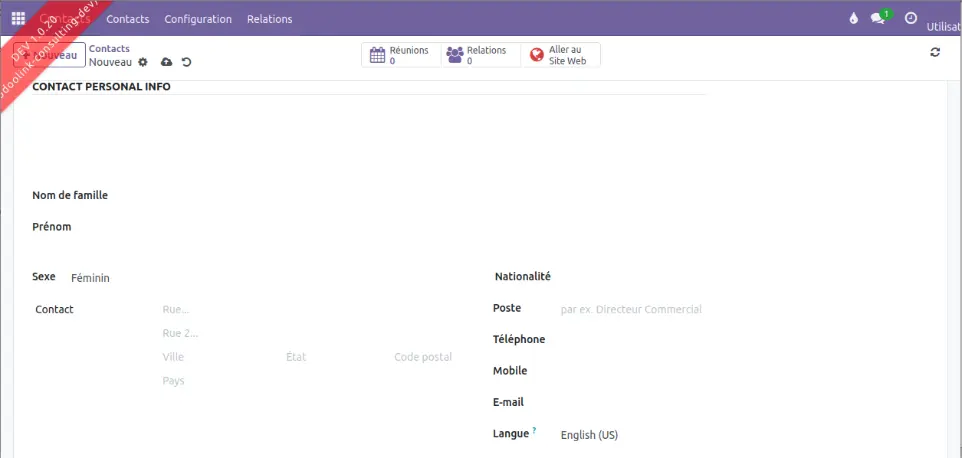
(Image 5)
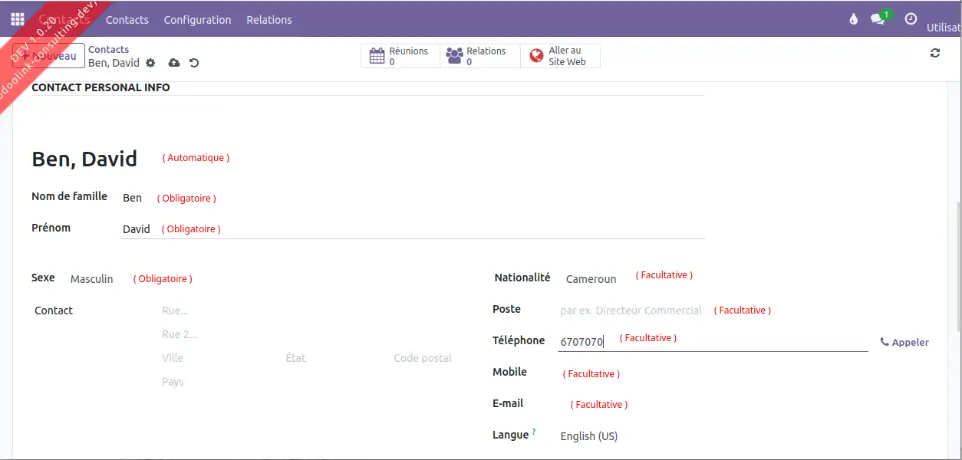
(Image 6)
4) Cliquez sur l'icône Enregistrer en bas du menu pour sauvegarder vos informations. (Voir Image
7)
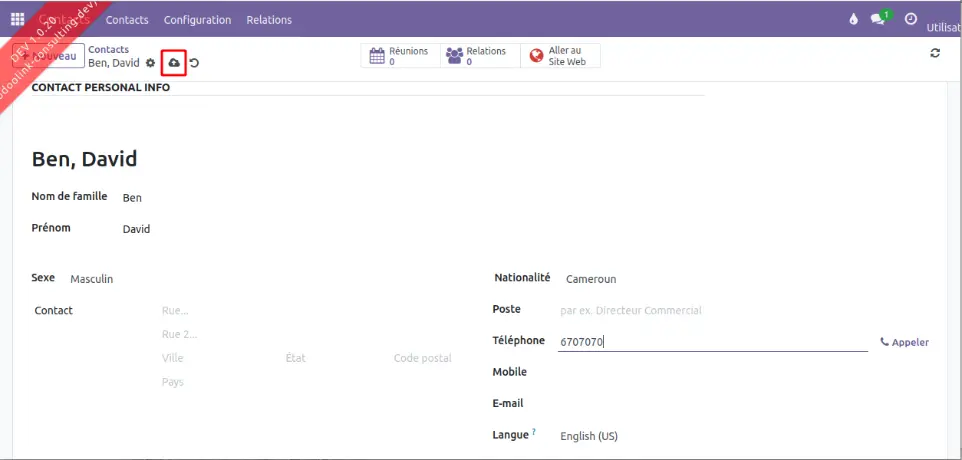
(Image 7)
5) Cliquez sur Contacts dans le menu pour voir tous les contacts et vérifier que votre parent a bien
été créé. En bas du menu, vous trouverez le login et le mot de passe du parent. (Voir Image 8)
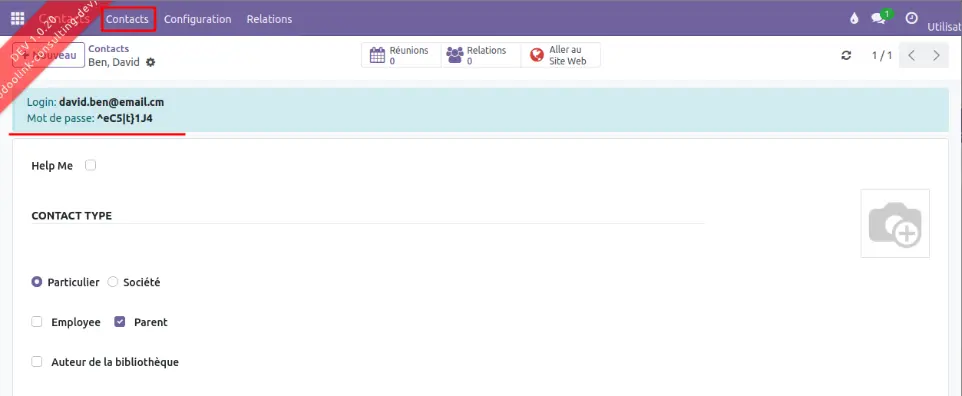
(Image 8)
6) Si ces informations s'affichent, cela signifie que vous avez créé votre parent avec succès. (Voir
Image 9)

(Image 9)
22 Création d’une secretaire dans Scola+
Voici comment créer une secretaire dans Scola+ :
1) Allez dans le menu principal et cliquez sur Contacts. (Voir Image 1)
(Image 1)
2) Sur la page Contacts, cliquez sur Nouveau en bas à gauche du menu contact. (Voir Image 2)
(Image 2)
3) Remplissez les informations du parent.
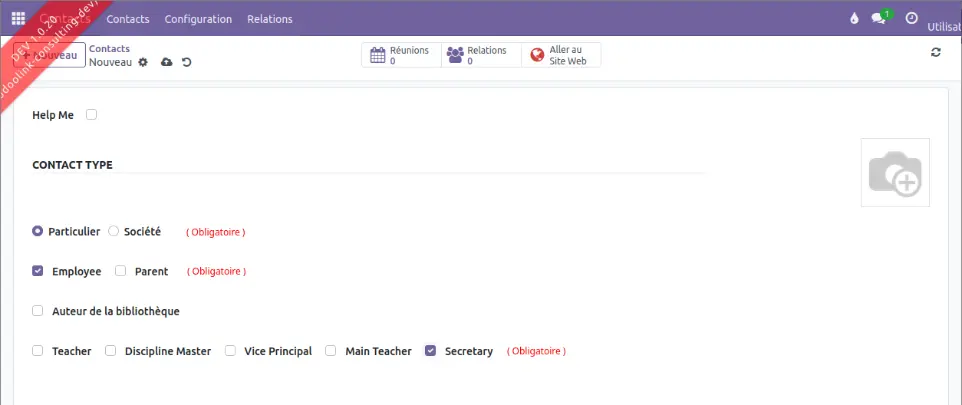
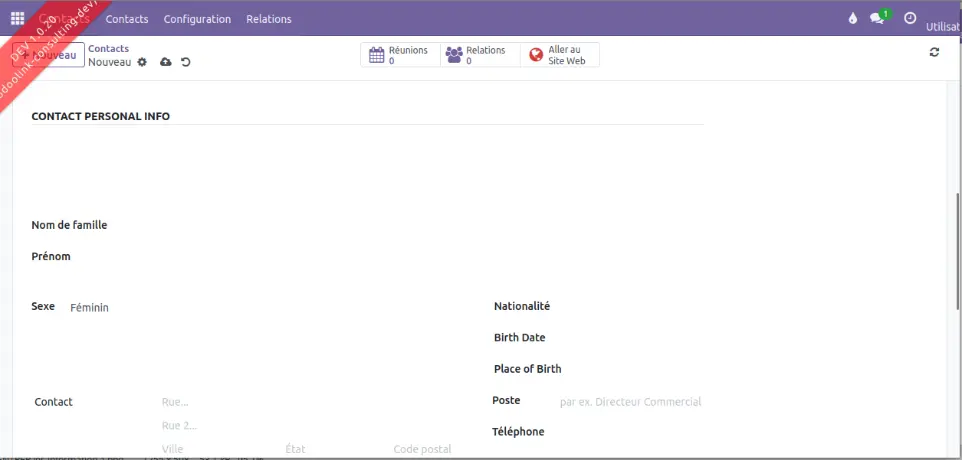
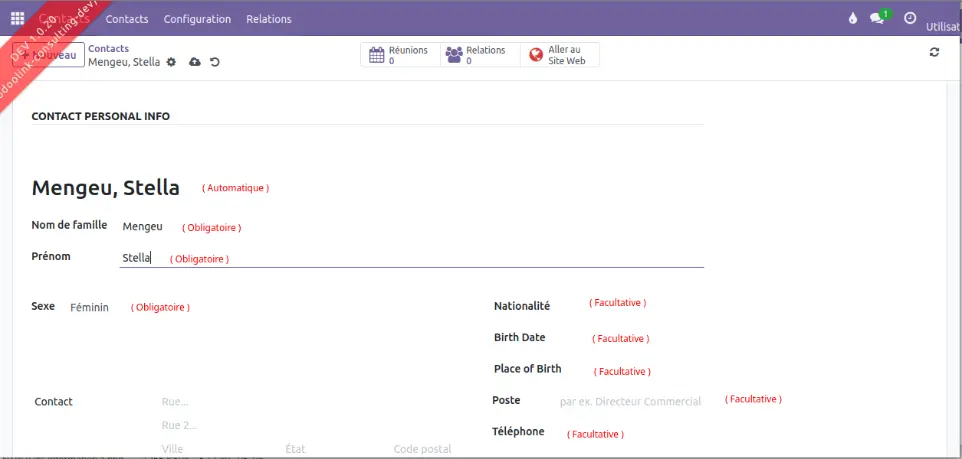
3a) Assurez-vous de cocher les cases Employee (Employé), Secretary (Secretaire) . (Voir
Images 3 à 6)
(Image 3)
(Image 4)
(Image 5)
(Image 6)
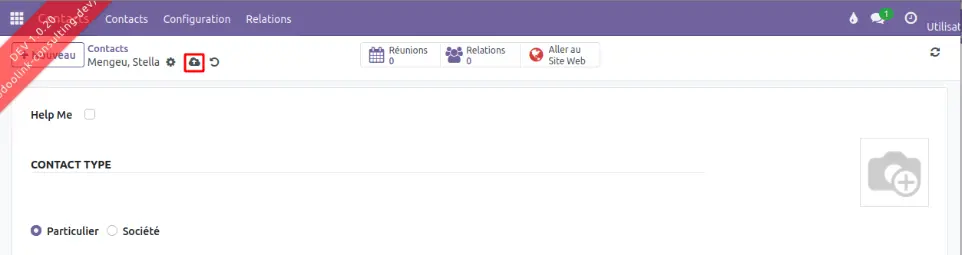
4) Cliquez sur l'icône Enregistrer en bas du menu pour sauvegarder vos informations. (Voir Image
7)
(Image 7)
5) Cliquez sur Contacts dans le menu pour voir tous les contacts et vérifier que votre secretaire a
bien été créé. (Voir Image 8)
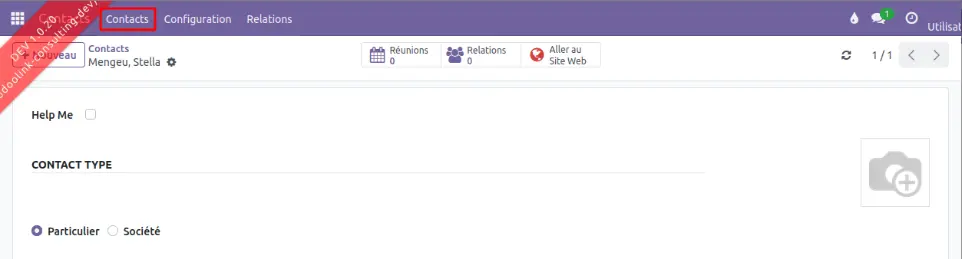
(Image 8)
6) Si ces informations s'affichent, cela signifie que vous avez créé votre secretaire avec succès. (Voir
Image 9)
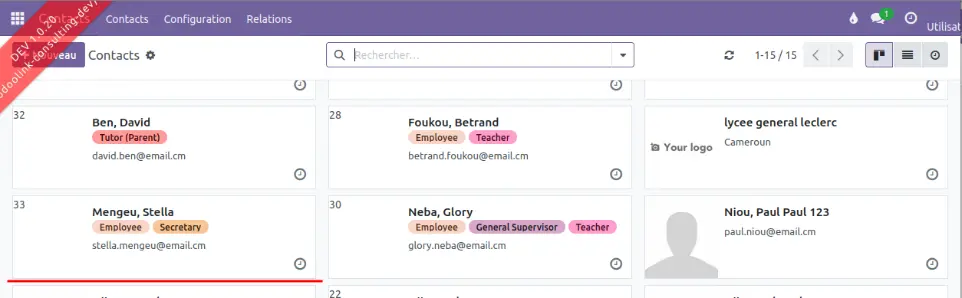
(Image 9)
23 Création d'un bot Telegram dans Scola+
Voici comment créer un bot Telegram dans Scola+ :
1. Allez dans le menu et cliquez sur Configuration en haut de l'écran, puis sur Telegram Bots. (Voir
Image 1)
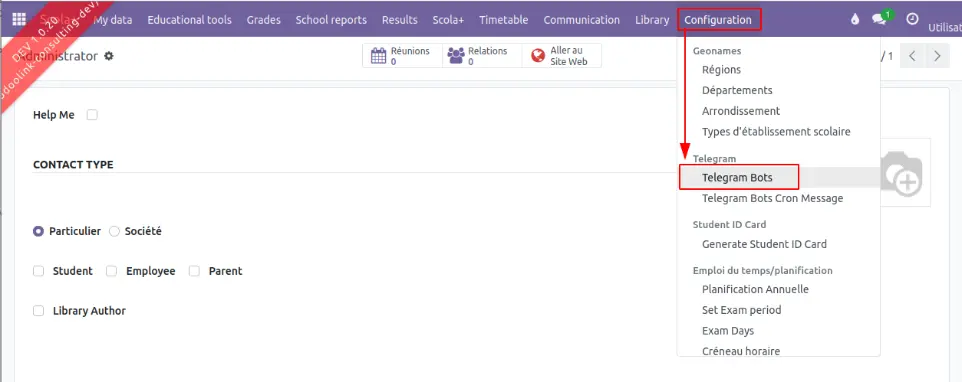
(Image 1)
2. Sur la page Telegram Bots, cliquez sur Nouveau. (Voir Image 2)

(Image 2)
3. Cliquez sur le bouton (Help me) Aidez-moi. (Voir Image 3)
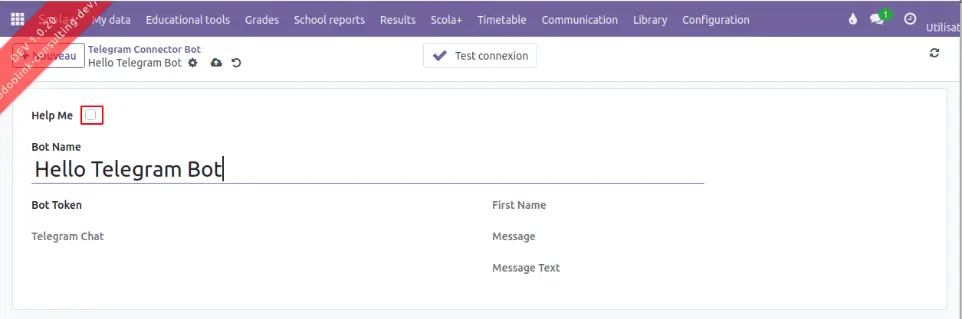
(Image 3)
4. Lisez la documentation pour configurer Telegram depuis Odoo. (Voir Image 4)
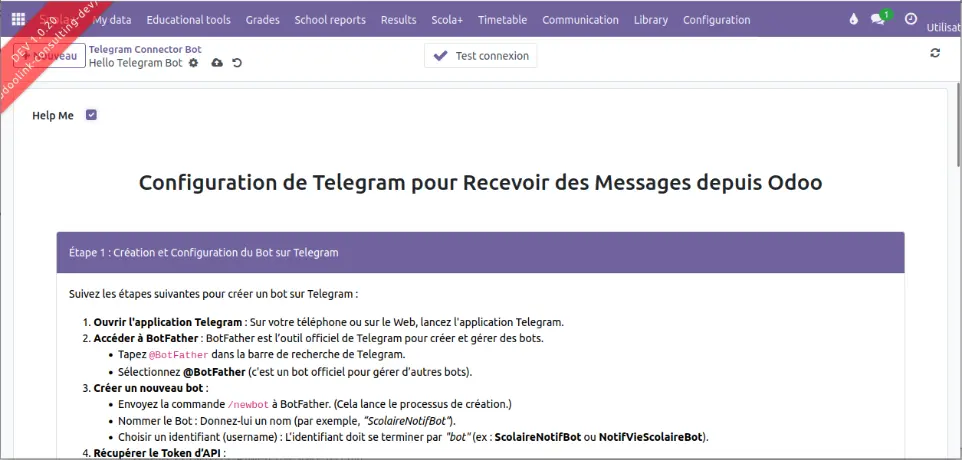
(Image 4)
5. Ouvrez Telegram sur votre appareil portable ou ordinateur et recherchez @BotFather. (Voir Image
5)
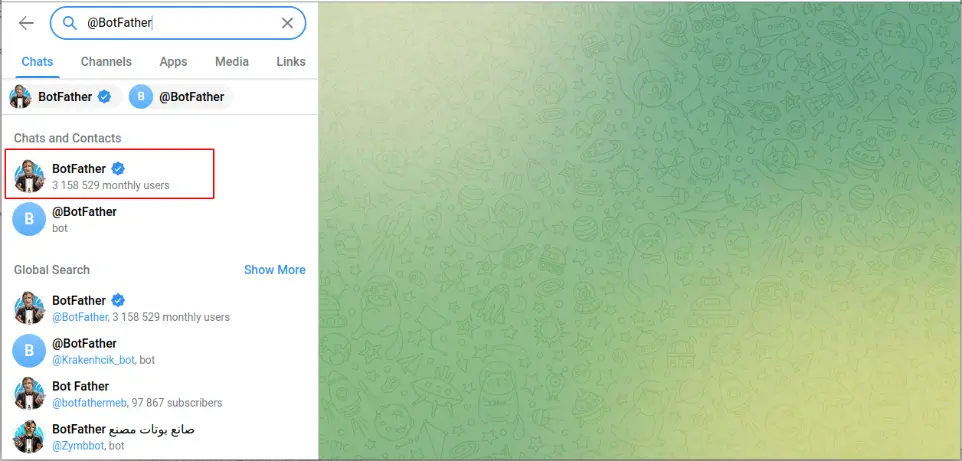
(Image 5)
6. Envoyez le message /newbot à BotFather pour lancer le processus de création du bot. (Voir
Image 7)
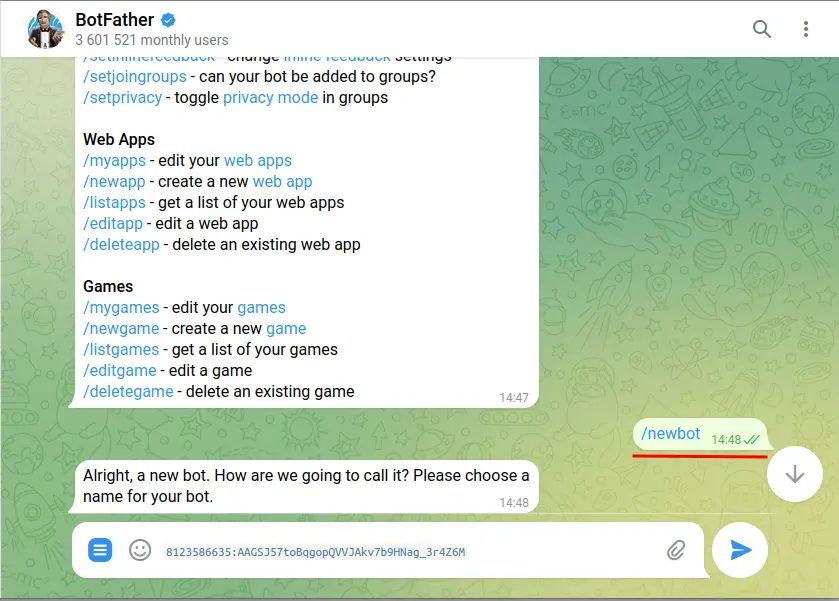
(Image 7)
7. Ensuite, nommez le bot, choisissez un identifiant et copiez votre token d'API. (Voir Image 8)
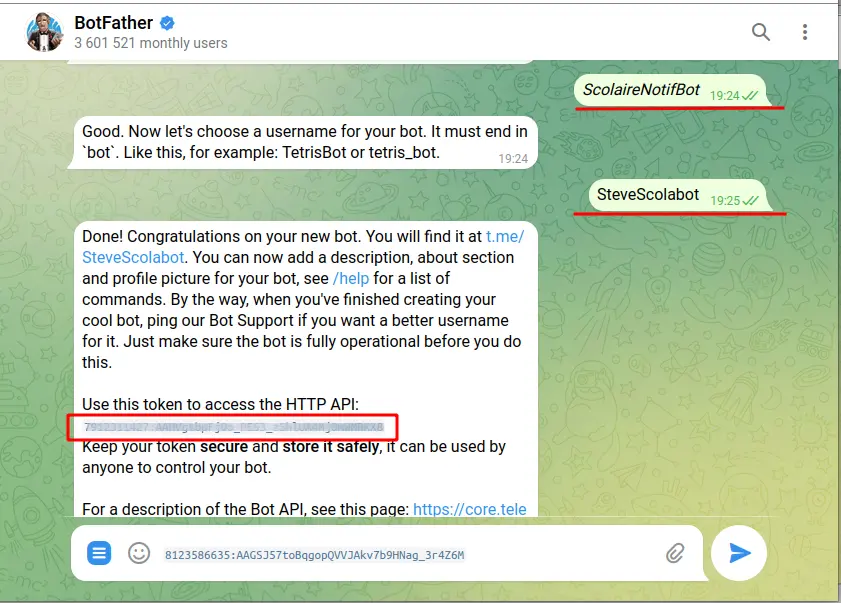
(Image 8)
8. Retournez sur le menu principal de vos contacts Telegram, entrez le nom de votre bot dans la barre
de recherche et sélectionnez-le. (Voir Image 9)
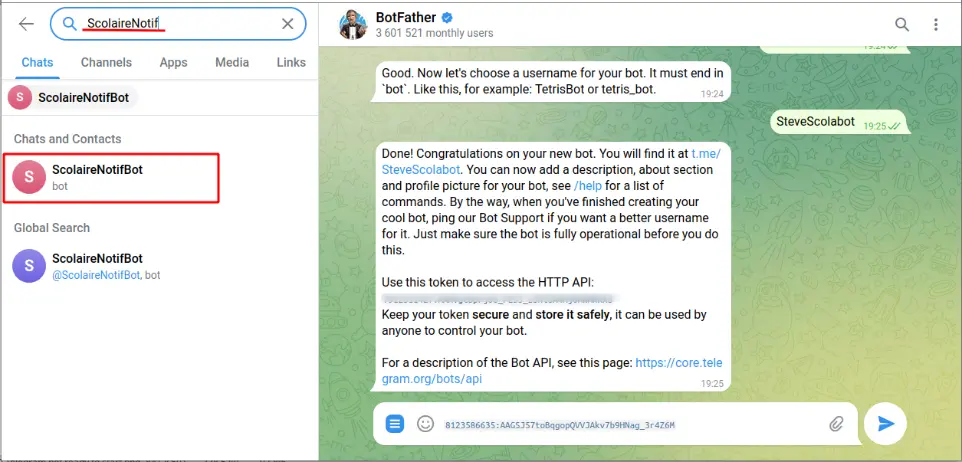
(Image 9)
9. Cliquez sur le bouton START pour démarrer le bot. (Voir Image 10a)
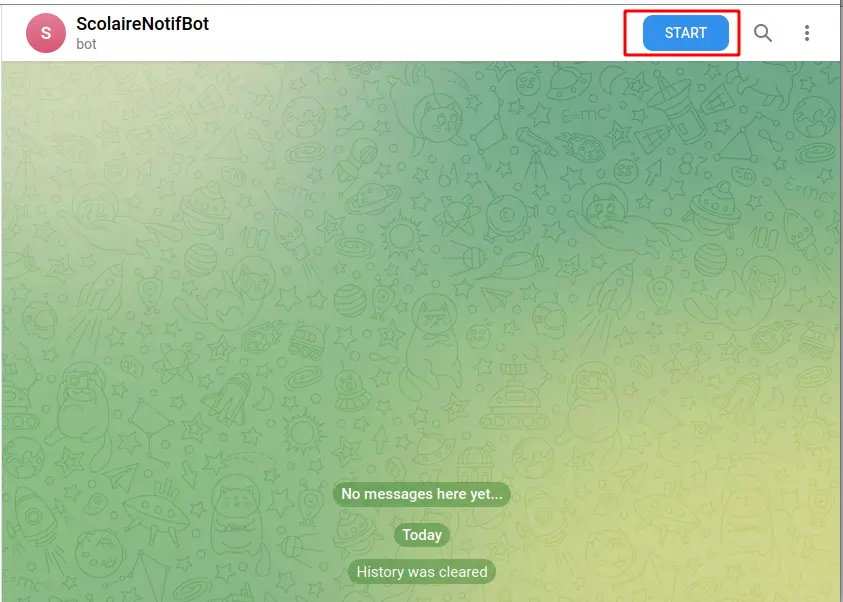
(Image 10a)
10. Si vous ne voyez pas le bouton START, vous pouvez envoyer le message /start pour démarrer
le bot. (Voir Image 10b)
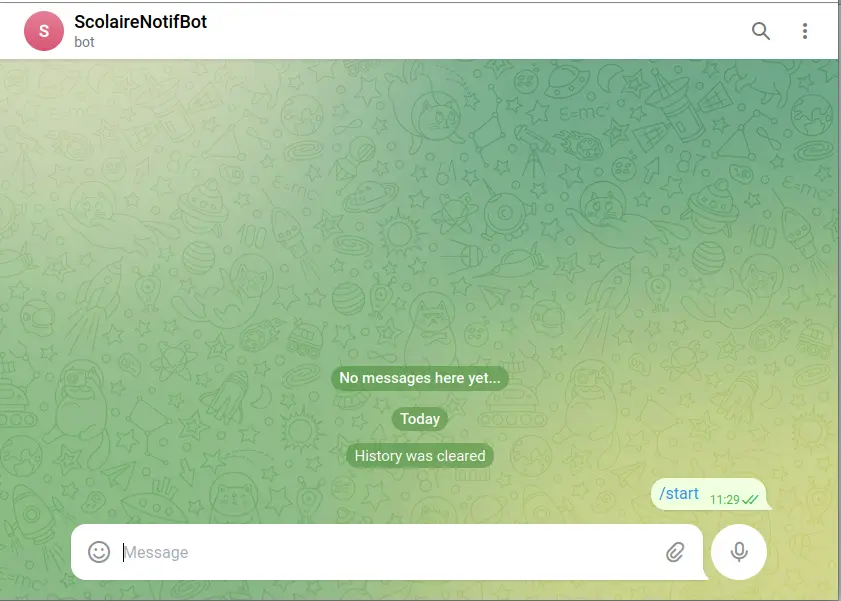
(Image 10b)
11. Retournez sur Odoo, dans la page Telegram Bots, et cliquez sur le bouton Ignorer les
changements. (Voir Image 11)
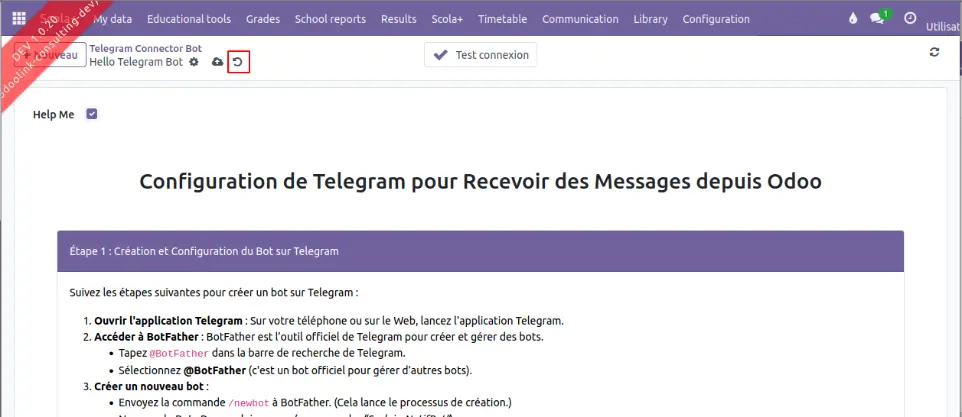
(Image 11)
12. Cliquez sur le bouton Menu en haut à gauche pour retourner au menu principal. (Voir Image 12)

(Image 12)
13. Allez dans Contact. (Voir Image 13)
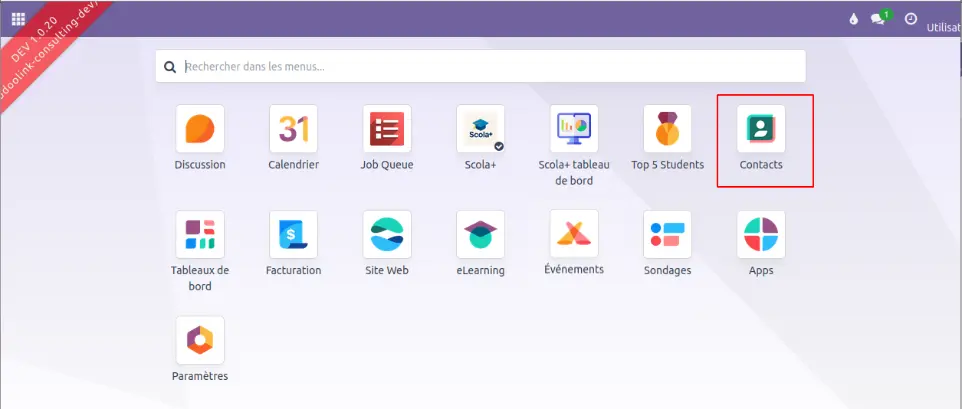
(Image 13)
14. Cliquez sur un contact. (Voir Image 14)
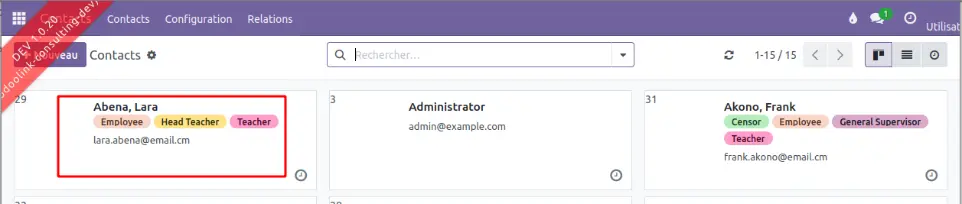
(Image 14)
15. Ouvrez le contact et descendez en bas de la page. (Voir Image 15)
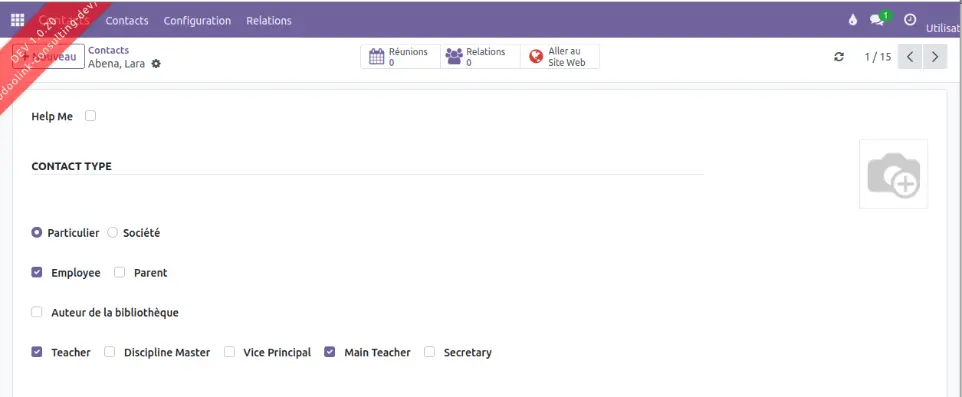
(Image 15)
16. Cliquez sur Telegram Messages & Notifications. (Voir Image 16)
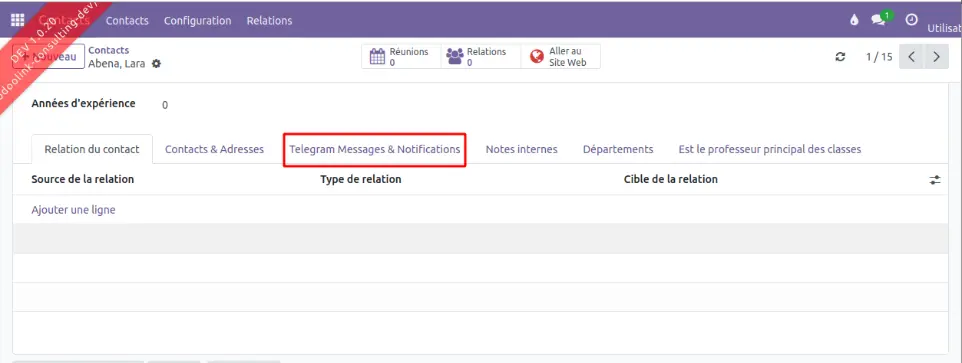
(Image 16)
17. Entrez votre token d'API dans le champ Bot Token. (Voir Image 17)
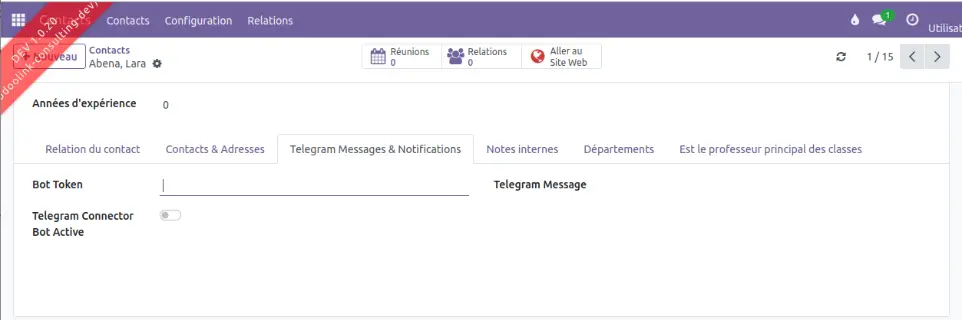
(Image 17)
18. Cliquez sur le bouton Enregistrer puis sur le bouton Re-Create Telegram Bot. Si les boutons ne
sont pas affichés, cliquez sur les espaces blancs. (Voir Image 18)
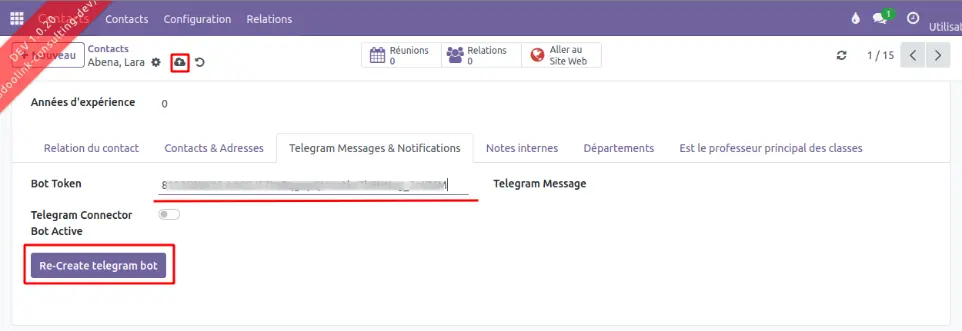
(Image 18)
19. Cliquez sur le bouton Activate Telegram Bot. (Voir Image 20)
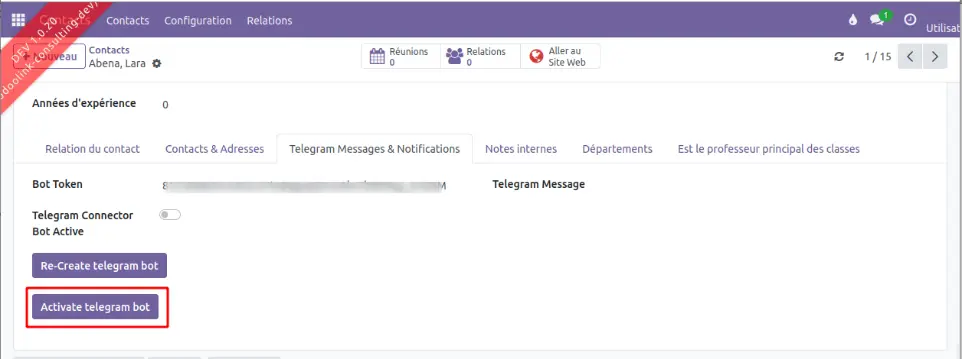
(Image 20)
20. Si une erreur de validation s'affiche, fermez et retournez sur Telegram. (Voir Image 21)
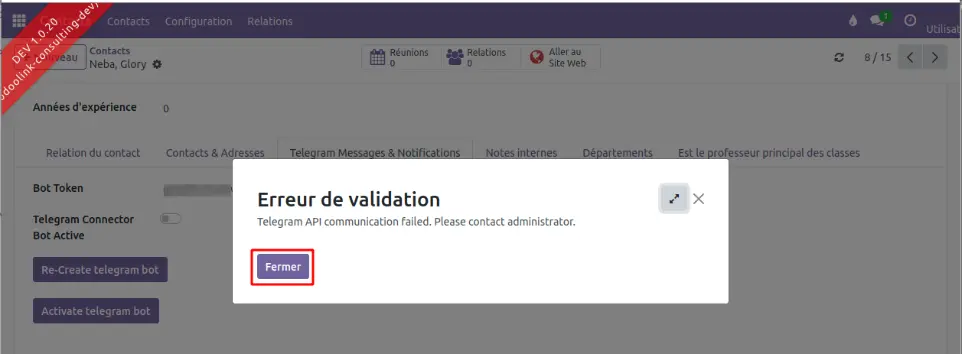
(Image 21)
21. Dans Telegram, allez dans la messagerie de votre bot et relancez la commande /start de
nouveau pour redémarrer votre bot. Assurez-vous d'avoir une bonne connexion internet, car une
faible connexion internet peut affecter le démarrage du bot. (Voir Image 22)
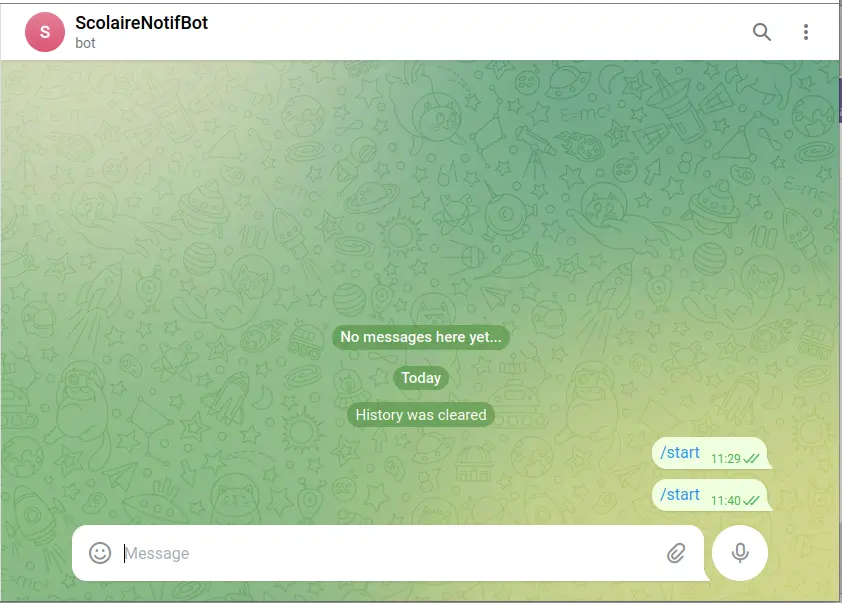
(Image 22)
22. Retournez sur Odoo, dans votre contact sélectionné, et cliquez sur le bouton Activate Telegram
Bot de nouveau. Si tout est bon, le bouton Telegram connector devrait passer au vert. (Voir Image
23)
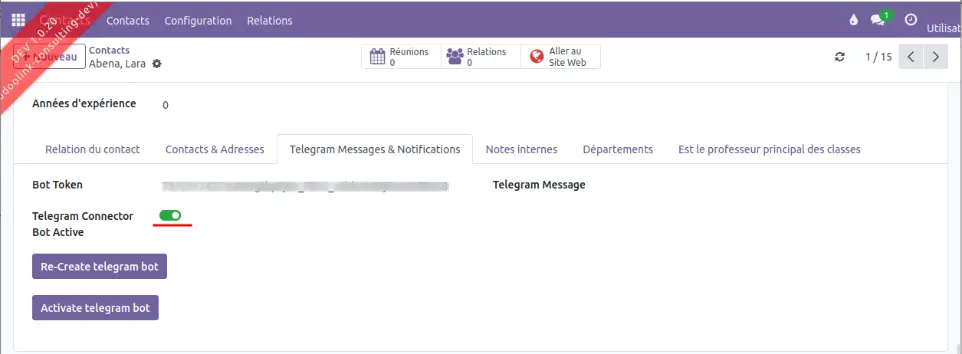
(Image 23)
23. Allez dans Telegram message à gauche et saisissez un message, puis cliquez sur un espace blanc.
Le bouton Envoyer va apparaître. Cliquez dessus. (Voir Image 24)
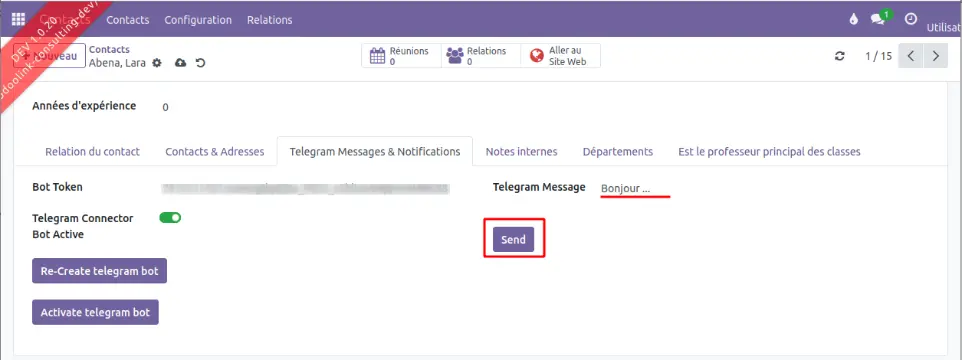
(Image 24)
24. Allez de nouveau sur Telegram et vous verrez votre message dans la messagerie de votre bot.
Cela signifie que vous avez créé votre bot Telegram avec succès. (Voir Image 25)
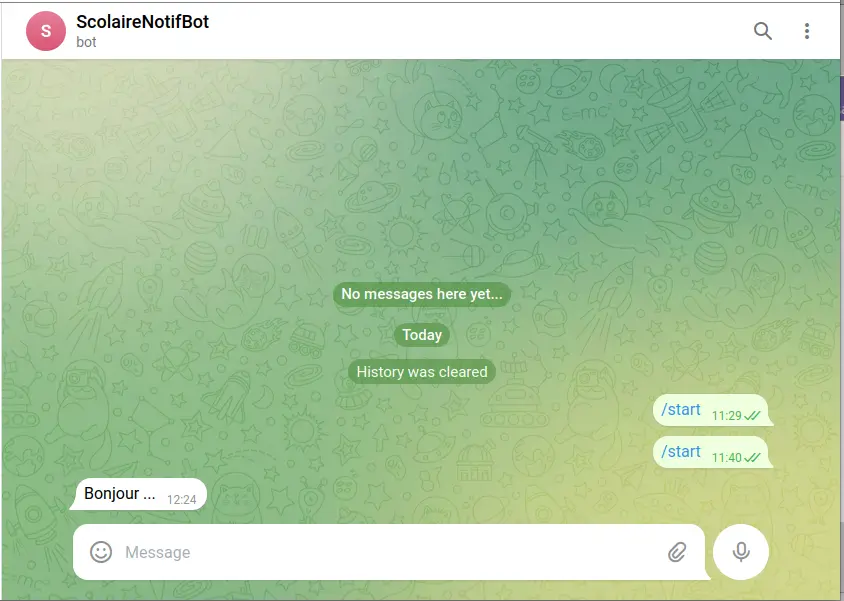
(Image 25)
24 Création d’un emploi du temps dans Scola+
Voici comment créer un emploi du temps dans Scola+ :
1) Allez dans le menu et cliquez sur Timetable (emploi de temps) en haut de l'écran, puis sur
Timetable (emploi de temps) en dessous de rooms (salle). (Voir Image 1)
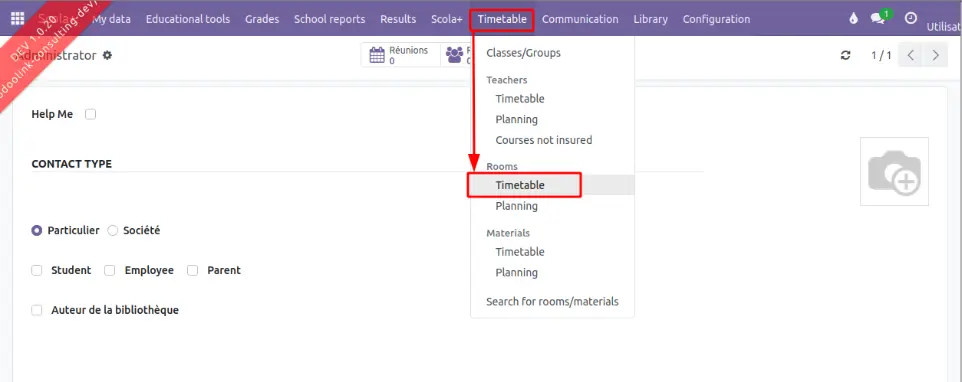
(Image 1)
2) Sur la page Timetable (emploi de temps), cliquez sur Nouveau en bas à gauche du menu. (Voir
Image 2)

(Image 2)
3) Remplissez les informations de l’emploi du temps.
3a) Assurez-vous d'avoir déjà créé la classe avant de le sélectionner.
3b) Assurez-vous d'avoir déjà créé le créneau horaire avant de le sélectionner.
3c) Assurez-vous d'avoir déjà créé l’enseignant avant de le sélectionner..(Voir Image 3, 4,
5, 6)
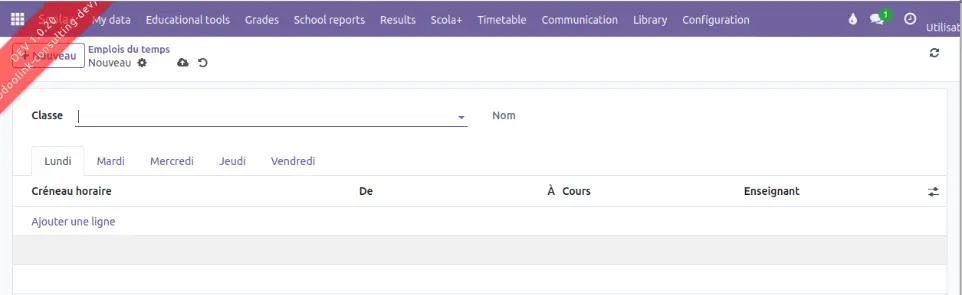
(Image 3)
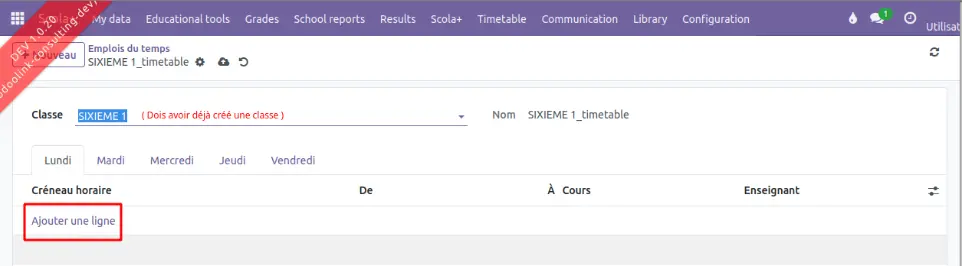
(Image 4)
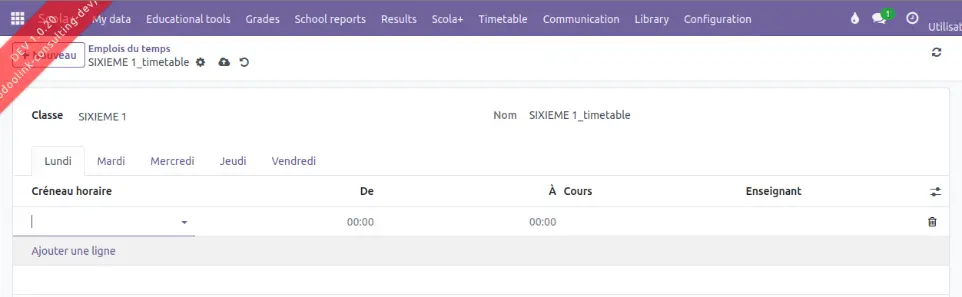
(Image 5)
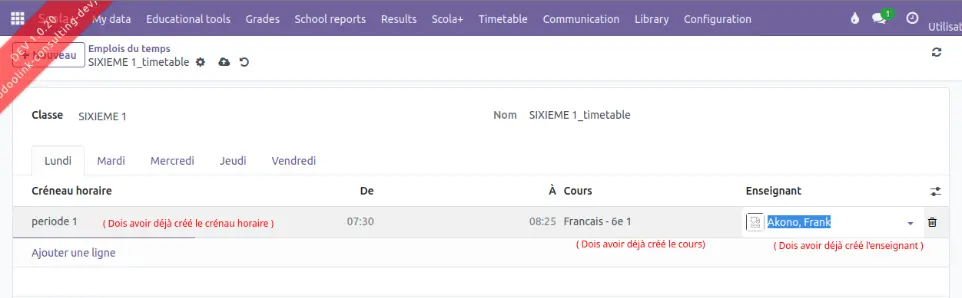
(Image 6)
4) Cliquez sur l'icône Enregistrer en bas du menu pour sauvegarder vos informations. (Voir Image
7)
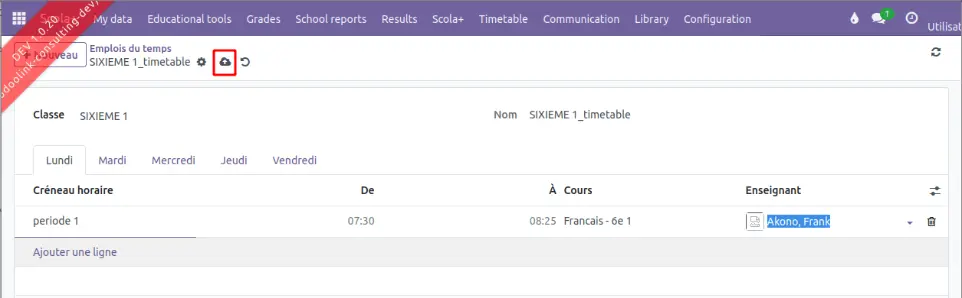
(Image 7)
5) Retournez sur la page Timetable (emploi de temps) pour vérifier que votre emploi du temps a
bien été créée. (Voir Image 8)
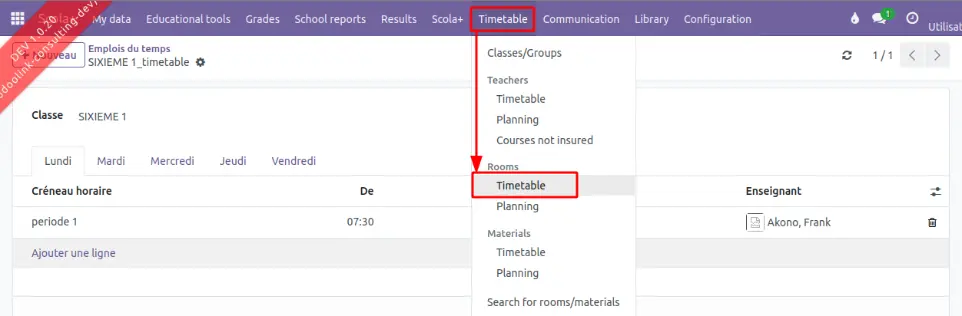
(Image 8)
6) Si les informations s'affichent, cela signifie que vous avez créé votre emploi du temps avec succès.
(Voir Image 9)

(Image 9)
25 Création d'une carte scolaire dans Scola+
Voici comment créer une carte scolaire dans Scola+ :
1. Allez dans le menu principal. (Voir Image 1)

(Image 1)
2. Ensuite, accédez aux Paramètres. (Voir Image 2)
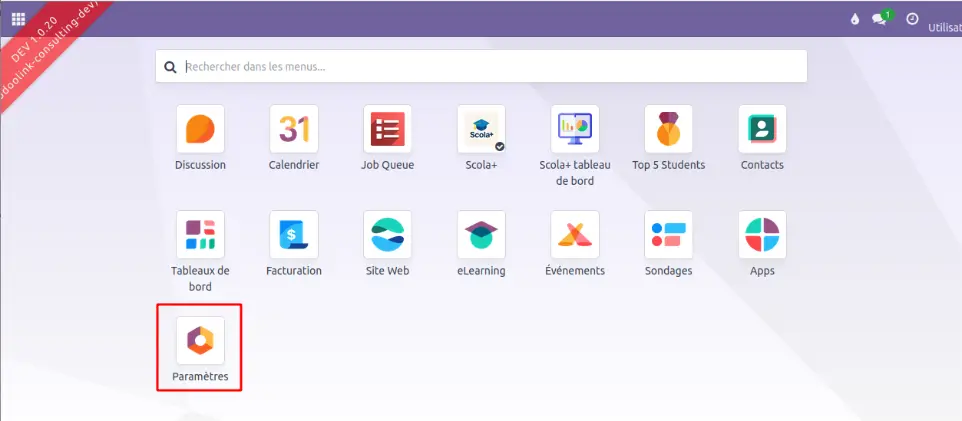
(Image 2)
3. Puis, rendez-vous dans Utilisateurs et Sociétés, et sélectionnez Sociétés. (Voir Image 3)

(Image 3)
4. Dans la section Sociétés, choisissez votre établissement. (Voir Image 4)

(Image 4)
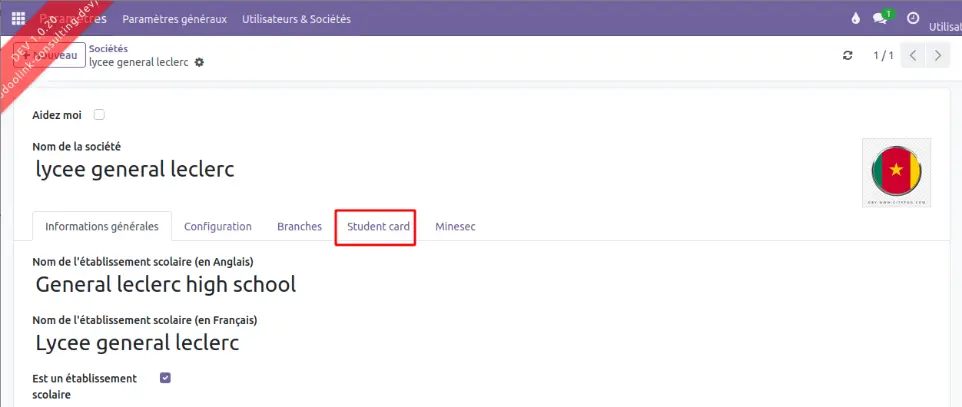
5. Une fois les paramètres de votre établissement ouverts, allez dans Student Card (Carte Scolaire).
(Voir Image 5)
(Image 5)
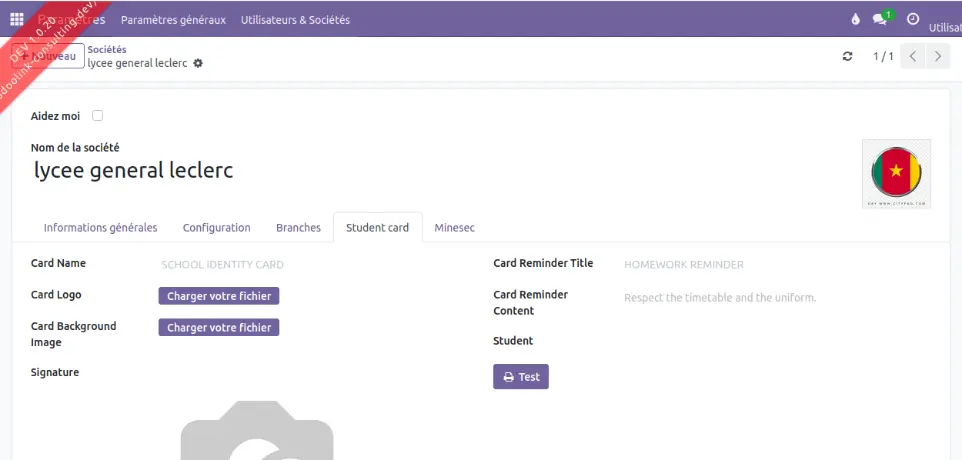
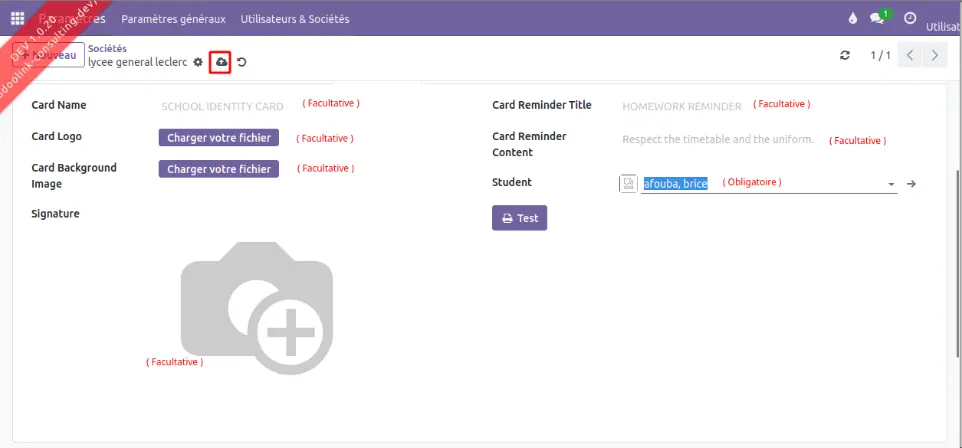
6. Remplissez les informations de la carte scolaire, puis enregistrez. (Voir Image 6, 7)
(Image 6)
(Image 7)
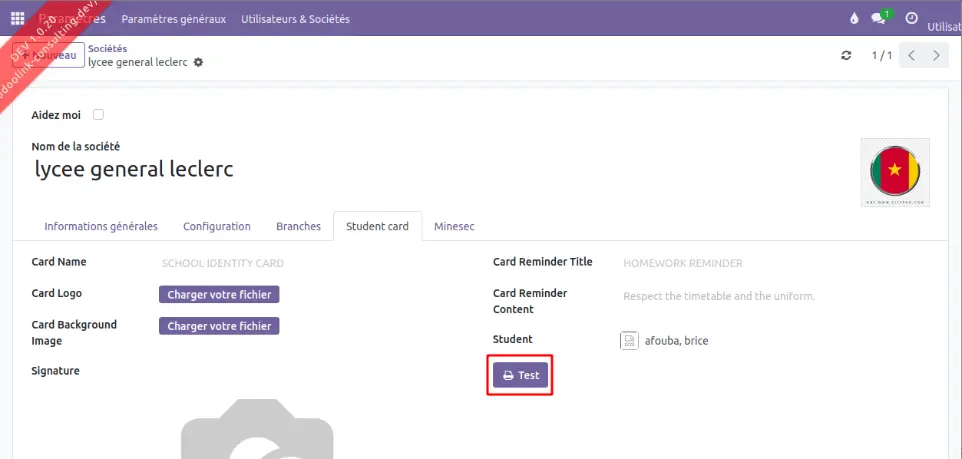
7. Retournez sur Student Card (Carte Scolaire) et cliquez sur Test pour visualiser l'aperçu de votre
carte scolaire. (Voir Image 8)
(Image 8)
8. Un fichier PDF contenant toutes les informations de votre carte scolaire sera téléchargé et s'ouvrira
pour afficher les détails. (Voir Image 9)
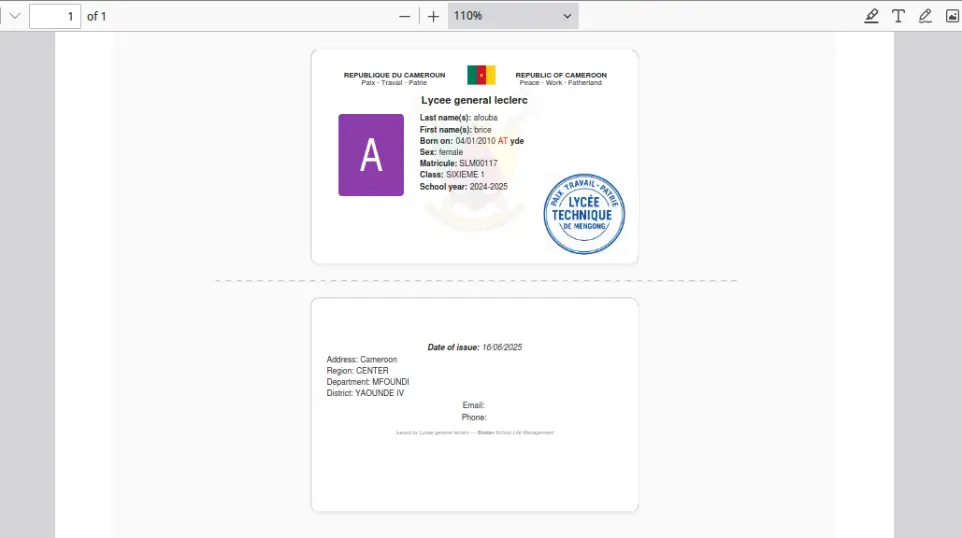
(Image 9)
9. Si tout est correct, vous pouvez consulter votre carte scolaire en fichier PDF dans votre dossier de
téléchargements. Vous aurez ainsi créé votre carte scolaire avec succès. (Voir Image 10)

(Image 10)