
1 Voir son profil dans Scola+
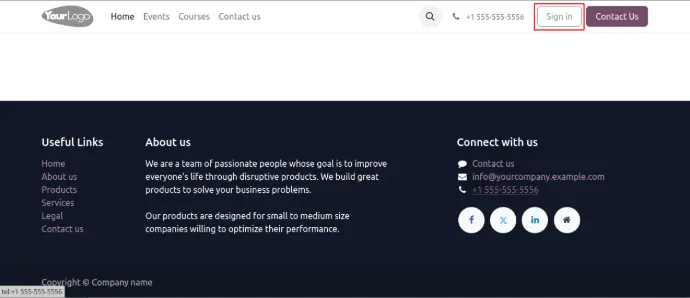
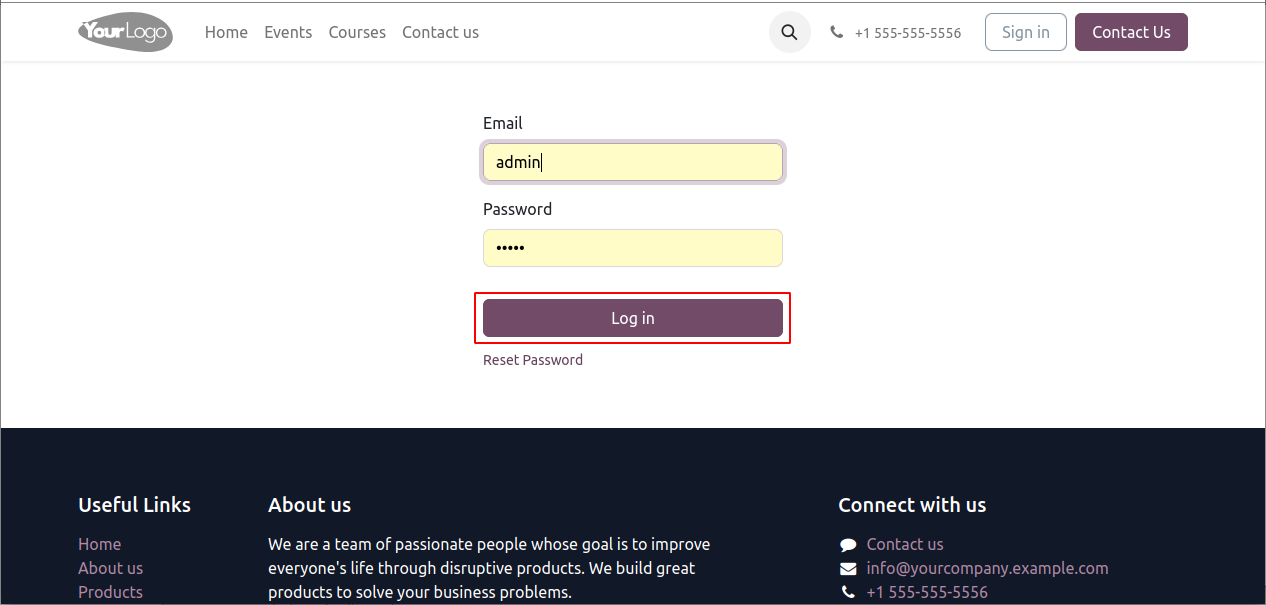
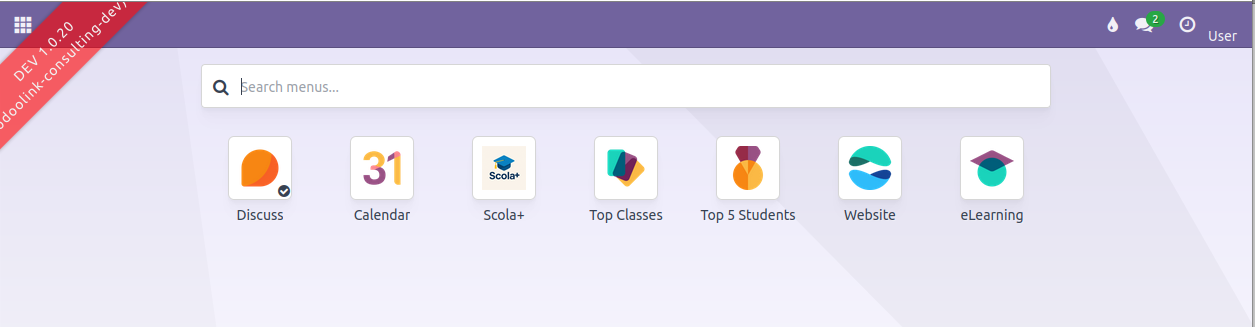
Voici comment voir son profil dans Scola+ :
1) Allez dans le menu et cliquez sur My data en haut de l'écran, puis sur My profile. (Voir Image 1)
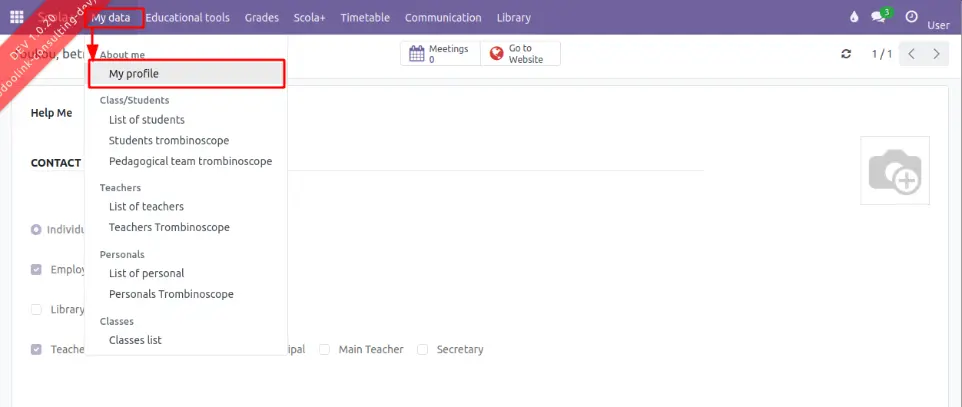
Image 1
2) Votre profil s'ouvrira et vous verrez vos informations. (Voir Image 2)
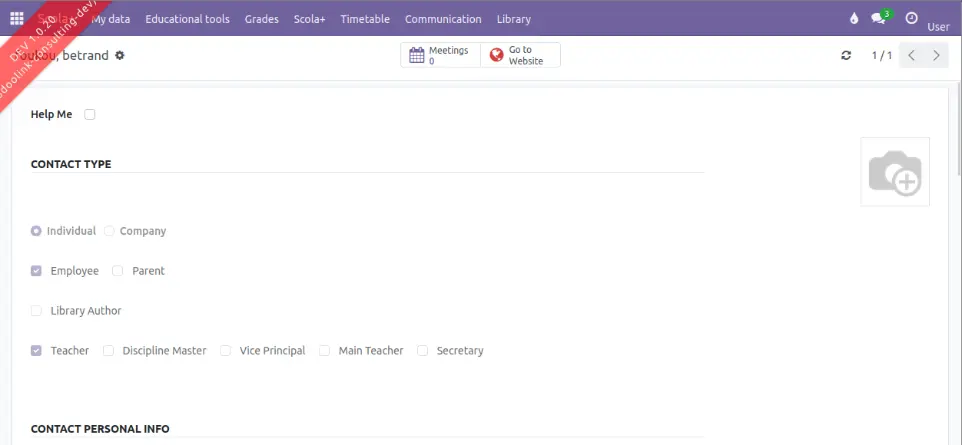
Image 2
2 Voir la liste des élèves dans Scola+
Voici comment voir la liste des élèves dans Scola+ :
1. Allez dans le menu et cliquez sur My data en haut de l'écran, puis sur List Of Students. (Voir
Image 1)
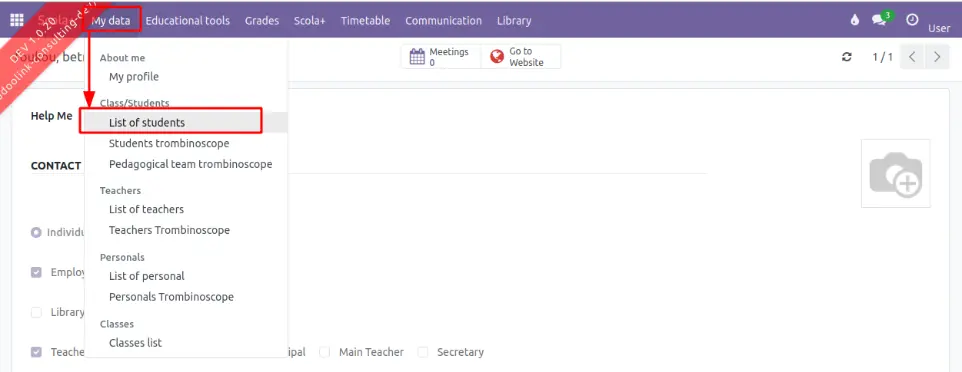
Image 1
2. Remplissez les informations relatives à la liste d'élèves :
2.1. Assurez-vous que l'année scolaire existe.
2.2. Assurez-vous que la classe existe.
2.3. Cliquez ensuite sur Student List. (Voir Images 2, 3)
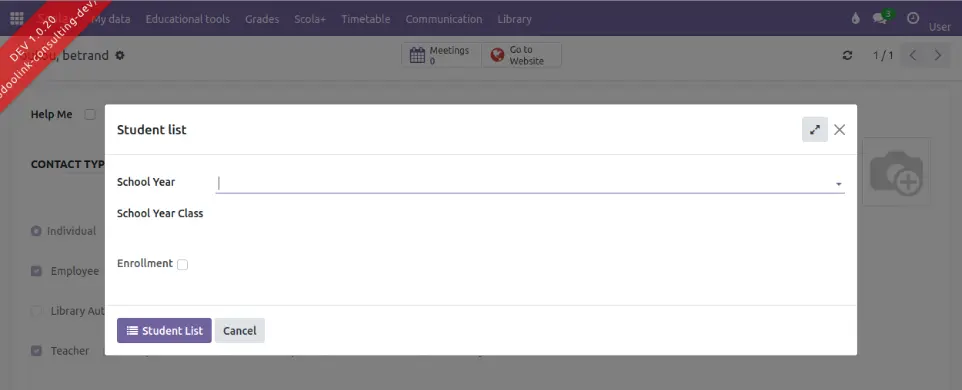
Image 2
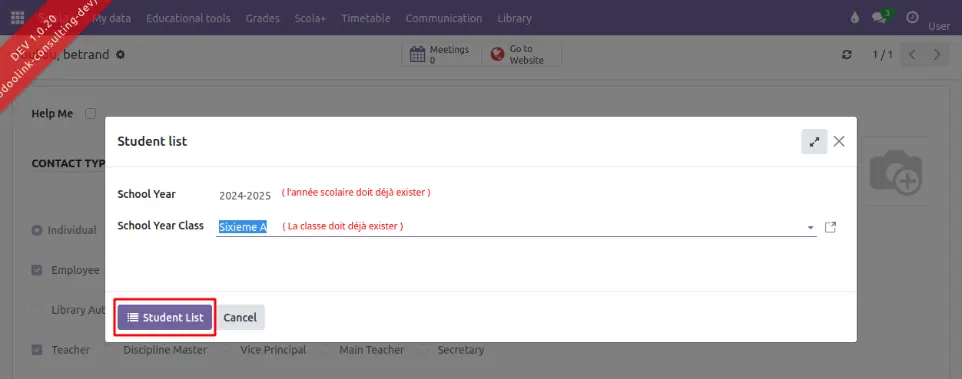
Image 3
3. Vous verrez ensuite la liste des élèves de votre classe. (Voir Image 4)
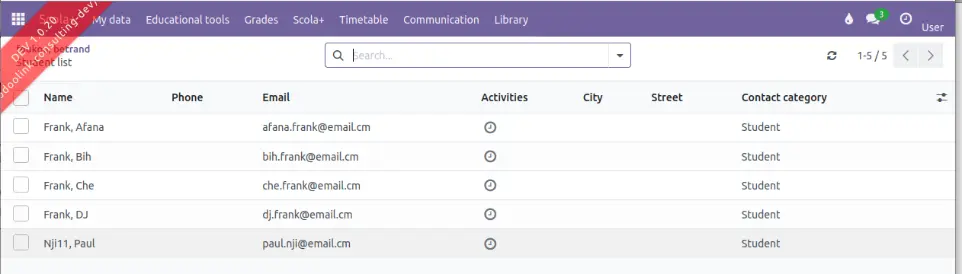
Image 4
3 Voir la liste des enseignants dans Scola+
Voici comment voir la liste des enseignants dans Scola+ :
1. Allez dans le menu et cliquez sur My data en haut de l'écran, puis sur List Of Teachers. (Voir Image 1)
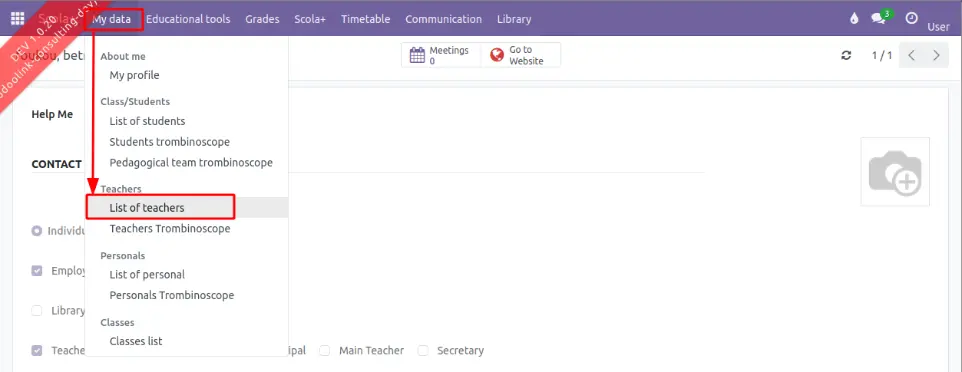
Image 1
2. Remplissez les informations relatives à l'enseignant ou laissez les champs vides. Cliquez ensuite sur
Teacher List. (Voir Image 2)
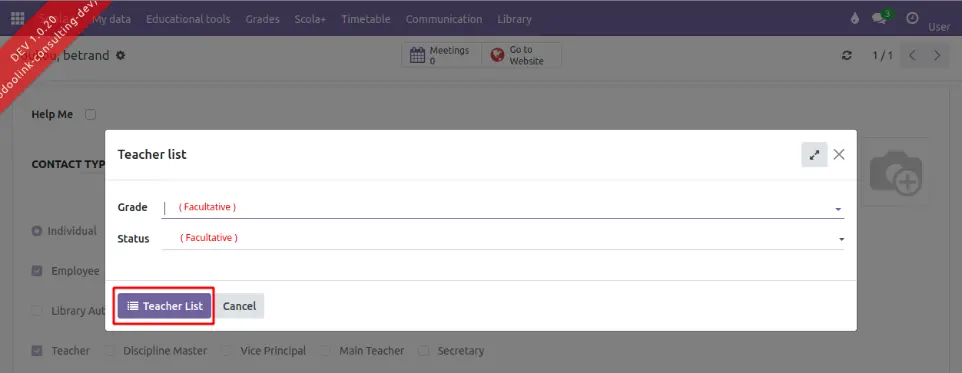
Image 2
3. Vous verrez alors la liste des enseignants. (Voir Image 3)
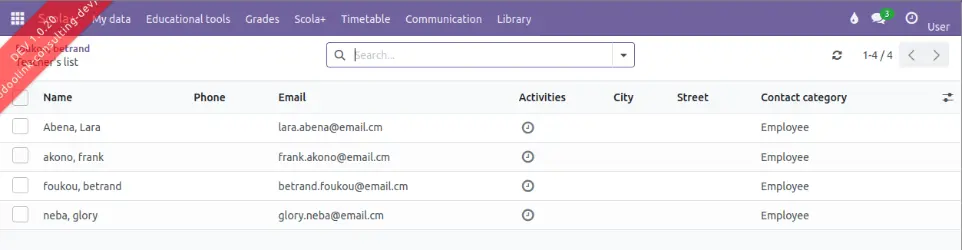
Image 3
4 Voir la liste des classes dans Scola+
Voici comment voir la liste des classes dans Scola+ :
1. Allez dans le menu et cliquez sur My data en haut de l'écran, puis sur Classes List. (Voir Image 1)
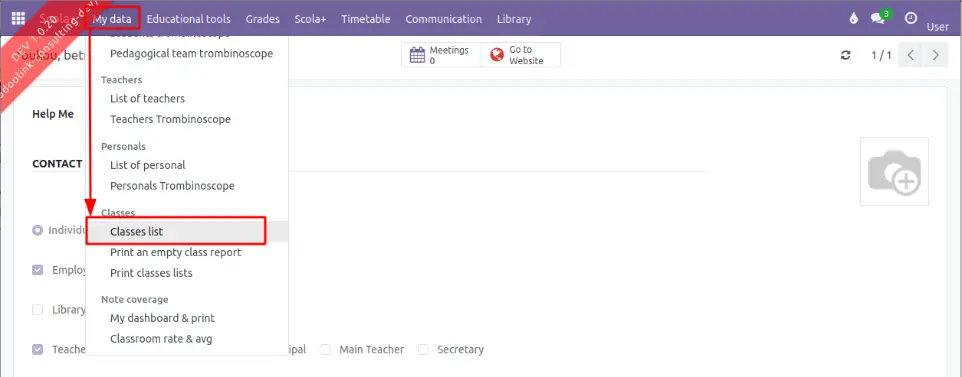
Image 1
2. Remplissez les informations relatives à la liste des classes :
2.1. Assurez-vous que l'année scolaire existe.
2.2. Choisissez la classe dans le champ School Year Classe, ou laissez vide pour voir toutes les
classes.
2.3. Cliquez ensuite sur See All Classrooms. (Voir Images 2, 3)
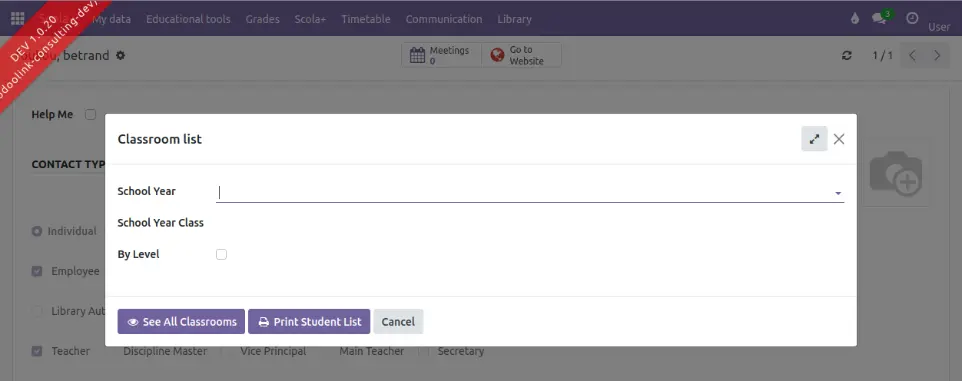
Image 2
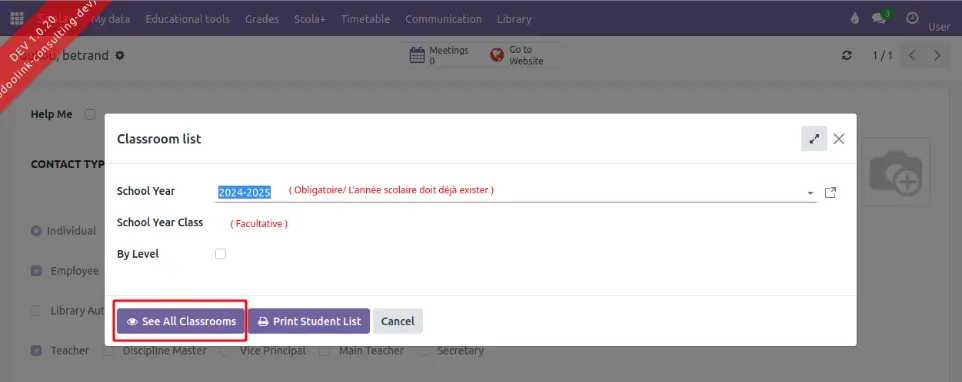
Image 3
3. Sur la page des classes, cliquez sur une classe. (Voir Image 4)
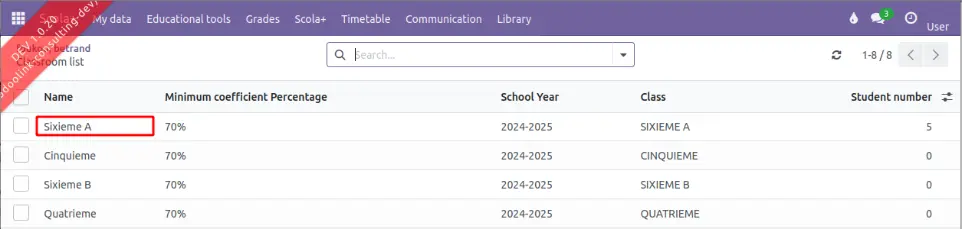
Image 4
4. Vous obtiendrez les informations relatives à cette classe et pourrez faire défiler la page pour voir la liste
des élèves. (Voir Image 5, 6)
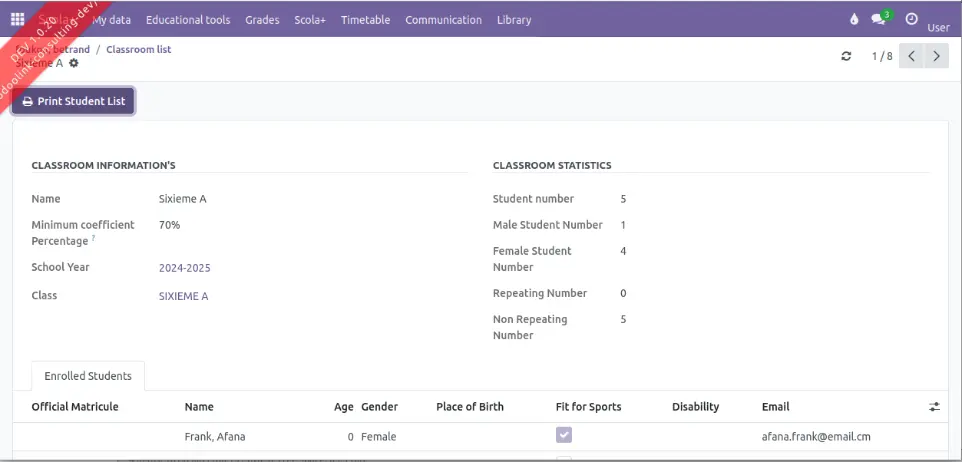
Image 5
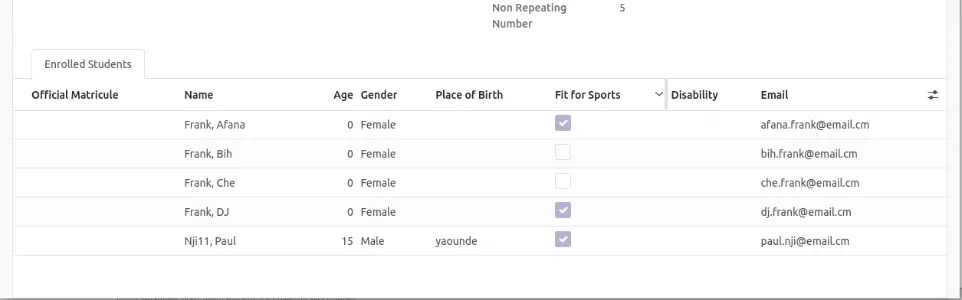
Image 6
5 Imprimer la liste de classe dans Scola+
Voici comment imprimer la liste de classe dans Scola+ :
1. Allez dans le menu et cliquez sur My data en haut de l'écran, puis sur Print Classes List. (Voir Image
1)
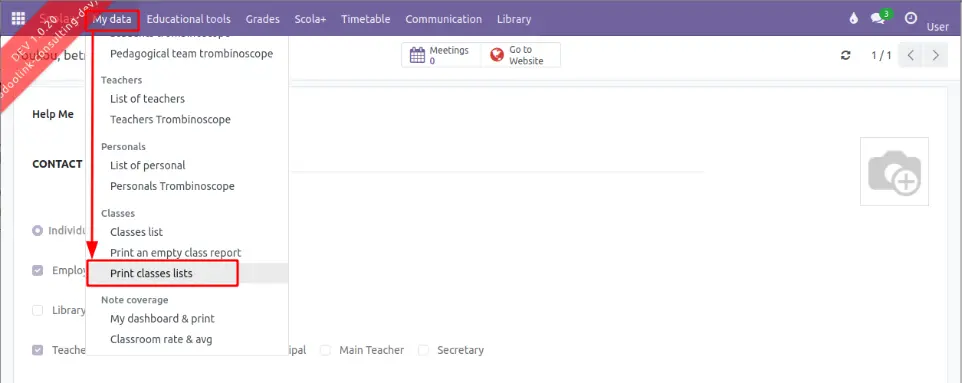
Image 1
2. Assurez-vous que la classe existe, choisissez-la, puis cliquez sur Print. (Voir Images 2, 3)
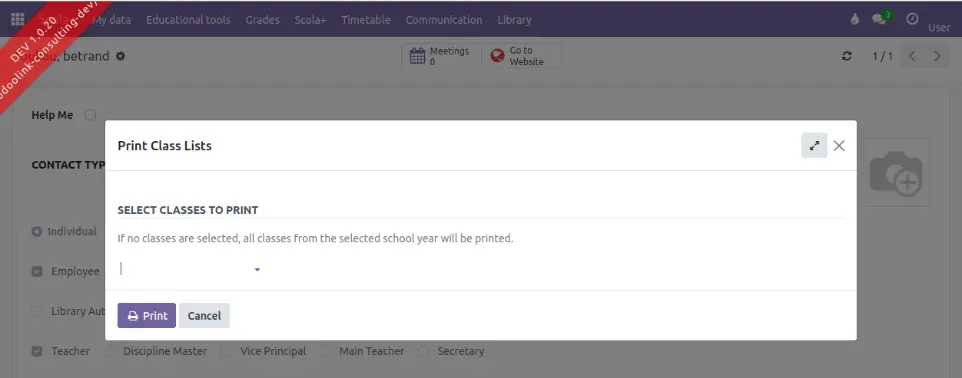
Image 2
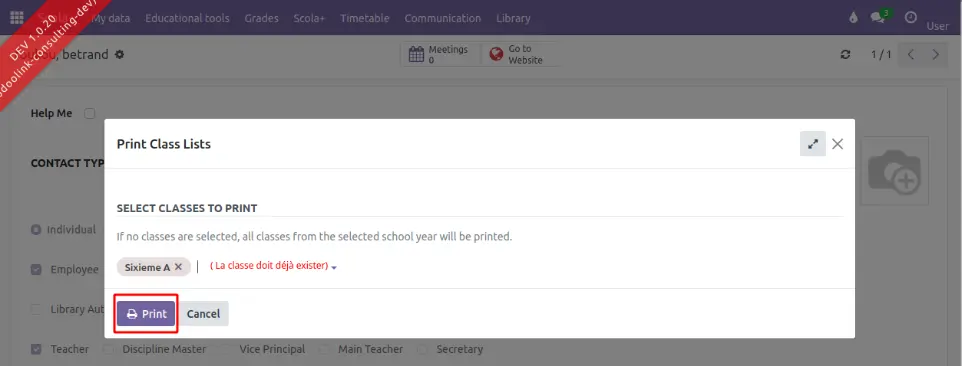
Image 3
3. Un fichier PDF contenant les informations de la liste de la classe sera téléchargé et ouvert dans votre
navigateur. Vous pourrez ensuite l'imprimer. (Voir Image 4)
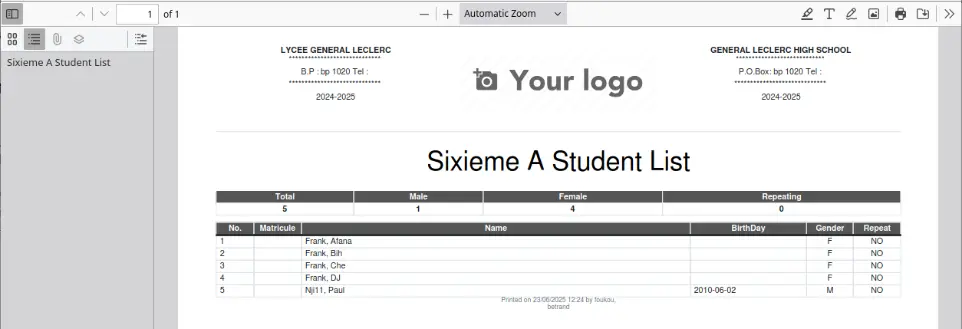
Image 4
6 Voir l'emploi du temps de la classe dans Scola+
Voici comment consulter l'emploi du temps de la classe dans Scola+ :
1. Allez dans le menu et cliquez sur Timetable en haut de l'écran, puis de nouveau sur Timetable.
(Voir Image 1)

Image 1
2. Cliquez ensuite sur la classe désirée. (Voir Image 2)
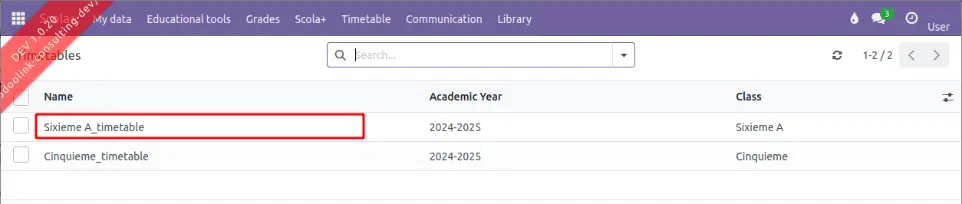
Image 2
3. Cliquez sur le jour de la semaine dont vous souhaitez voir l'emploi du temps. Vous verrez alors
l'emploi du temps de cette classe. (Voir Image 3)
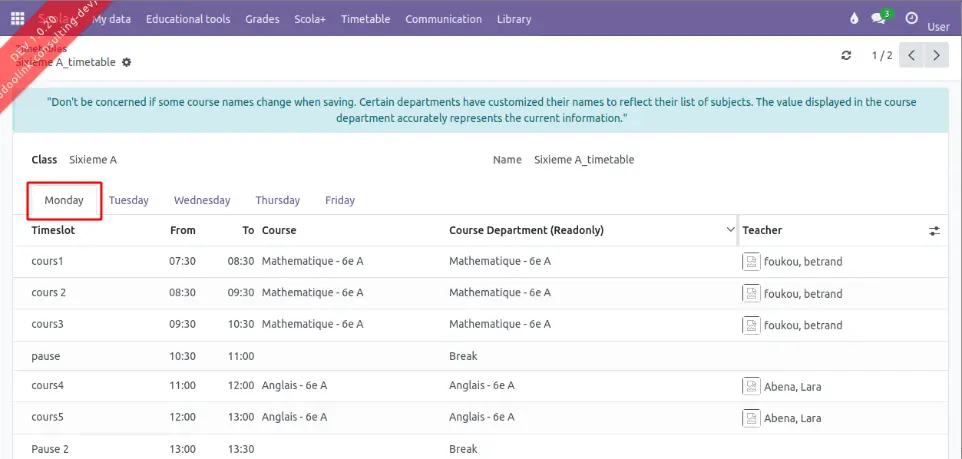
Image 3
7 Voir le trombinoscope du personnel dans Scola+
Voici comment consulter le trombinoscope du personnel dans Scola+ :
1. Allez dans le Menu et cliquez sur My data en haut de l'écran, puis sur Personals Trombinoscope.
(Voir Image 1)
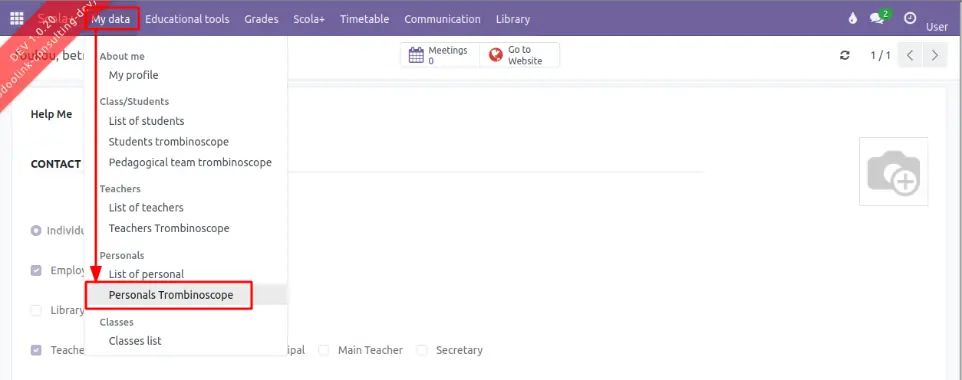
Image 1
2. Vous verrez ensuite le trombinoscope du personnel. (Voir Image 2)
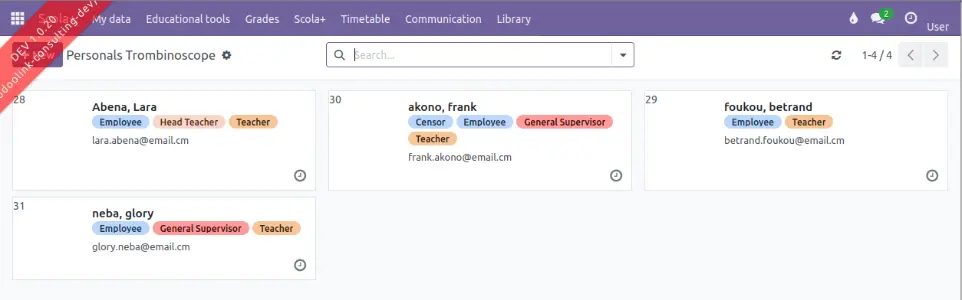
Image 2
8 Appliquer ou supprimer un filtre dans Scola+
Voici comment appliquer ou supprimer un filtre dans Scola+ :
1. Allez dans le menu et cliquez sur My data en haut de l'écran, puis sur List Of Teachers. (Voir
Image 1)
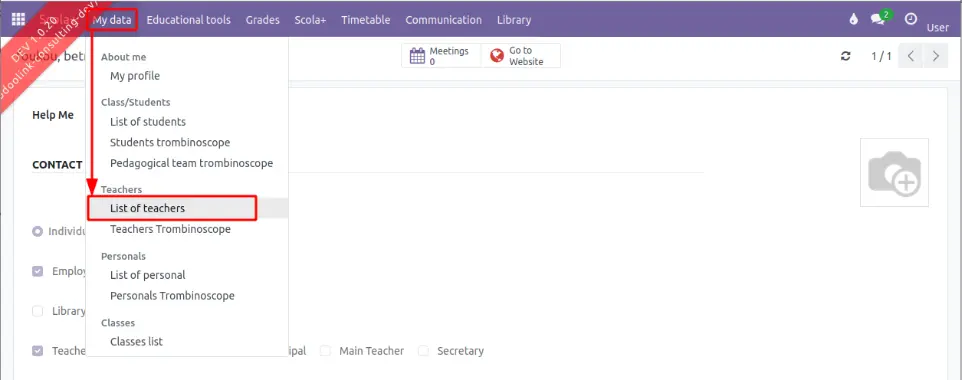
Image 1
2. Remplissez les informations relatives à l'enseignant ou laissez les champs vides. Cliquez ensuite
sur Teacher List. (Voir Image 2)
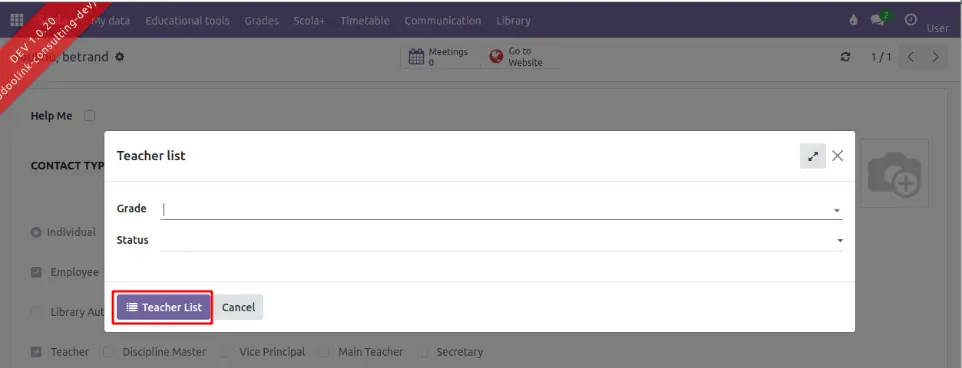
Image 2
3. Vous verrez alors la liste des enseignants. Cliquez sur l'option de recherche (le bouton ou l'icône de
filtre). (Voir Image 3)
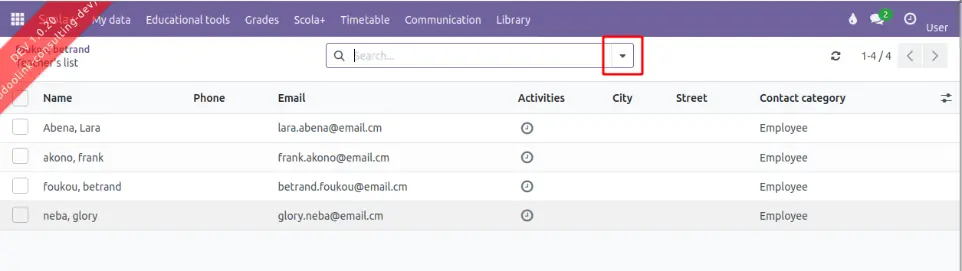
Image 3
4. Choisissez l'option de filtre, par exemple pour voir uniquement les censeurs comme dans notre cas.
(Voir Image 4)
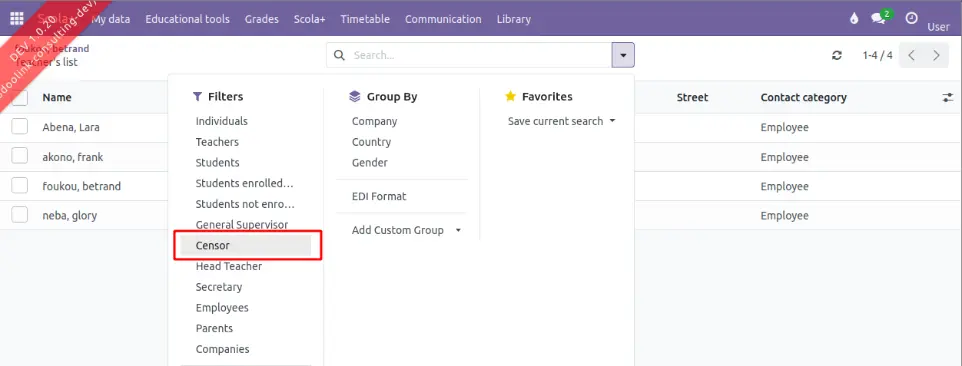
Image 4
5. Ensuite, vous verrez uniquement les contacts correspondant à votre filtre. (Voir Image 5)
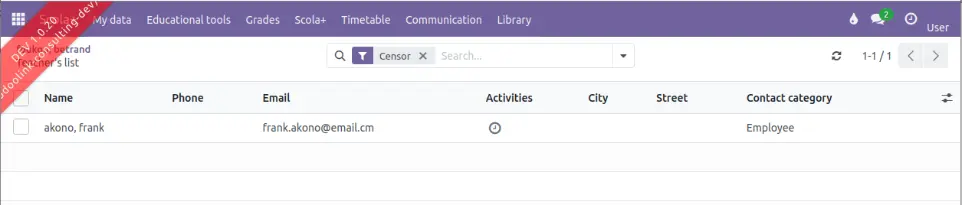
Image 5
6. Cliquez sur "Fermer" (ou l'icône "X") dans l'option du filtre pour le supprimer. (Voir Image 6)
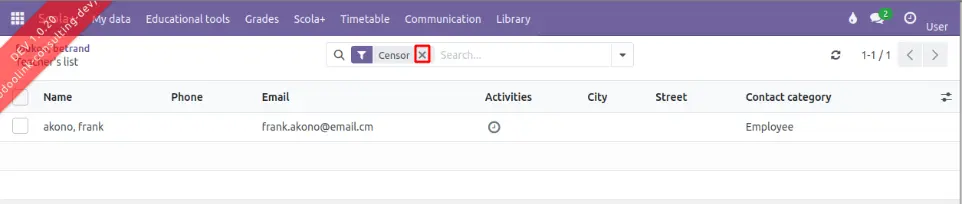
Image 6
7. Le filtre disparaît et vous verrez à nouveau tous les contacts. (Voir Image 7)
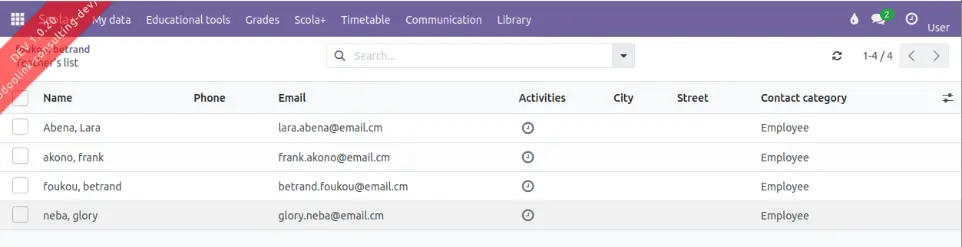
Image 7
9 Imprimer un rapport de notes vierge dans Scola+
Voici comment imprimer un rapport de notes vierge dans Scola+ :
1. Allez dans le Menu et cliquez sur My data en haut de l'écran, puis sur Print an empty class
report. (Voir Image 1)
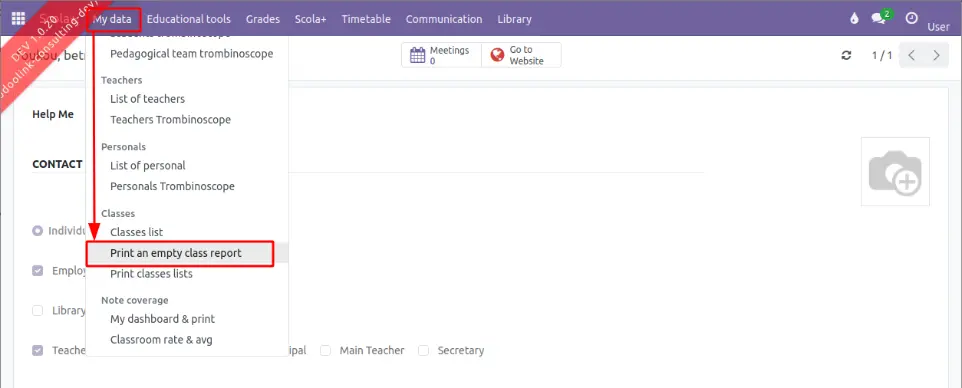
Image 1
2. Un fichier PDF contenant le rapport de notes sera téléchargé et ouvert dans votre navigateur. Vous
pourrez ensuite l'imprimer. (Voir Image 2)
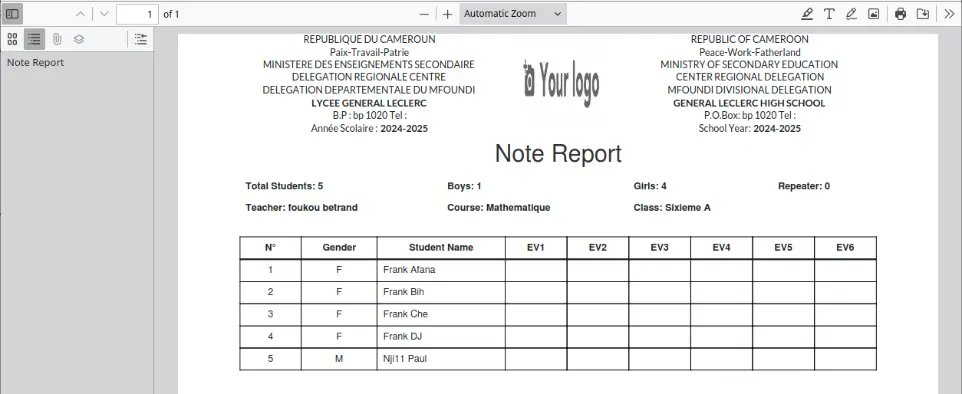
Image 2
10 Voir le pourcentage de couverture de saisie de notes dans Scola+
Voici comment consulter le pourcentage de couverture de saisie de notes dans Scola+ :
1. Allez dans le Menu et cliquez sur My data en haut de l'écran, puis sur My dashboard and print.
(Voir Image 1)
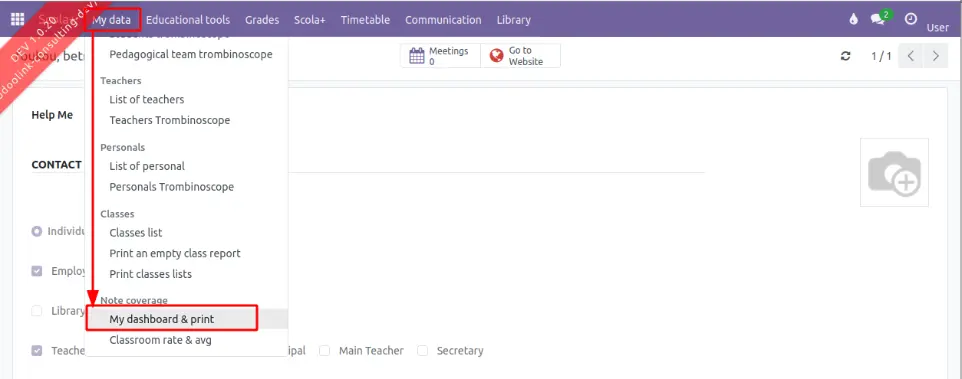
Image 1
2. Remplissez les informations relatives à la couverture de saisie de notes :
2.1. Choisissez l'enseignant.
2.2. Assurez-vous que l'évaluation est déjà créée.
2.3. Cliquez ensuite sur My note coverage. (Voir Images 2, 3)
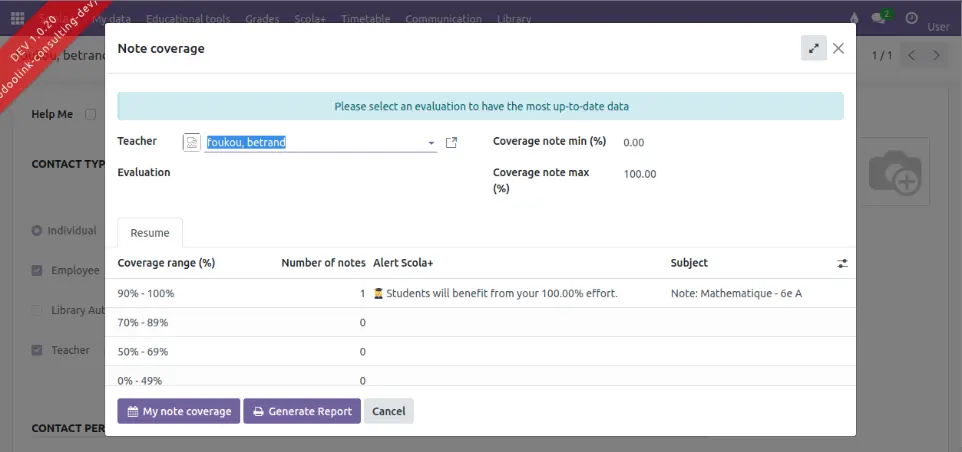
Image 2
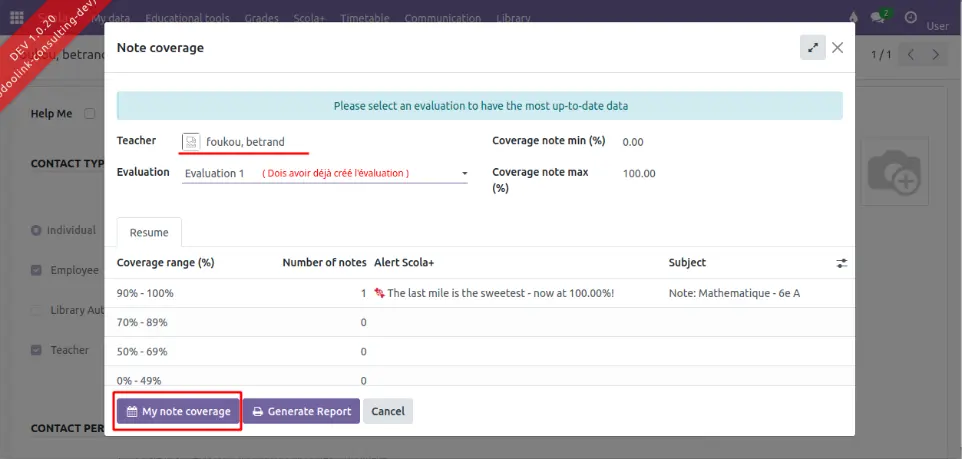
Image 3
3. Vous verrez ensuite le pourcentage des notes saisies sous "Coverage" (en vert) et le pourcentage
des notes non encore saisies sous "Students without grade" (en rouge). (Voir Image 4)
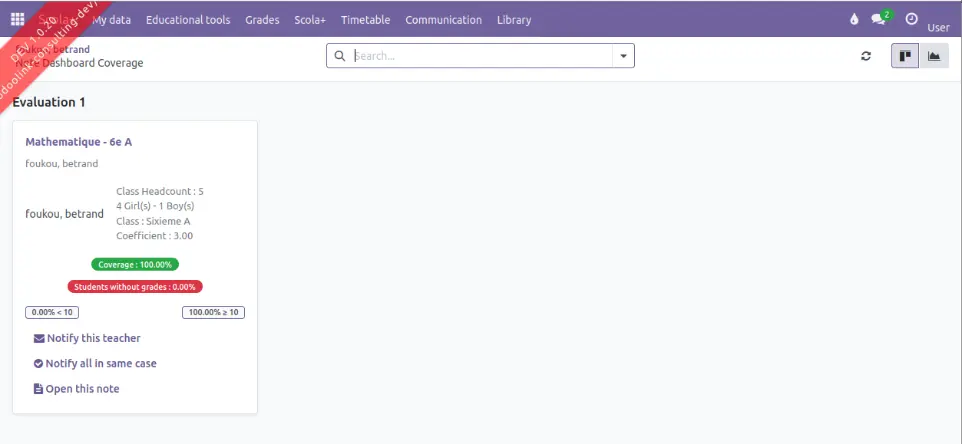
Image 4
11 Création d'un équipement ou d'une fourniture de cours dans Scola+
Voici comment créer un équipement ou une fourniture de cours dans Scola+ :
1. Allez dans le Menu et cliquez sur Educational tools en haut de l'écran, puis sur Equipments.
(Voir Image 1)
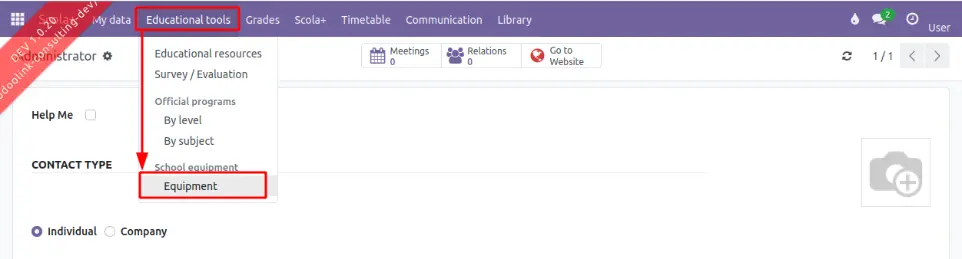
Image 1
2. Cliquez sur New en bas à gauche du menu pour créer un nouvel équipement ou une nouvelle
fourniture de cours. (Voir Image 2)
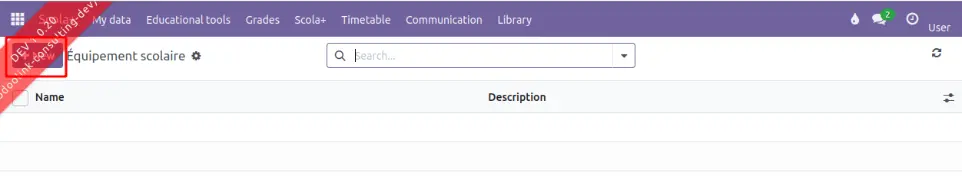
Image 2
3. Remplissez les informations :
3.1. Entrez le nom de votre équipement ou fourniture.
4. Cliquez ensuite sur le bouton Enregistrer pour sauvegarder vos informations. (Voir Images 3, 4)
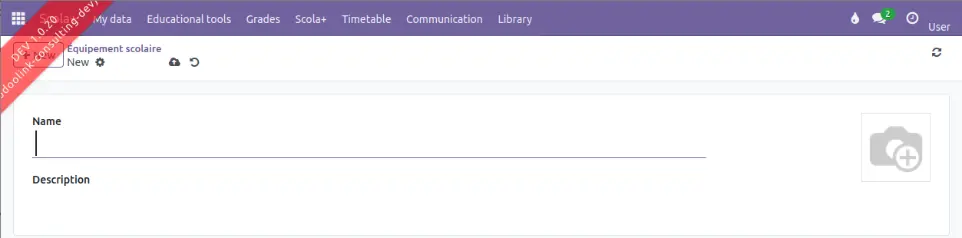
Image 3
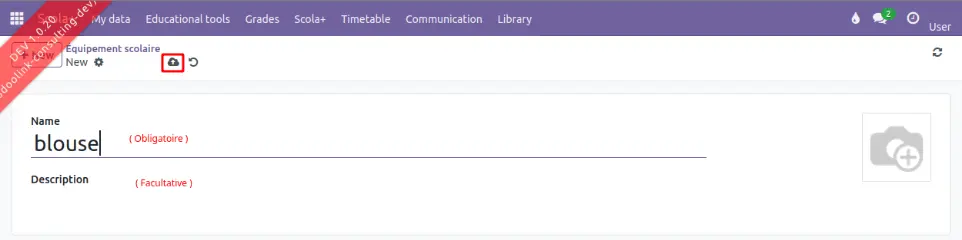
Image 4
5. Retournez sur la page Equipment. (Voir Image 5)
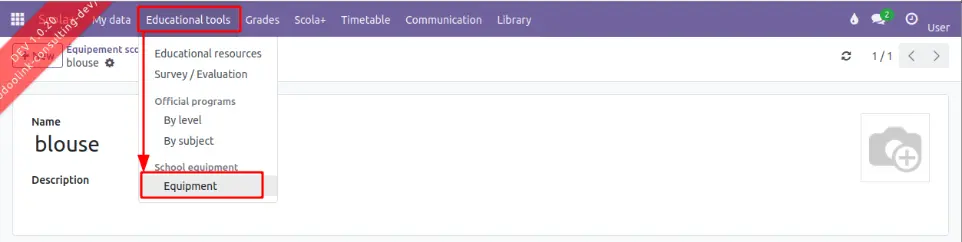
Image 5
6. Si les informations de votre équipement ou fourniture scolaire s'affichent, vous aurez créé votre
équipement ou fourniture de cours avec succès. (Voir Image 6)

Image 6
12 Création et présentation d'un livre de cours dans Scola+
Voici comment créer et présenter un livre de cours dans Scola+ :
1. Allez dans le Menu et cliquez sur Library en haut de l'écran, puis sur Books (livres de
bibliothèque). (Voir Image 1)

Image 1
2. Cliquez sur New en bas à gauche du menu pour créer un nouveau livre de cours. (Voir Image 2)

Image 2
3. Remplissez les informations relatives au livre. Cliquez ensuite sur le bouton Enregistrer pour
sauvegarder vos informations. (Voir Images 3, 4)
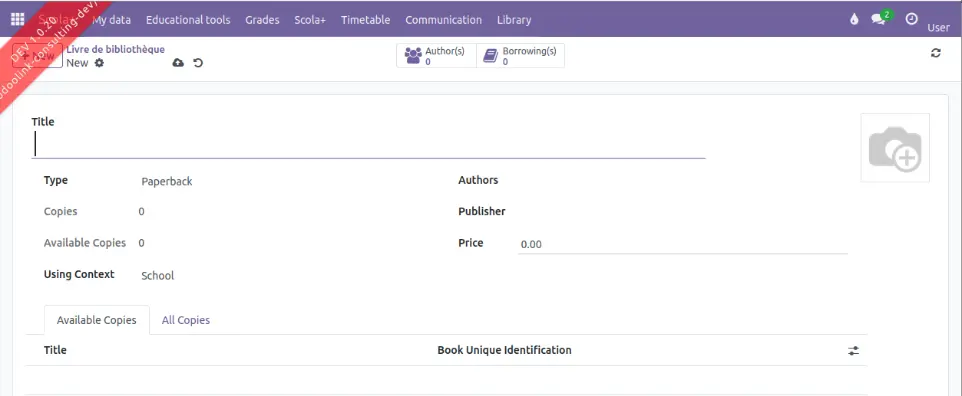
Image 3
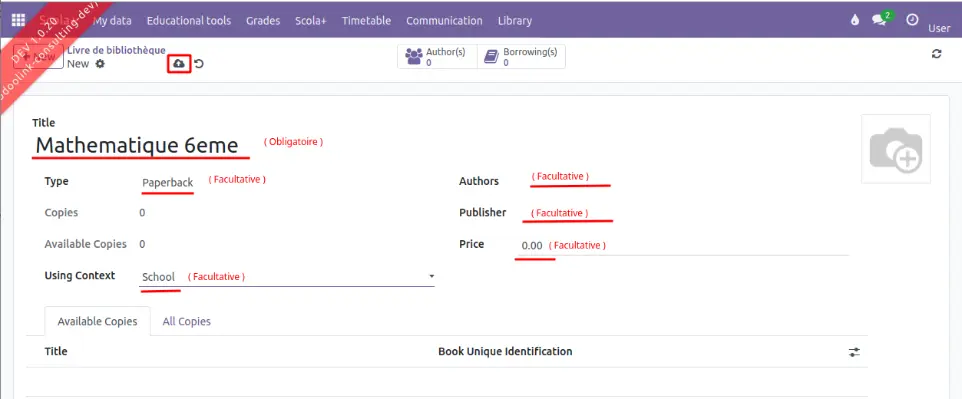
Image 4
4. Retournez sur la page Books (livres de bibliothèque). (Voir Image 5)
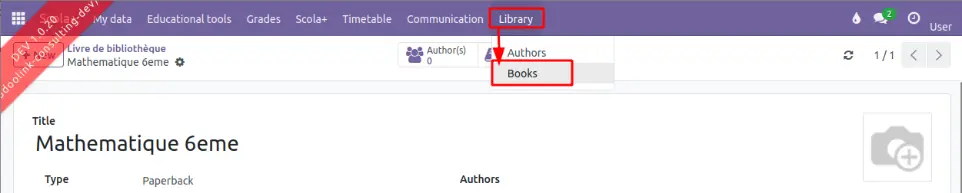
Image 5
5. Si les informations de votre livre s'affichent, vous aurez créé et présenté votre livre de cours avec
succès. (Voir Image 6)

Image 6
13 Consulter l'emploi du temps de l'enseignant dans Scola+
Pour consulter l'emploi du temps d'un enseignant dans Scola+, suivez ces étapes :
1. Allez dans le menu et cliquez sur Timetable en haut de l'écran, puis de nouveau sur Timetable.
(Voir Image 1)
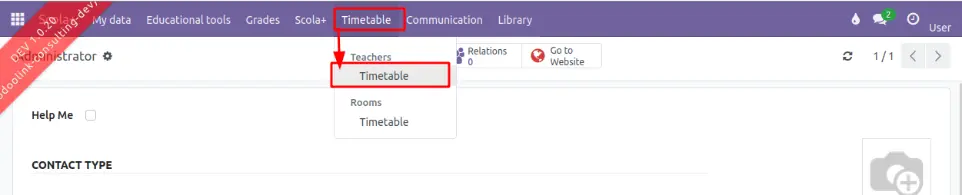
Image 1
2. La page de l'emploi du temps s'ouvrira. (Voir Image 2)
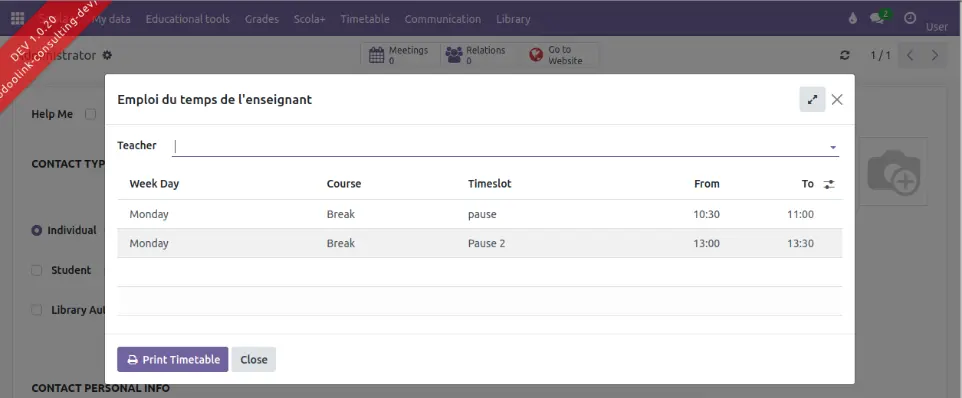
Image 2
3. Choisissez l'enseignant dont vous souhaitez consulter l'emploi du temps. Vous pourrez alors
visualiser son emploi du temps. (Voir Image 3)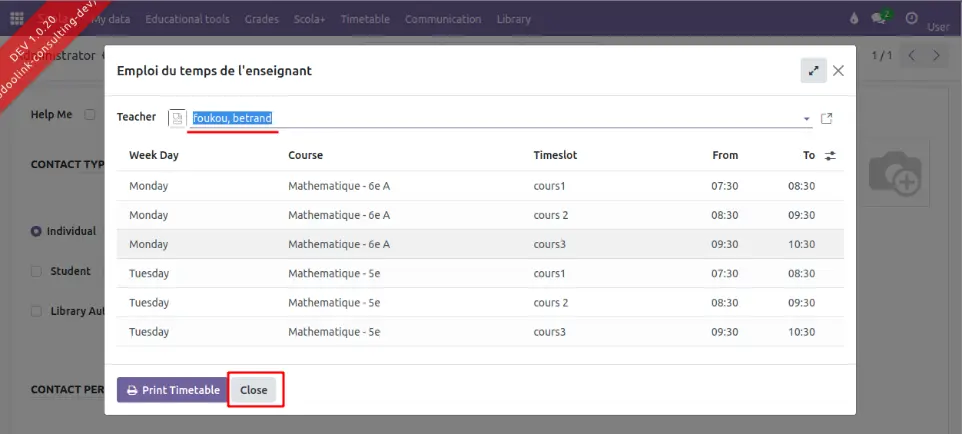
Image 3
14 Création d’un cours en ligne dans Scola+
Voici comment créer un cours en ligne dans Scola+ :
1. Allez dans elearning. (Voir Image 1)
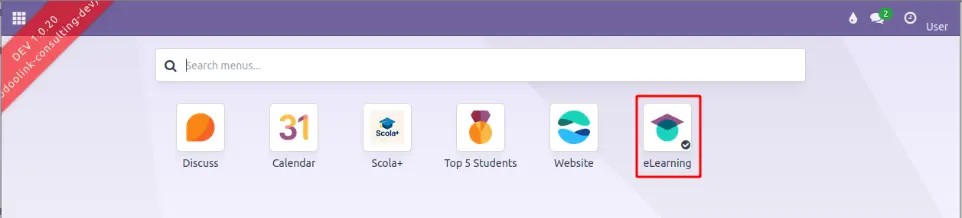
Image 1
2. Sur la page elearning, cliquez sur New (Nouveau) en bas à gauche du menu. (Voir Image 2)

Image 2
3. Remplissez les informations du cours. (Voir Images 3, 4)
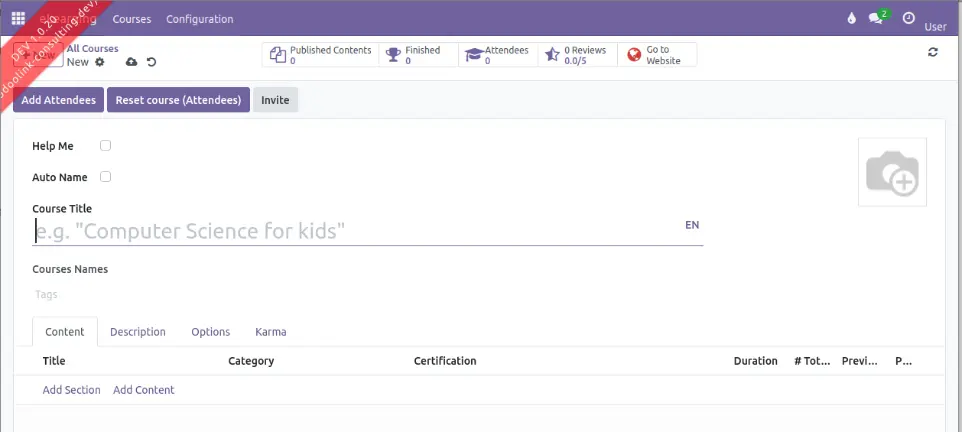
Image 3
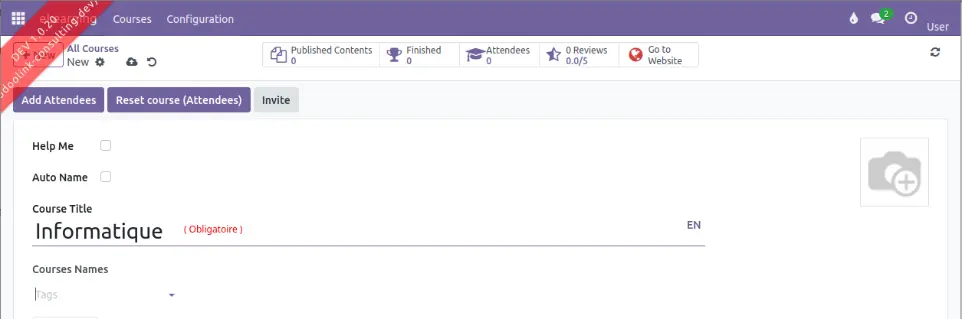
Image 4
4. Cliquez sur l'icône Enregistrer en bas du menu pour sauvegarder vos informations. (Voir Image 5)
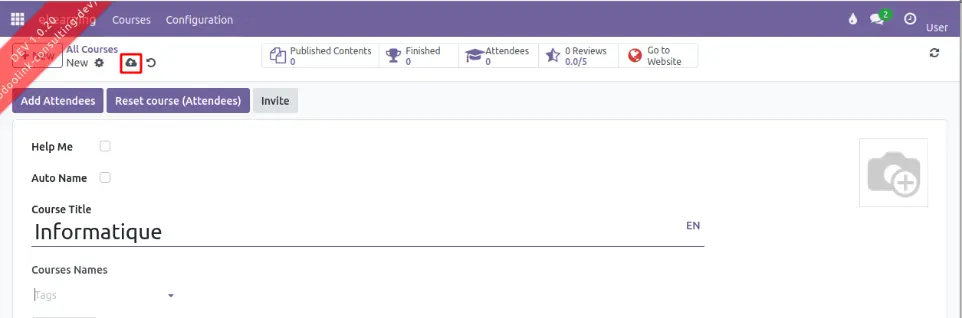
Image 5
5. Allez sur la page Courses (Cours) pour vérifier que votre cours en ligne a bien été créé. (Voir
Image 6)
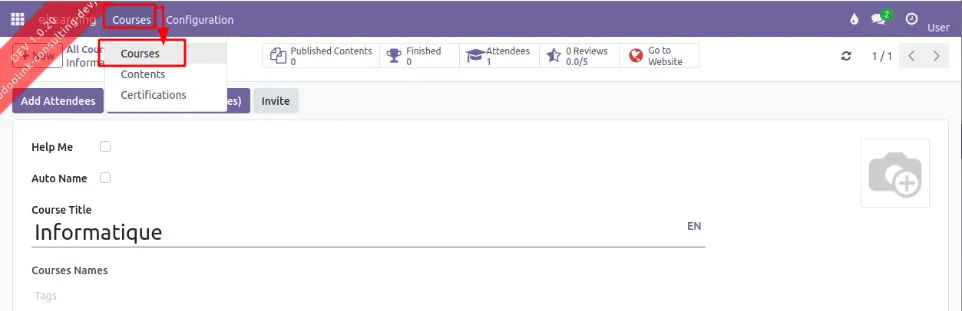
Image 6
6. Si les informations s'affichent, cela signifie que vous avez créé votre cours en ligne avec succès.
(Voir Image 7)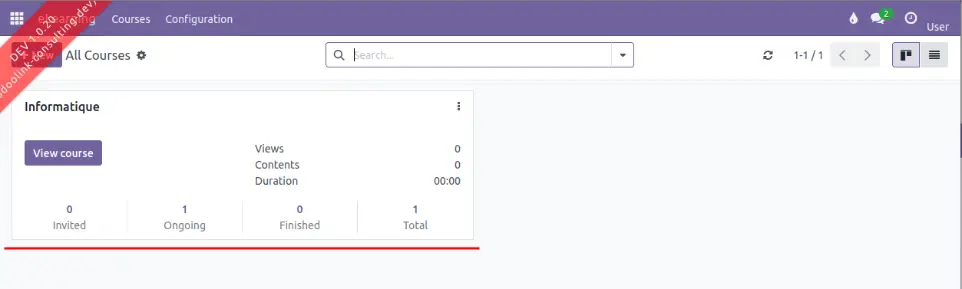
Image 7
15 Création d’un contenu de cours dans Scola+
Voici comment créer un contenu de cours dans Scola+ :
1. Allez dans elearning. (Voir Image 1)
Image 1
2. Sur la page elearning, cliquez sur Courses (Cours) puis sur Contents (Contenu). (Voir Image 2)
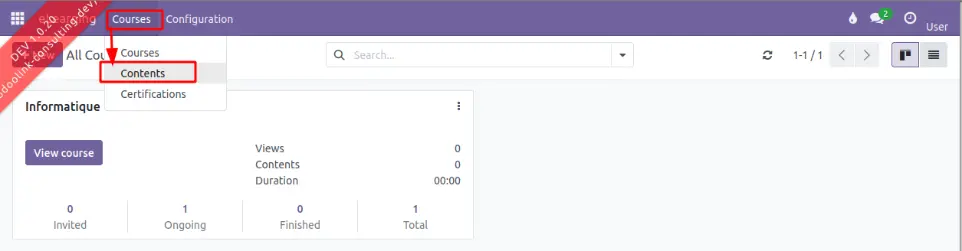
Image 2
3. Sur la page Contents (Contenus), cliquez sur New (Nouveau) en bas à gauche du menu.(Voir
Image 3)

Image 3
4. Remplissez les informations du cours puis téléchargez votre fichier de cours. (Voir Images 4, 5)
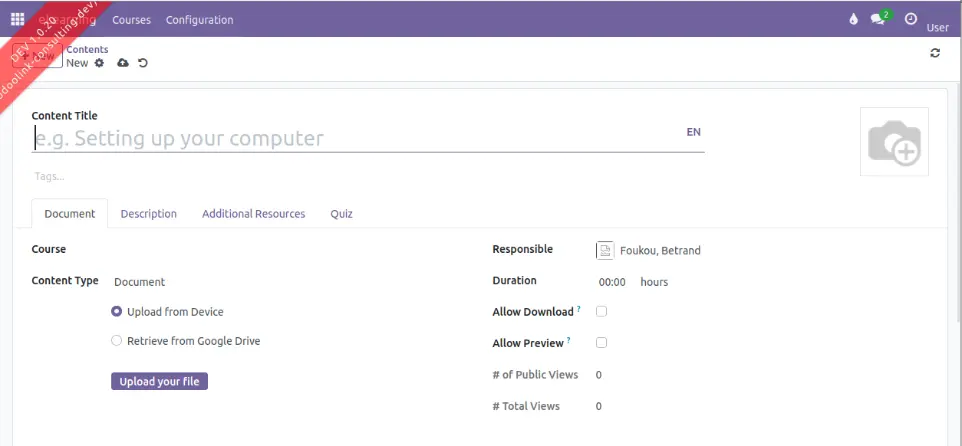
Image 4
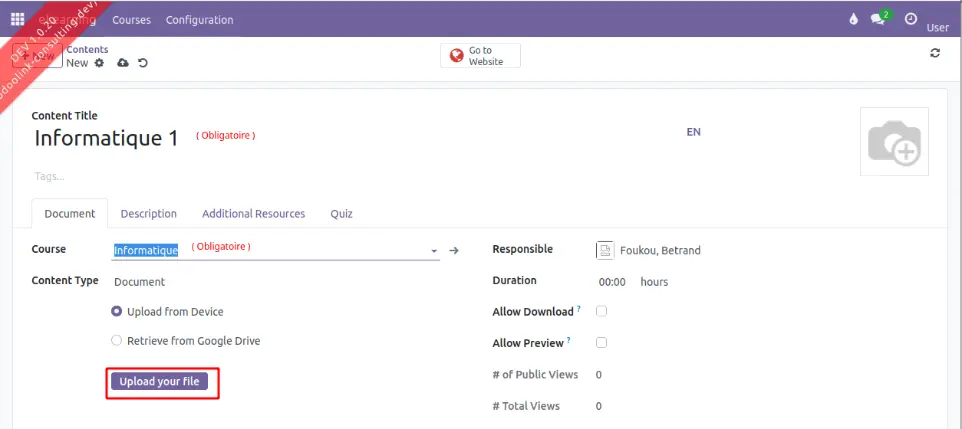
Image 5
5. Choisissez votre fichier depuis votre appareil. (Voir Image 6)

Image 6
6. Cliquez sur l'icône Enregistrer en bas du menu pour sauvegarder vos informations. (Voir Image 7)
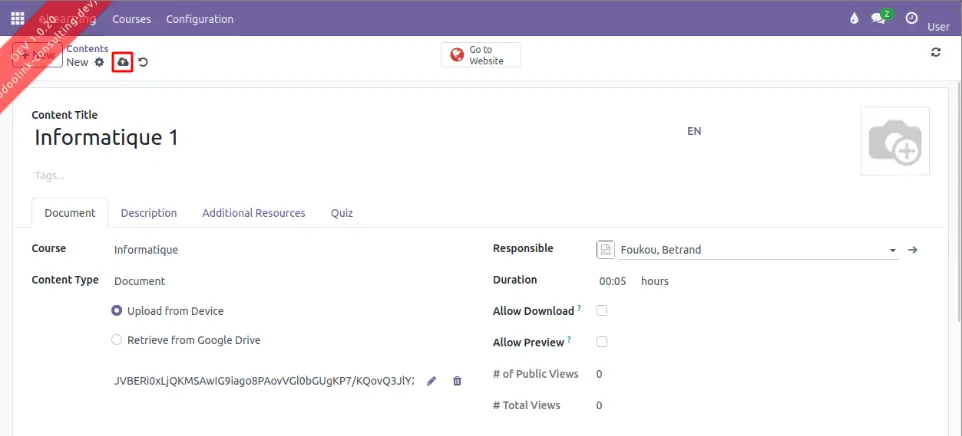
Image 7
7. Retournez sur la page Contents (Contenus) pour vérifier que votre contenu de cours a bien été
créé. (Voir Image 8)
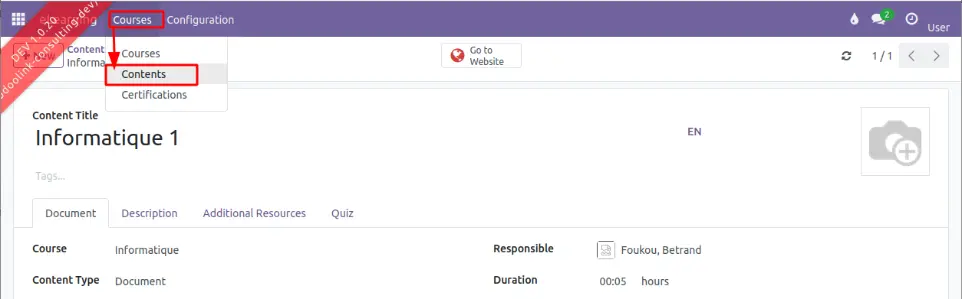
Image 8
8. Si les informations s'affichent, cela signifie que vous avez créé votre contenu de cours avec succès.
(Voir Image 9)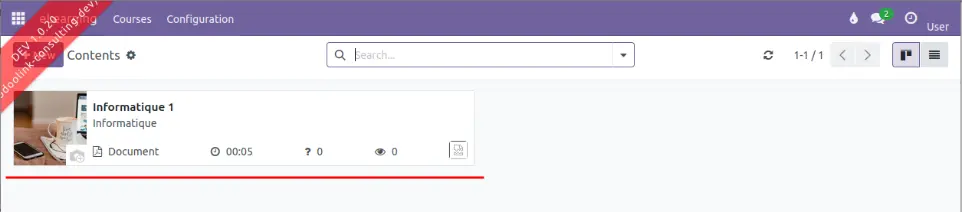
Image 9
16 Saisir les notes d'un cours dans Scola+
Voici comment saisir les notes d'un cours dans Scola+ :
1. Allez dans le Menu et cliquez sur Notes et Bulletins en haut de l'écran, puis sur Fill in/view
Notes. (Voir Image 1)
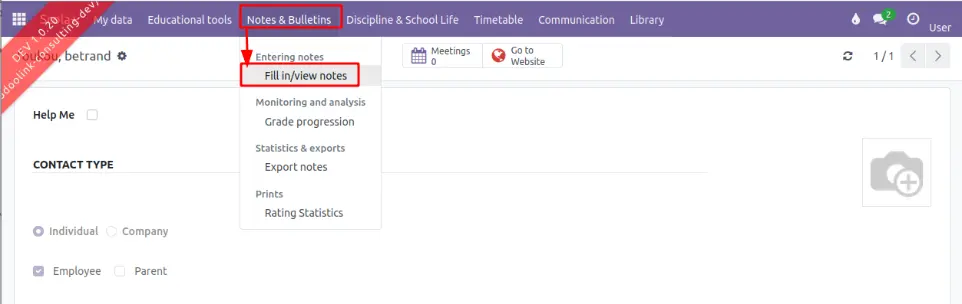
Image 1
2. Cliquez sur la classe de votre cours. (Voir Image 2)
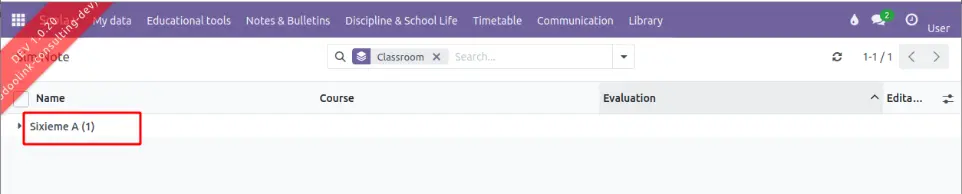
Image 2
3. Cliquez sur votre cours. (Voir Image 3)
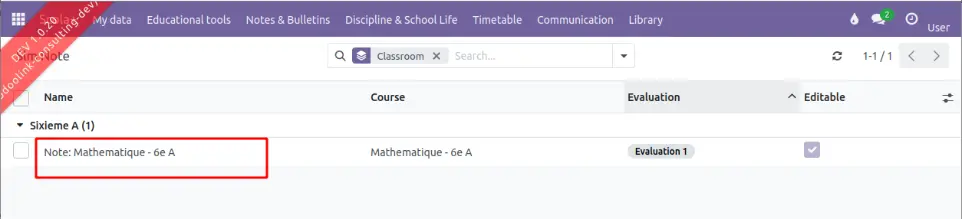
Image 3
4. Sur la page de votre cours, cliquez sur Edit notes. (Voir Image 4)
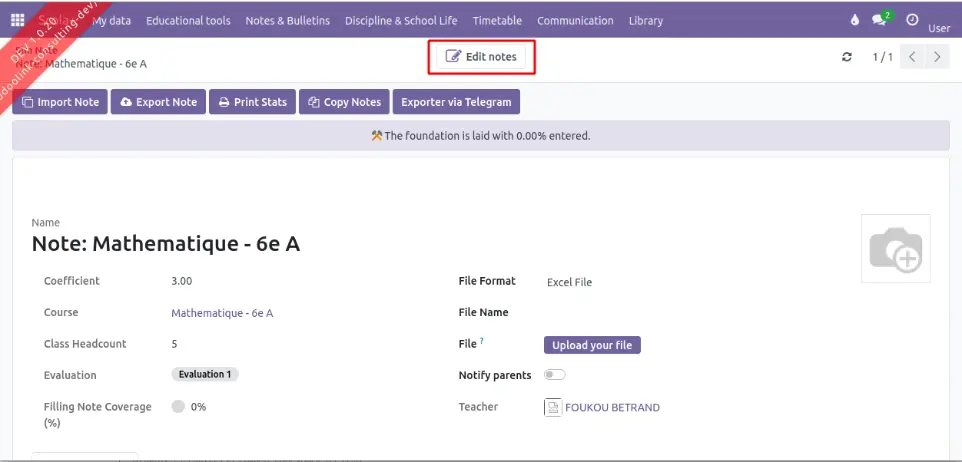
Image 4
5. Naviguez sur la liste de vos élèves. (Voir Image 5)
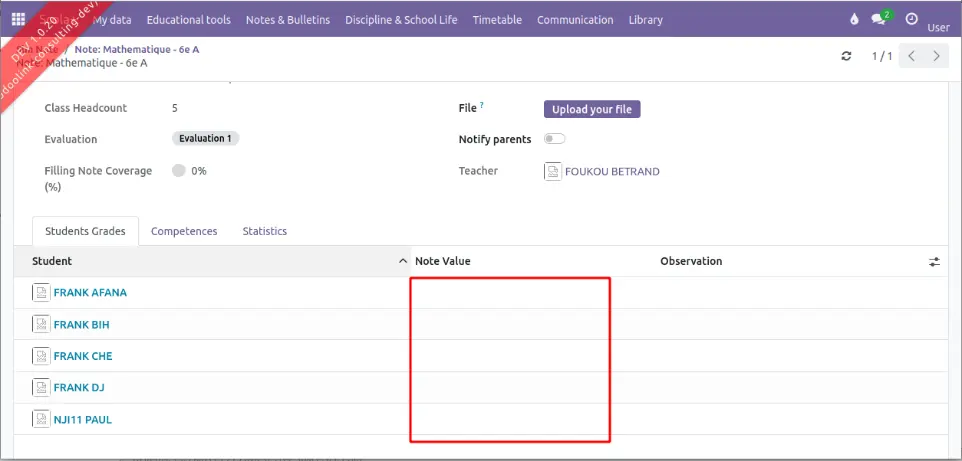
Image 5
6. Remplissez les notes de vos élèves, puis cliquez sur le bouton Enregistrer pour sauvegarder vos
informations. (Voir Image 6)
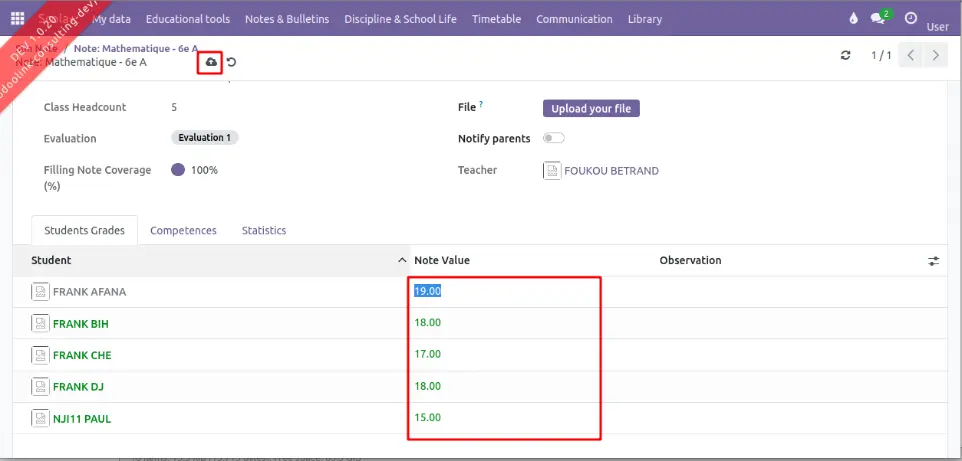
Image 6
7. Si le pourcentage de remplissage des notes est de 100%, vous aurez saisi toutes les notes de vos
élèves avec succès. (Voir Image 7)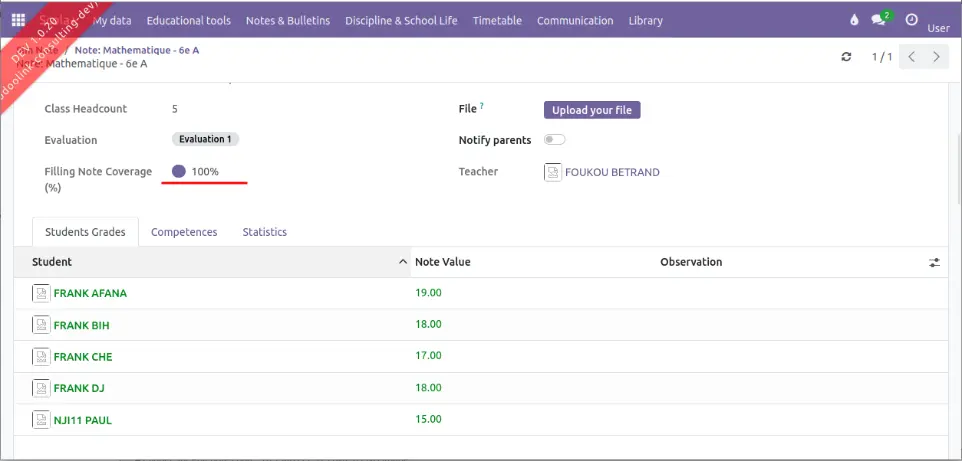
Image 7